Слика 7.22. Неки примери Гимпових прелива.
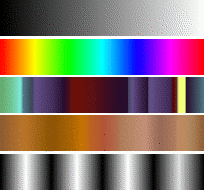
Преливи од врха до дна: од боје четкице до боје позадине (RGB); спектар пуне засићености супротно смеру казаљке на сату; Мучна главобоља; Смеђе; Четири траке
Прелив је скуп боја поређаних у линеарном редоследу. Најосновнија употреба прелива је помоћу алатке Прелив, понекад познате као „алатка за попуњавање преливом“: она ради тако што попуњава избор бојама из прелива. Имате много опција за контролу начина на који су боје прелива распоређене унутар избора. Постоје и други важни начини коришћења прелива, укључујући:
- Сликање преливом
-
Свака од Гимпових основних алатки за сликање омогућава вам опцију коришћења боја из прелива. Ово вам омогућава да правите потезе четкицом који мењају боју са једног краја на други.
- Филтер Мапа прелива
-
Овај филтер се налази у менију Боје и омогућава вам да „обојите“ слику, користећи интензитет боје сваке тачке са одговарајућом бојом из активног прелива (интензитет 0, веома таман, замењује се бојом на крајњем левом крају прелива, прогресивно док се интензитет 255, веома светао, не замени бојом на крајњем десном крају прелива. Погледајте Одељак 8.39, „Мапа прелива“ за више информација.
Гимп долази са великим бројем унапред припремљених прелива. Такође можете додати нове преливе које сами направите или преузмете из других извора. Целом скупу доступних прелива можете приступити помоћу прозорчета за преливе, прикачивог прозорчета које можете активирати када вам затреба или га држати као језичак у доку. „Тренутни прелив“, који се користи у већини операција везаних за преливе, приказан је у области Четкица/Шара/Прелив у алатници. Кликом на симбол прелива у алатници је алтернативни начин за отварање прозорчета за преливе.
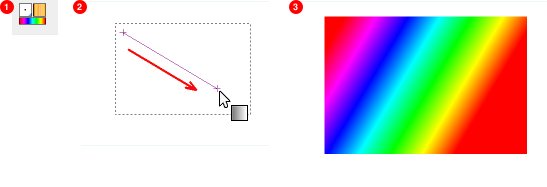
Неки брзи примери рада са преливима (за више информација погледајте алатку Прелив) су:
-
Поставите прелив у избор:
-
Изаберите прелив.
-
Алатом за стапање кликните и превуците мишем између две тачке избора.
-
Боје ће бити распоређене нормално на смер превлачења миша и према његовој дужини.
-
-
Сликање преливом:
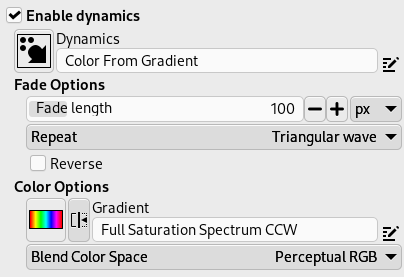
Такође можете користити прелив са једним од алата за цртање (нпр. Оловка, Четкица или Спреј) ако укључите Омогући динамике и поставите Динамике на Боја из прелива. У следећем кораку, подесите дужину прелива и стил Понављање у одељку Опције ишчезавања, и изаберите одговарајући прелив у одељку Опције боје. Одељак 3.2.6, „Опције динамике“ описује ове параметре детаљније.
Следећи пример показује утицај на алат Оловка.
-
Различите продукције са истим преливом:
Слика 7.25. Употреба прелива
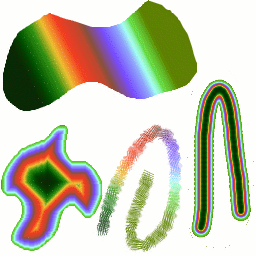
Четири начина коришћења прелива „Тропске боје“: линеарно попуњавање преливом, обликовано попуњавање преливом, потез насликан бојама из прелива, и потез насликан нејасном четкицом а затим обојен филтером Мапа прелива.
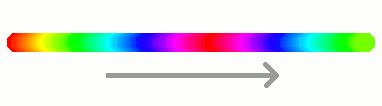
Неколико корисних ствари које треба знати о Гимповим преливима:
-
Први преливи на списку су посебни: они користе боје из области боја предњег плана/позадине у алатници, уместо да буду фиксни.
-
ПБ у ЗБ (ХСВ у смеру супротном казаљки на сату) представља низ нијанси на точку боја од изабране нијансе до 360°.
-
ПБ у ЗБ (ХСВ у смеру казаљке на сату) представља низ нијанси на точку боја од изабране нијансе до 0°.
-
ПБ у ЗБ (РГБ) је РГБ приказ прелива од боје предњег плана до боје позадине у алатници.
-
Прелив ПБ у ЗБ (тврда ивица) ствара прелив од боје предњег плана до боје позадине, са оштрим прелазима између.
-
Са ПБ у провидно, изабрана нијанса постаје све више и више провидна. Ове боје можете изменити коришћењем изаборника боја. Тако, мењањем боја предњег плана и позадине, можете учинити да ови преливи глатко прелазе између било које две боје које желите.
-
Прелив ПБ у провидно (тврда ивица) ствара прелив од предње боје до провидности, са прелазима тврдих ивица између.
Коришћењем овог прелива можете веома брзо направити мустре помоћу опције „Понови“, мењајући понављајуће обојене облике са потпуном провидношћу преко дате позадине. Најбоље ради са облицима као што су спирални, радијални, квадратни и линеарни.
-
-
Преливи могу укључивати не само промене боје, већ и промене у непровидности. Неки преливи су потпуно непровидни; други укључују провидне или полупровидне делове. Када попуњавате или сликате непрозирним преливом, постојећи садржај слоја ће се видети иза њега.
-
Можете направити нове произвољне преливе користећи Уређивач прелива. Не можете мењати преливе који долазе уз Гимп, али их можете удвостручити или направити нове, а затим их уредити.
Преливи који долазе уз Гимп су смештени у системску фасциклу gradients.
Преливи које направите се аутоматски чувају у фасцикли gradients вашег личног Гимп директоријума. Све датотеке прелива (које се завршавају проширењем .ggr) пронађене у некој од ових фасцикли биће аутоматски учитане када покренете Гимп. Можете додати још директоријума у путању претраге прелива, ако желите, у картици „Преливи“ у одељку Фасцикле са подацима у прозорчету „Поставке“.
Гимп такође може да учита датотеке прелива у СВГ формату, које користе многи програми за векторску графику. Да би Гимп учитао СВГ датотеку прелива, поставите је у фасциклу gradients вашег личног Гимп директоријума или у било коју другу фасциклу у путањи претраге прелива.
![[Савет]](images/tip.png)
|
Савет |
|---|---|
|
Можете пронаћи велики број занимљивих СВГ прелива на вебу, посебно на „OpenClipArt Gradients“ [OPENCLIPART-GRADIENT]. |


