Следећи прозорчићи вам омогућавају да контролишете и управљате структурама слике, као што су слојеви, канали или путање.
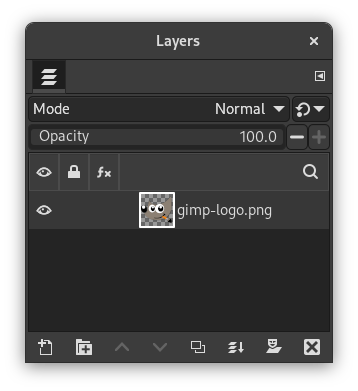
Прозорче „Слојеви“ је главни интерфејс за уређивање, измену и управљање вашим слојевима.
Ово прозорче је прикачиво прозорче; погледајте одељак Одељак 2.3, „Прозорчићи и прикаченост“ за помоћ око управљања њиме.
Можете му приступити:
-
из главног менија: → → ;
-
из менија језичака у било ком прикачивом прозорчићу кликом на дугме менија језичка
 и избором → ,
 -
из (подразумеване) пречице: Ctrl+L.
У менију налази се списак откачених прозора који постоји само ако је бар један прозорчић остао отворен. У том случају, можете подићи прозорче „Слојеви“ из главног менија: → .
- Преглед
-
Сваки слој се појављује у прозорчићу у облику сличице. Када слика има више слојева као саставне делове, они се појављују као списак. Горњи слој на списку је први видљив, а најнижи слој је последњи видљив, позадина. Изнад списка се могу наћи карактеристике везане појединачно за сваки слој. Испод списка се могу наћи дугмићи за управљање списком слојева. Десни клик на сличицу слоја отвара контекстни мени слоја.
- Бирање више слојева
-
Гимп вам омогућава да изаберете више слојева и извршите радње над њима. Можете их нпр. преместити на друго место у стеку слојева, променити им размеру итд. Бирање више слојева се врши помоћу миша и тастера Shift, за додавање опсега слојева, или тастера Ctrl, за додавање или уклањање кликнутог слоја.
Будите свесни да се одређене радње могу извршити само на једном слоју. Ако покушате да употребите такву радњу, нпр. коришћењем четкице, појавиће се порука упозорења која вам говори да то не можете да урадите и да морате да изаберете један слој.
- Заглавље списка слојева
-
Непосредно изнад списка слојева налази се трака заглавља. На левој страни су три иконице које показују која се колона користи за видљивост, закључавање и ефекте слојева. У средини ће текстуални натпис рећи колико је слојева тренутно изабрано ако их има више од једног. На десној страни видите иконицу за претрагу. Кликањем на овај део отвара се прозорче за претрагу где можете тражити слојеве.
-
 Претрага слојева и сачуване претраге
-
Претраживање слојева може бити корисно ако имате пуно слојева у свом пројекту. Чим почнете да куцате у траци за претрагу, почеће проналажење слојева који се подударају са вашом претрагом и њихово бирање. Више слојева ће бити изабрано ако се сви подударају.
Испод траке за претрагу видећете иконицу плус. Кликање на ово омогућава вам да додате тренутну претрагу као нови именовани скуп. Ова претрага, и претходно дефинисане, појавиће се испод траке за претрагу. Кликање на једну од ових сачуваних претрага изабраће све слојеве који се подударају са појмом за претрагу. Свака сачувана претрага има иконицу за затварање у десном углу, која се може користити за уклањање те сачуване претраге.
-
- Атрибути слоја
-
Сваки слој је приказан на списку са својим атрибутима:
-
 Видљивост слоја
-
Кликање на ову иконицу мења да ли је слој видљив или не. (Shift-кликање на иконицу доводи до тога да сви остали слојеви истог нивоа буду приказани или сакривени наизменично. Alt-кликање на иконицу доводи до тога да сви остали изабрани слојеви на истом нивоу буду приказани или сакривени наизменично.)
-
 Закључај
-
Кликање на празно поље за потврду у колони за закључавање слоја отвара мени са следећим опцијама. (Shift-кликање на иконицу доводи до тога да сви остали слојеви истог нивоа буду закључани или откључани наизменично. Alt-кликање на иконицу доводи до тога да сви остали изабрани слојеви на истом нивоу буду закључани или откључани наизменично.)
-
 Закључај пикселе
-
Када је ово дугме за промену стања омогућено, не можете користити ниједну алатку засновану на четкици (четкица, оловка, гумица итд.), спреј или алатку за мастило на тренутно изабраном слоју. Ово вам омогућава да их заштитите од нежељених измена.
-
 Закључај место и величину
-
Ово дугме за промену стања омогућава или онемогућава заштиту слојева од њиховог премештања или преображавања. Када је ово омогућено, тада не можете користити ниједну алатку за преображај (ротација, стрижење, перспектива и друге) нити га премештати.
-
 Закључај видљивост
-
Ово дугме за промену стања контролише подешавање „Закључај“ за видљивост слоја. Ако је ово омогућено, видљивост слоја се не може променити док не онемогућите закључавање.
-
 Закључајте канал провидности
-
Ово дугме за промену стања контролише подешавање „Закључај“ за провидност слоја. Ако је ово омогућено, алфа канал за слој је закључан и никаква манипулација нема ефекта на њега. Посебно, ништа што урадите на провидном делу слоја неће имати никаквог ефекта.
Слика 15.2. Пример за закључавање алфа канала

Активни слој има три водоравне, непровидне, зелене штрафте на провидној позадини. Сликамо усправну црвену штрафту. „Закључај“ није означено: Непровидне и провидне области активног слоја су осликане црвеном бојом.

„Закључај“ је означено: Само непровидне области активног слоја су осликане црвеном бојом. Провидне области су сачуване.
![[Савет]](images/tip.png)
Савет Ако је назив слоја у прозорчету за слојеве подебљан, тада овај слој нема алфа канал.
-
-
 Ефекти слоја
-
Када је ова иконица видљива, присутни су ефекти слоја за овај слој. Клик на њу ће отворити прозорче где ћете видети списак свих ефеката додатих овом слоју. За сваки ефекат можете променити видљивост, поредак ефеката, спојити све ефекте са слојем или их уклонити.
Ефекти слоја су филтери који мењају слој не-деструктивно, то јест, могу се додати, уклонити или изменити без мењања самог слоја. Уместо тога, они додају ефекте на врх слоја.
Погледајте Коришћење ефеката слоја за више детаља.
Многи GEGL филтери у менију „Боје“ и „Филтери“ се могу користити на овај начин. Прозорче за ефекте слоја се састоји од следећих делова:
- Списак ефеката слоја
-
На врху се налази списак свих ефеката слоја који су додати овом слоју. Имајте на уму да се ефекти примењују на врх слоја почевши од ефекта на дну списка.
Лево од сваког ефекта можете видети иконицу ока; којом можете кликнути да сакријете или прикажете тај специфични ефекат. Поред тога је иконица ефекта филтера.
- Дугмад
-
Трака са дугмићима на дну нуди следећу функционалност:
-
Видљивост ефеката слоја
-
Ово дугме за пребацивање контролише подешавање „видљивости“ за све ефекте слоја. Подразумевано су сви ефекти видљиви. Клик на ово скрива ефекте, омогућавајући вам да видите стварни садржај тачака слоја.
-
 Уреди изабрани филтер
-
Ово дугме вам омогућава да отворите прозорче изабраног ефекта слоја како бисте изменили његова подешавања. Алтернативно, можете и двапут кликнути на ефекат слоја на списку да отворите прозорче.
-
 Подигни ефекат слоја
-
Овде можете померити ефекат слоја нагоре на списку.
-
 Спусти ефекат слоја
-
Овде можете померити ефекат слоја надоле на списку.
-
 Споји све активне филтере
-
Ово дугме вам омогућава да спојите све активне (видљиве) ефекте слоја са садржајем слоја. Ово уклања ефекте слоја са слоја након што су ефекти примењени на слој.
-
 Уклоните изабрани филтер
-
Ово дугме уклања ефекат изабраног слоја.
-
- Сличица слоја
-
Садржај слоја је представљен сличицом. Држање левог клика на секунду на овој сличици чини је већом. Боја ивице слоја зависи од тога да ли је слој активан или неактиван.
- Назив слоја
-
Можете променити назив слоја двоструким кликом на њега. Такође можете користити прозорче Уреди својства слоја у контекстном менију који добијате десним кликом на слој.
![[Примедба]](images/note.png)
Примедба Када радите на анимацији, назив слоја се може користити за навођење одређених параметара. За више детаља погледајте извожење анимација.
-
- Карактеристике слојева
-
Изнад списка слојева, могуће је навести нека својства за изабране слојеве. Изабрани слојеви су истакнути. Својства су:
- Режим
-
Режим слоја одређује како слој међудејствује са осталим слојевима. Из комбо поља можете приступити свим режимима које пружа ГИМП. Режими слојева су детаљно описани у Одељак 2, „Режими слојева“.
- Opacity
-
Померањем клизача дајете већу или мању непровидност слоју. Са вредношћу непровидности 0, слој је провидан и потпуно невидљив. Немојте ово мешати са маском слоја, која подешава провидност тачку по тачку.
- Управљање слојевима
-
Испод списка слојева скуп дугмића вам омогућава да извршите неке основне операције на списку слојева.
-
 Направи нови слој
-
Овде можете направити нови слој. Отвара се прозорче које је описано у Нови слој.
Притисните тастер Shift да отворите нови слој са последње коришћеним вредностима.
-
 Направи нову групу слојева
-
Овде можете направити нову групу слојева. Прави се нови слој у који можете ставити слојеве.
Групе слојева су описане у Групе слојева.
-
Подигни слој
-
Овде можете померити слој један ниво навише на списку. Притисните тастер Shift да померите слој на сам врх списка.
-
Спусти слој
-
Овде можете померити слој један ниво наниже на списку. Притисните тастер Shift да померите слој на само дно списка.
Савет Да бисте померили слој на дно списка, можда ће прво бити потребно да додате канал провидности (такође назван Алфа канал) позадинском слоју. Да бисте то урадили, десним кликом кликните на позадински слој и изаберите Додај алфа канал из менија.
-
 Удвостручи слојеве
-
Овде можете направити копију изабраних слојева. Називу новог слоја се додаје суфикс „copy“.
-
Спајање слојева
 Усидри слој
-
Дугме је видљиво само када постоји плутајући избор. Оно усидрава плутајући избор за претходни активни слој.
Када нема плутајућег избора, приказује се иконица
, са неколико могућности: -
Споји ове слојеве са првим видљивим слојем испод њега.
-
Притисак на Shift: спаја слојеве групе слојева у један обичан слој.
-
Притисак на Ctrl: спаја све видљиве слојеве у један слој.
-
Притисак на Shift+Ctrl: спаја све видљиве слојеве са последње коришћеним вредностима.
-
-
 Додај маске слојевима
-
Додај маске изабраним слојевима.
-
Обриши слојеве
-
Овде можете обрисати изабране слојеве.
-
- Још функција слојева
-
Друге функције у вези са величином слоја су доступне у Контекстном менију слоја који добијате десним кликом у прозорчету за слојеве. Можете их наћи и у подменију главног менија.
Наћи ћете функције за спајање слојева у главном менију слике.
- Кликање и превлачење слојева
-
Кликните и држите на сличици слоја или називу слоја: сличица се увећава и можете је преместити превлачењем миша. Такође је могуће бирање и премештање више слојева.
-
Тако можете поставити овај слој или слојеве негде другде на списку слојева.
-
Такође можете одбацити слој у алатницу: прави се нова слика која садржи само овај слој. Ово не ради са више изабраних слојева.
-
На крају, можете одбацити слој у другу слику: овај слој ће бити додат на списак слојева, изнад постојећих слојева.
-
Десним кликом у прозорчету за слојеве, или отварањем из менија језичака, отвориће се контекстни мени за прозорче слојева.
Већина наредби у овом менију је већ документована изнад, или на другом месту:
- Уреди особине слоја…
-
Осим за Ширину, Висину и Попуни са, ово прозорче је исто као и прозорче за нови слој. За податке о особинама слоја стога упућујемо на документацију за то прозорче.
- Подмени простора за стапање
-
Погледајте Простор за стапање у прозорчету за нови слој.
- Подмени простора за спајање
-
Погледајте Простор за спајање у прозорчету за нови слој.
- Подмени режима за спајање
-
Погледајте Режим за спајање у прозорчету за нови слој.
- Подмени ознака боја
-
Погледајте документацију за ознаку боје у прозорчету за нови слој.
- Нови слој…, Нова група слојева, Удвостручи слојеве, Спајање надоле, Усидри слој, Обриши слојеве
-
Ове наредбе су објашњене изнад, погледајте карактеристике слоја.
- Нови из видљивог
-
Погледајте документацију наредбе изборника Нови из видљивог.
- Величина границе слоја…
-
Погледајте документацију наредбе изборника Величина границе слоја….
- Слојеви на величину слике
-
Погледајте документацију наредбе изборника Слојеви на величину слике.
- Размера слоја…
-
Погледајте документацију наредбе изборника Размера слоја….
- Додај маске слоја…, Примени маске слојева, Обриши маске слоја, Прикажи маске слоја, Уреди маску слоја, Искључи маске слоја, Маске у избор
-
Погледајте документацију подменија Маска слоја за ове наредбе.
- Додај алфа канал, Уклањање алфа канала
-
Само једна од ових опција ће бити омогућена. Ако тренутни слој нема алфа канал, моћи ћете да га додате. Ако га има, можете уклонити алфа канал.
- Претварање алфе у избор
-
Погледајте документацију наредбе изборника Алфа у избор.
- Споји уочљиве слојеве
-
Ова наредба спаја све видљиве слојеве у један слој.
- Изравнај слику
-
Ова наредба спаја све слојеве у један слој и уклања провидност.
- Преглед
-
Сваком слоју се може додати маска провидности, која одређује који делови слоја су провидни или непровидни. То зовемо маском слоја. Маска слоја има исту величину и исти број пиксела као и слој на који је прикачена. Сваки пиксел маске се затим може упарити са пикселом на истом месту у слоју. Маска је скуп пиксела у сивим тоновима. Пиксели са вредношћу 0 су црни и дају потпуну провидност упареном пикселу у слоју. Пиксели са највећом вредношћу (било 1.0 или 255) су бели и дају потпуну непровидност упареном пикселу у слоју.
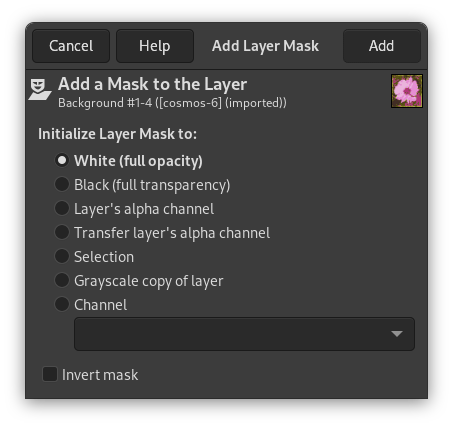
Да бисте направили маску слоја, почните десним кликом на слој да позовете контекстни мени и изаберите у менију. Појављује се прозорче где можете покренути садржај маске:
-
Бела (потпуна непровидност): маска је бела у прозорчету за слојеве. Дакле, сви пиксели слоја су видљиви у прозору слике пошто бојење маске белом чини пикселе слоја потпуно видљивим. Бојићете црном да бисте пикселе слоја учинили провидним.
-
Црна (потпуна провидност): маска је црна у прозорчету за слојеве. Дакле, слој је потпуно провидан пошто бојење маске црном чини пикселе слоја провидним. Бојење белом ће уклонити маску и учинити пикселе слоја видљивим.
-
Алфа канал слоја: маска се покреће према садржају алфа канала слоја.
-
Пренеси алфа канал слоја: Ради исту ствар као и претходна опција, осим што такође враћа алфа канал слоја на потпуну непровидност.
-
Избор: маска се покреће према вредностима пиксела пронађеним у тренутном избору.
-
Копија слоја у сивим тоновима: маска се покреће према представљању вредности пиксела слоја у сивим тоновима.
-
Канал: Маска слоја се покреће са маском избора коју сте раније направили, сачуваном у прозорчету за канале.
-
Обрни маску: Ова кућица за избор омогућава да обрнете: црна постаје бела, а бела постаје црна.
Када се направи маска, она се појављује као сличица поред сличице самог слоја. Можете изабрати слој или маску за уређивање кликом на њихове одговарајуће сличице. Активна ставка има белу ивицу (која можда неће бити јасно видљива када имате белу маску).
Када радите са маскама, добра је идеја да прозорче за слојеве држите истакнуто видљивим, јер не можете видети, гледајући у платно, да ли је активан слој или маска.
Притисак на Alt (или Ctrl+Alt и клик на сличицу маске слоја) је исто што и наредба Прикажи маску слоја: ивица маске слоја постаје зелена. Ако притиснете Ctrl ивица је црвена и резултат је исто што и наредба Онемогући маску слоја. Да бисте се вратили у нормалан приказ, поновите последњу радњу. Ове опције су ту ради веће удобности у вашем раду.
-
- Пример маске слоја
-
Слика 15.4. Слој са маском слоја

Оригинална слика.
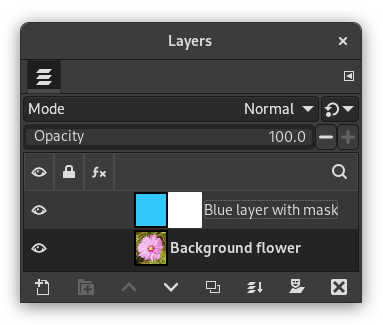
Ова слика има позадински слој са цветом и још један плави слој, потпуно непровидан. Бела маска слоја је додата на плави слој. Плави слој остаје видљив јер бела маска чини пикселе слоја видљивим.
Слика 15.5. Сликање маске слоја
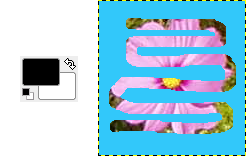
Боја четкице постављена на црну; Резултујућа слика.
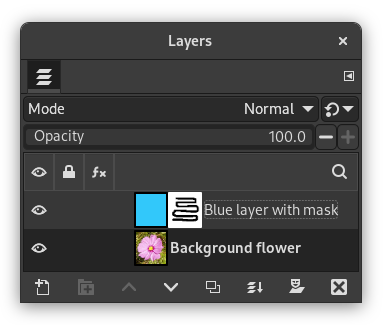
Маска слоја је активна. Сликање црном бојом чини слој провидним: доњи слој постаје видљив.


