Путање су кривуље (познате као Безјерове криве). Да бисте разумели њихова начела и механизам, погледајте појмовник Безјерова крива или Википедију [WKPD-BEZIER]. Алатка „Путање“ вам омогућава да дизајнирате сложене облике. Када дизајнирате облик, прво користите алатку Путање у Гимпу да бисте направили путању. Након тога обично исцртавате или попуњавате путању.
У Гимпу, израз „Исцртај путању“ значи примену одређеног стила на путању (боја, ширина, шара, итд).
Путања се може користити на неколико начина:
-
Затворену путању можете претворити у избор.
-
Било која путања, отворена или затворена, може бити исцртана; то јест, насликана на слици на различите начине.
-
Путања може бити попуњена бојом или шаром. Ако путања није затворена, покушаће да одреди облик и затим га попуни. Међутим, ово неће радити ако је путања права линија.
Слика 7.10. Илустрација четири различите путање
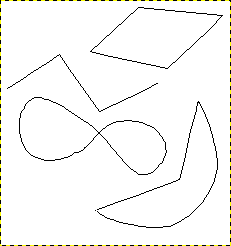
Четири примера Гимпових путања: једна затворена и многоугаона; једна отворена и многоугаона; једна затворена и закривљена; једна са мешавином правих и закривљених одломака.
Почните тако што ћете нацртати контуру за вашу путању; контура се може касније изменити (погледајте алатку Путање). Да бисте почели, изаберите алатку „Путање“ користећи један од следећих начина:
-
Користите → из изборника.
-
Користите одговарајућу иконицу
 у алатници.
 -
Користите пречицу на тастатури B.
Када је изабрана алатка „Путање“, курсор миша се подразумевано мења у нишан са кривуљом. Стварни облик зависи од вашег подешавања начина показивача миша. Проверите да ли је Режим уређивања путања у Опцијама алата постављен на Дизајн.
Леви клик на слику да направите прву тачку путање. Померите миш на нову тачку и кликните левим тастером да направите другу тачку повезану са претходном. Иако можете направити тачака колико желите, потребне су вам само две да бисте научили нешто о путањама.
Док додајете тачке, курсор миша има мали знак „+“ поред криве, што значи да ће клик додати нову тачку.
Када је курсор миша близу једне од тачака путање, „+“ се мења у крстић са стрелицама, слично алату за премештање. Тада можете померити постојећу тачку путање.
Да затворите путању, идите мишем изнад тачке са којом желите да се повежете, а затим кликните на ту тачку. Када завршите са дизајнирањем путање, можете притиснути Enter. Ово ће претворити путању у избор. Такође можете наставити са додавањем још тачака или почети да мењате криве путање.
Да бисте уредили криве ваше путање, померите курсор миша близу сегмента линије, кликните левим тастером и превуците сегмент линије. Дешавају се два догађаја.
-
Сегмент линије се савија и криви како се повлачи.
-
Сваки сегмент линије има две почетне и крајње тачке означене малим квадратним правоугаоницима, који се називају ручице. „Линија смера“ сада полази из сваке почетне тачке за сегмент линије који је померен. Ова линија смера обично има другу боју од линија путање.
Закривљени сегмент линије напушта крајњу тачку у истом смеру у којем „линија смера“ напушта почетну тачку. Дужина ове линије контролише колико далеко сегмент линије пројектује дуж „линије смера“ пре него што се закриви према другој тачки путање.
Ручица на крају сваке „линије смера“ може се превући да би се променио смер и дужина криве. Ручице на другом крају, где се повезују са путањом, могу се користити за померање положаја те тачке путање.
Слика 7.11. Изглед путање док се њоме управља
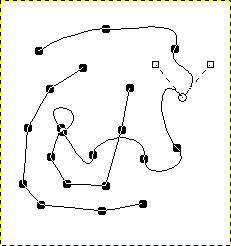
Изглед путање док се њоме управља помоћу алата за путање.
Путања се састоји од две компоненте са правим и закривљеним сегментима. Црни квадрати су тачке ослонца, отворени кружић означава изабрани ослонац, а два отворена квадрата су ручице повезане са изабраним ослонцем.


