Садржај
Текстом се управља помоћу алата за текст. Овај алат прави нови слој који садржи текст, изнад тренутног слоја у прозорчету за слојеве, са величином текстуалног оквира. Његов назив је почетак текста.
Слика 9.1. Пример ставке текста

Пример ставке текста, који приказује границу текстуалног слоја. (Фонт: Utopia Bold)
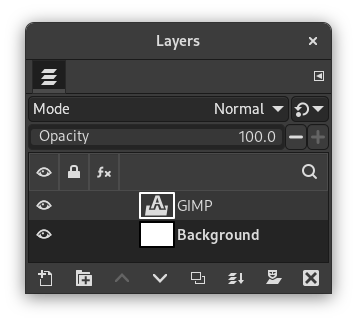
Прозорче за слојеве, са текстуалним слојем изнад слоја који је био тренутни.
Текст се може уређивати директно на платну. Оквир са алаткама за текст, који се појављује на врху платна изнад поља за текст, омогућава вам да брзо промените неке карактеристике текста.
![[Примедба]](images/note.png)
|
Примедба |
|---|---|
|
Подешавања која промените у овом дијалогу на платну се примењују само на делове текста који су изабрани, или на било који нови текст који укуцате након тренутне позиције курсора. |
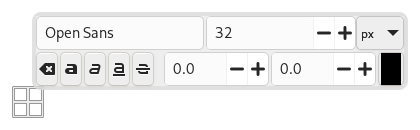
Када кликнете на платно алатом Текст, појављује се празна кутија за текст са полупровидним прозорчем изнад ње. Празна кутија за текст је место где ће се појавити ваш текст када почнете да куцате.
Опције алатке за текст су описане у Одељак 5.3, „Текст“.
За унос текста почните да куцате. Поље за текст ће се постепено увећавати. Притисните Enter да додате нови ред.
Такође можете увећати поље за текст кликом и превлачењем, као што то радите са одабиром. Док превлачите, величина области за текст ће бити приказана у траци статуса на дну прозора слике.

Да бисте уредили својства текста, прво изаберите део који желите да промените кликом и превлачењем или помоћу Shift+тастера са стрелицама. Затим искористите могућности Одељак 1.3, „Алатница за текст“ да промените изабрани текст.
Уместо коришћења уређивања текста на платну, можете користити прозорче уређивача текста описано у Одељак 5.3.3, „Уређивач текста“.
Да бисте померили текст на слици, употребите алат за премештање. Напомена: подразумевано морате кликнути на видљив део текста да бисте померили слој са текстом.
Текст можете уредити касније, ако слој текста и даље постоји и није измењен другом алатком (види испод): учините слој текста активним у прозорчету за слојеве, изаберите алатку за текст и кликните на текст у прозору слике.
Може бити корисно унети знакове који нису лако доступни на вашој тастатури. Начин на који уносите ове Уникод знакове зависи од вашег оперативног система.
- Linux
-
Уникод знакове можете унети помоћу пречице на тастатури Ctrl+Shift+U након чега следи хексадецимални број жељеног знака, а затим притиском на Enter.
- macOS
-
Користите прегледач знакова, пречица Ctrl+Cmd+Space да пронађете и уметнете симболе, или омогућите тастатуру за Уникод хексадецимални унос у подешавањима тастатуре. Са активним Уникод хексадецималним уносом, држите тастер Option и укуцајте хексадецимални код знака да бисте га уметнули.
- Виндоуз
-
Ако знате број знака, можете га унети тако што ћете притиснути и држати леви Alt, а затим унети број помоћу тастера на бројчаном делу тастатуре, и на крају отпустити тастер Alt. Ово ради само за ограничен скуп знакова.
Алтернативно можете изабрати знак или емоџи отварањем прозорчета помоћу пречице Windows-taster+.. Подразумевано се приказују емоџији, али то можете променити на симболе користећи језичке на врху, а затим даље изабрати категорију помоћу језичака на дну.
Трећа опција је отварање апликације Character Map™ (Мапа знакова) која је део Виндоуза и избор жељеног знака одатле.
Наравно, ова функција је кориснија за унос специјалних (чак и егзотичних) знакова, под условом да изабрани фонт обезбеђује потребне глифове за те знакове — само неколико фонтова подржава клингонски. ;-)
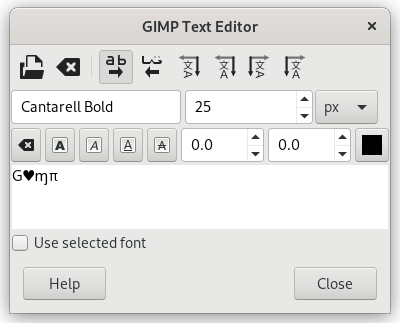
Уникод 0x47 („G“), 0x2665, 0x0271, 0x03C0
Можете радити на текстуалном слоју на исти начин као и на било ком другом слоју, али то често значи одустајање од могућности уређивања текста без губљења резултата вашег рада.
Да бисте разумели неке од специфичности руковања текстом, може вам помоћи сазнање да текстуални слој садржи више информација од података о пикселима које видите: он такође садржи приказ текста у формату уређивача текста. Ово можете видети у прозору уређивача текста који се појављује док користите алат за текст. Сваки пут када измените текст, слој слике се поново исцртава како би одразио ваше промене.
Сада претпоставите да направите текстуални слој, а затим радите на њему на неки начин који не укључује алат за текст: на пример, заокренете га. Претпоставите да се затим вратите и покушате да га уредите помоћу алата за текст. Чим уредите текст, алат за текст ће поново исцртати слој, бришући резултате операција које сте у међувремену извршили.
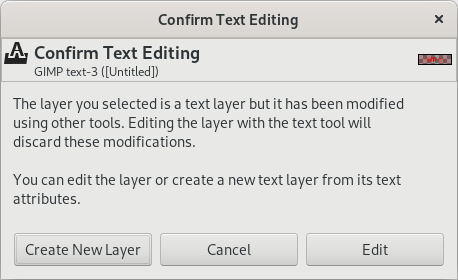
Будући да ова опасност није очигледна, алат за текст покушава да вас заштити од ње. Ако радите на текстуалном слоју, а касније покушате да уредите текст, појављује се порука која вас упозорава да ће ваше измене бити поништене и нуди вам три опције:
-
ипак уреди текст;
-
откажи;
-
направи нови текстуални слој са истим текстом као и постојећи слој, остављајући постојећи слој непромењеним.
Алатна трака за текст на платну појављује се када кликнете на платно алатом Текст, одмах изнад места где куцате текст. Она вам омогућава да промените најчешћа подешавања текста директно на платну. Траку је могуће премести на други положај ако смета.
Поред уобичајених могућности форматирања текста као што су породица фонтова, величина, стил и боја текста, добијате управљање померајем основне линије и уклапањем.
|
|
Примедба |
|---|---|
|
Имајте на уму да сва подешавања на овој алатној траци функционишу само на тренутно означеном тексту. На тај начин можете користити различите стилове за различите делове вашег текста. |
-
Иконица
 на левој страни приказује област на алатној траци коју можете ухватити како бисте превукли алатну траку на друго место.
 -
Када је алатна трака померена са свог првобитног места, она се може вратити на то место помоћу иконице
 на горњој десној страни алатне траке. Ова иконица је видљива само ако је алатна трака померена.
 -
Промена фонта изабраног текста: чим почнете да уређујете подразумевани назив фонта, појављује се падајућа листа која вам омогућава да изаберете фонт.
-
Промена величине изабраног текста: мења величину фонта изабраног текста. Падајућа листа за јединице поред ње може се користити за промену врсте јединице која се користи за величину текста.
-
 Очисти стил изабраног текста: употребите ово да уклоните све форматирање текста које је примењено на изабрани текст.
 -
Подебљано, искошено, подвучено, прецртано: промења означавање за изабрани текст.
Током уређивања, могу се користити пречице за подебљање (Ctrl+B), искошење (Ctrl+I) и подвлачење Ctrl+U.
-
Промена основне линије изабраног текста: „У европској типографији и краснопису, основна линија је линија на којој већина слова „седи“ и испод које се протежу доњи делови слова“ (Википедија). У HTML-у постоји неколико врста основних линија (азбучна, идеографска, доња…). Овде сматрајте да је основна линија „доња“ и да одређује место за доње делове слова. Подразумевана основна линија „0“ оставља простор за доње делове слова. Можете је користити да повећате размак само између две линије, док „Подеси размак између редова“ у опцијама алата повећава размак између свих редова.
-
Промена уклапања изабраног текста: „У типографији, уклапање… је процес подешавања размака између знакова у пропорционалном фонту.“ (Википедија). Можете користити ово подешавање да прилагодите размак између слова у изабраном делу текста.
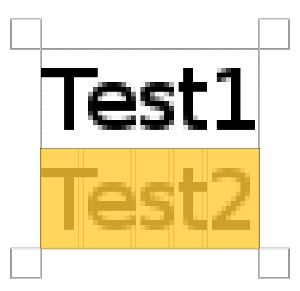
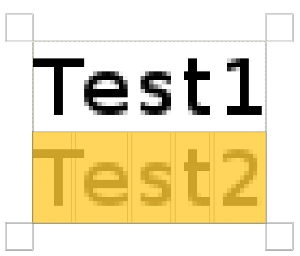
Погледајмо изабрани текст (увећање 800 пута да би се видели пиксели):
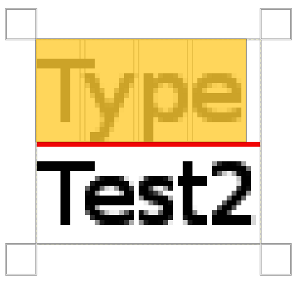
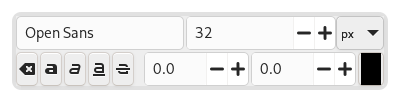
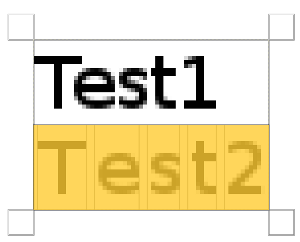
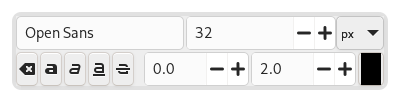
Можемо видети да је Sans фонт пропорционалан фонт: ширине слова су различите, а глиф „T“ долази преко „e“. Ширине слова су означене танким усправним цртама, а леве ивице ширине слова прекривају претходна слова за један пиксел. Сада постављамо „Измени уклапање изабраног текста“ на 2 пиксела:
Blank spaces, 2 pixels wide, are added between all selected characters and letter widths are preserved. If no text is selected, a blank space is added at the location of the cursor between two characters.
Ево поређења са опцијом Подеси размак слова из Алата за текст:
Опција се примењује на цео текст, а не само на изабрани текст. Празни размаци се додају унутар ширина слова и ширине слова се не поштују.
-
Такође можете користити Alt+тастере са стрелицама да промените померај основне линије и уклапање.
-
Промени боју изабраног текста: ова наредба отвара прозорче за избор боје где бирате боју за изабрани текст.
Контекстни мени се може позвати десним кликом на текст. Он је донекле другачији од оног у прозорчету Уређивача текста.
Контекстни мени нуди следеће опције:
-
Исеци, Копирај, Убаци, Обриши: ове наредбе раде са изабраним текстом. Осим за Убаци, оне су онемогућене све док текст није изабран. Убаци је омогућено када остава садржи текст.
-
Убаци неформатиран текст: убацује текст из оставе без икаквог означавања.
-
Поврати положај уређивача на платну: мења положај уређивача на платну у његово првобитно место. Ово је онемогућено када се већ налази на првобитном месту.
-
Отвори текстуалну датотеку…: ова наредба отвара прозорче за избор датотеке где можете изабрати текстуалну датотеку. Садржај ове датотеке ће бити отворен у тренутном текстуалном слоју.
-
Очисти: ова наредба брише сав текст, био изабран или не.
-
Текст у путању: ова наредба прави путању од обриса тренутног текста. Резултат није очигледан. Морате отворити прозорче Путање и учинити путању видљивом. Затим изаберите алат Путања и кликните на текст. Свако слово је сада окружено компонентом путање. Тако можете мењати облик слова померањем контролних тачака путање.
Ова наредба је слична опцији → .
Слика 9.9. Путања је постала видљива

Путања је постала видљива у језичку Путање. Путања се појављује као црвена ивица око текста.
-
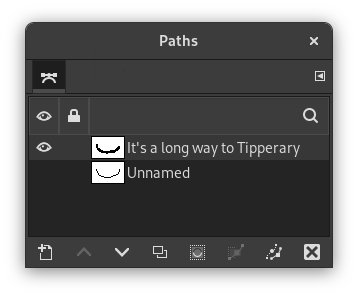
Ова опција је омогућена само ако путања постоји. Када је ваш текст направљен, тада направите или увезите путању и учините је активном. Ако направите путању пре текста, путања постаје невидљива и морате је учинити видљивом у прозорчету за путање.
Наредба Текст уз путању је такође доступна из изборника у главном изборнику.
The commands , , and only appear in the menu when a text layer is selected.
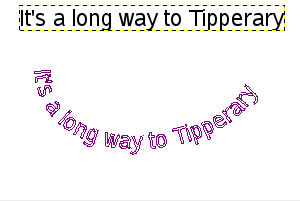
Изаберите опцију . Текст се прелама уз путању. Слова су представљена својим контурама. Свако од њих је компонента нове путање која се појављује у прозорчету за путање.
Примедба Можете променити смер у којем се текст прелама око путање тако што ћете обрнути смер потеза приликом уређивања путање помоћу алата за путање. На исти начин можете променити на ком ослонцу исцртавање почиње.
Претварањем ставке текста у избор или путању, можете је попунити, исцртати контуре, преобразити је или уопште применити читав низ Гимпових алата како бисте добили занимљиве ефекте.
-
С лева на десно, С десна на лево, Усправно, с десна на лево (мешовито усмерење), Усправно, с десна на лево (усправно усмерење), Усправно, с лева на десно (мешовито усмерење), Усправно, с лева на десно (усправно усмерење): Ове наредбе вам омогућавају да подесите смер писања текста.