Il comando sposta il contenuto del livello attivo. Qualunque zona esca dai limiti dell'immagine viene troncata. Questo comando mostra una finestra di dialogo che permette di specificare l'entità dello spostamento del livello e come riempire lo spazio lasciato vuoto dall'operazione. Può essere usato per creare motivi piastrellabili.
![[Nota]](images/note.png)
|
Nota |
|---|---|
|
Questo comando funziona solo su un singolo livello. |
-
È possibile accedere a questo comando dal menu principale tramite → → .
-
Si può usare anche la scorciatoia da tastiera Maiusc+Ctrl+O.
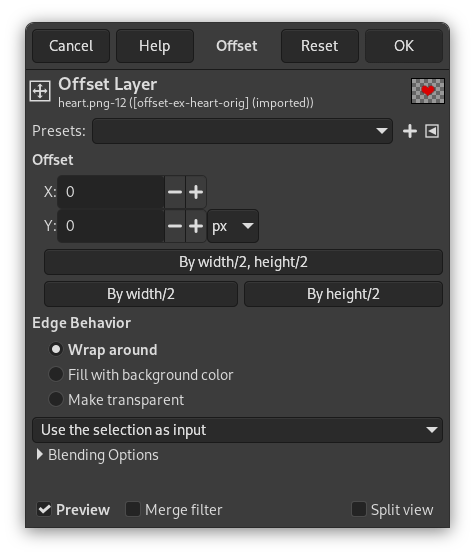
- Preimpostazioni, Anteprima, Dividi vista
-
Queste opzioni sono comuni alle finestre degli strumenti GEGL. Fare riferimento a Sezione 2, «Caratteristiche comuni».
- Scostamento
-
- X, Y
-
Con questi due valori, si specifica di quanto deve essere spostato il contenuto del livello nelle direzioni orizzontale (X) e verticale (Y).
È possibile inserire gli scostamenti nelle caselle di testo. I valori positivi spostano il livello verso destra e verso il basso. L'unità predefinita è pixel, ma è possibile scegliere un'unità di misura diversa tramite il menu a tendina. A volte può essere utile l'unità «%».
Si può fare clic e trascinare sulla superficie per spostare il livello.
- By width/2, height/2
-
Con questo pulsante è possibile impostare automaticamente gli spostamenti in X e Y in modo tale che i contenuti vengano spostati esattamente della metà della larghezza e dell'altezza dell'immagine.
- Per larghezza/2
-
Come sopra, ma solo lo spostamento X è impostato esattamente alla metà della larghezza dell'immagine.
- Per altezza/2
-
Come sopra, ma solo lo spostamento Y è impostato esattamente a metà dell'altezza dell'immagine.
- Comportamento dei bordi
-
È possibile specificare una di tre modalità di trattamento delle aree lasciate vuote dallo spostamento dei contenuti del livello:
-
Bordi connessi: lo spazio libero di una parte del livello viene riempito con la parte che viene spostata fuori dal lato opposto, perciò non si perde niente del contenuto.
-
Riempi con il colore dello sfondo: lo spazio libero viene riempito con il colore dello sfondo, che corrisponde al colore mostrato nell'area colore del pannello degli strumenti.
-
Make transparent: The empty space is made transparent. If the layer does not have an alpha channel, this choice is disabled.
-
Figura 16.113. Using «Offset» together with «Edge Behavior»
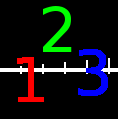
Immagine originale
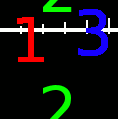
Y = -40, Comportamento dei bordi = Va a capo
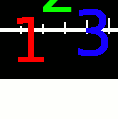
Y = -40, Comportamento dei bordi = Riempi con colore di sfondo
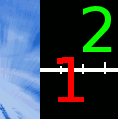
Y = -40, Comportamento dei bordi = Rendi trasparente
Figura 16.114. Motivo ripetibile
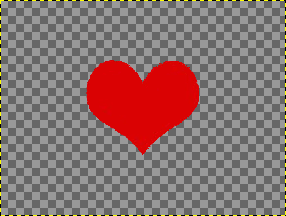
Immagine originale
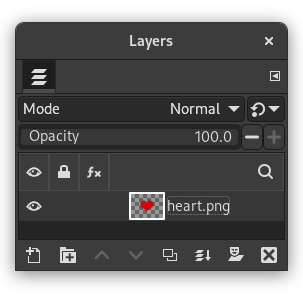
The Layers Dialog of the original image

Comportamento dei bordi = Va a capo, Scostamento = Per larghezza/2, altezza/2

Crea un motivo ripetuto tramite il filtro Piastrella


