Садржај
Слојеве можете замислити као гомилу прозирних фолија. Користећи слојеве, можете изградити слику од неколико концептуалних делова, од којих се сваким може управљати без утицаја на било који други део слике. Слојеви су наслагани један на други. Доњи слој је позадина слике, а делови у предњем плану слике долазе изнад њега.
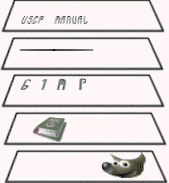
Број слојева које слика може имати није ограничен, већ само количином доступне меморије на систему. Није неуобичајено да напредни корисници раде са сликама које садрже на десетине слојева. Можете груписати слојеве како бисте себи олакшали рад, а постоје и многе наредбе за управљање слојевима.
Организација слојева у слици је приказана у прозорчету за слојеве. Како ово функционише детаљно је описано у одељку Прозорче за слојеве, али ћемо овде поменути неке његове аспекте у вези са својствима слојева која се тамо приказују.
Свака отворена слика у сваком тренутку има само једну активну површ за цртање. „Површ за цртање“ је Гимпов концепт који укључује слојеве, али и неколико других ставки, као што су канали, маске слојева и маска избора. У основи, „површ за цртање“ је било шта по чему се може цртати алатима за сликање. Ако је неки слој тренутно активан, он је истакнут у прозорчету за слојеве, а његов назив је приказан у статусној траци прозора слике. Ако није, можете га активирати кликом на њега. Ако ниједан слој није истакнут, то значи да је активна површ за цртање нешто друго, а не слој.
У траци изборника можете пронаћи изборник , који садржи бројне наредбе које утичу на активни слој слике. Истом изборнику се може приступити десним кликом у прозорчету за слојеве.
Сваки слој у слици има бројне важне особине:
- Назив
-
Сваки слој има назив. Он се додељује аутоматски приликом прављења слоја, али га можете променити. Назив слоја можете променити или двоструким кликом на њега у прозорчету за слојеве, или десним кликом тамо, а затим избором прве ставке у изборнику који се појави, .
- Присуство или одсуство алфа канала
-
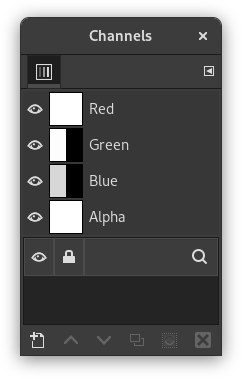
Алфа канал кодира информације о томе колико је слој провидан на свакој тачки. Видљив је у прозорчету за канале: бела боја представља потпуну непрозирност, црна потпуну провидност, а нијансе сиве делимичну провидност.
Позадински слој је посебан. Ако сте управо направили нову слику, она има само један слој, а то је позадински слој. Ако је слика направљена са непрозирном врстом попуне, овај слој нема алфа канал. Да бисте добили позадински слој са провидношћу, или направите нову слику са провидном врстом попуне, или користите наредбу Додај алфа канал.
Ако додате нови слој, чак и са непрозирном врстом попуне, алфа канал се аутоматски додаје том слоју.
Сваки слој осим најдоњег слоја слике аутоматски има алфа канал, али не можете видети приказ алфа вредности у сивим тоновима. Погледајте Алфа у Појмовнику за више информација.
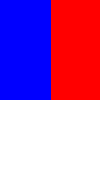
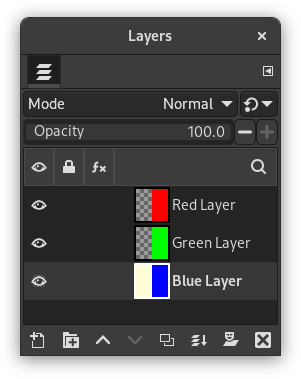
Слика 8.2. Пример алфа канала: Основна слика
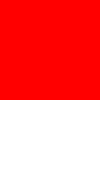
Изворна слика.
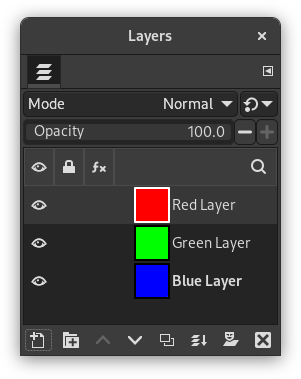
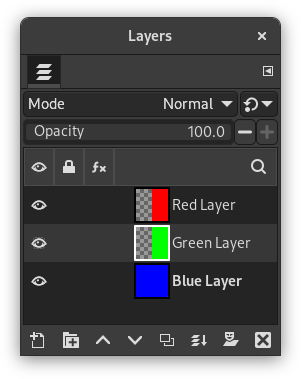
Слика има три слоја обојена чистом 100% непрозирном црвеном, зеленом и плавом бојом. Тренутни слој је онај црвени.
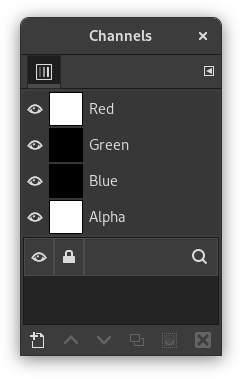
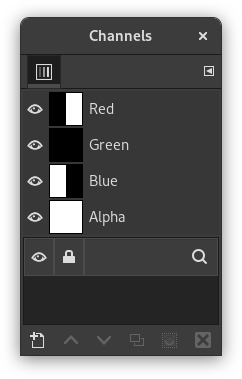
У прозорчету „Канали“, додати алфа канал је бео јер слика није провидна пошто постоји 100% непровидан (црвени) слој. Како је тренутни (црвени) слој 100% непровидан, нема зелене ни плаве боје, па су њихови одговарајући канали црни.
Слика 8.3. Пример алфа канала: један провидан слој
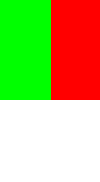
Леви део првог слоја је учињен провидним (путем Одељак 2.2, „Правоугаони избор“, а затим → ).
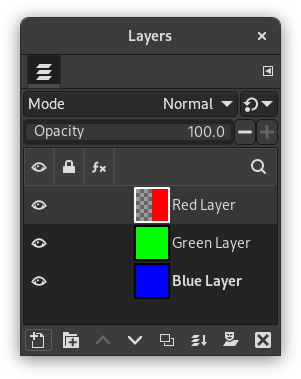
Други слој, зелени, је видљив.
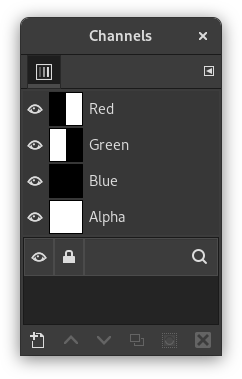
Алфа канал је и даље бео, пошто у овом делу слике постоји непровидан слој.
Слика 8.4. Пример алфа канала: два провидна слоја
Леви део другог слоја је учињен провидним.
Трећи слој, плави, видљив је кроз први и други слој.
Алфа канал је и даље бео, пошто у овом делу слике постоји непровидан слој.
Слика 8.5. Пример алфа канала: три провидна слоја
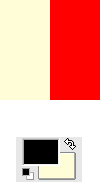
Леви део трећег слоја је очишћен. У овом случају, наредба „Очисти“ ради као Гумица и користи боју позадине из алатнице.
Леви део трећег слоја је непровидан, јер позадински слој нема алфа канал.
Алфа канал је и даље бео.
Слика 8.6. Пример алфа канала: алфа канал додат у позадину

Користили смо наредбу → → на (плавом) позадинском слоју. Леви део слике је постао потпуно провидан и има боју странице на којој је слика приказана.
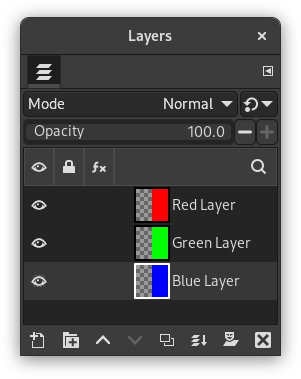
Леви део плавог слоја је постао провидан.
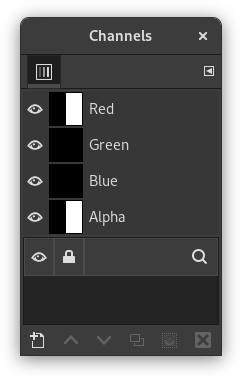
Леви део сличице алфа канала је црн (провидан) у прозорчету „Канали“.
- Врста слоја
-
Врста слоја је одређена врстом слике (погледајте претходни одељак) и присуством или одсуством алфа канала. Ово су могуће врсте слојева:
-
РГБ
-
РГБА
-
Сива
-
GrayA
-
Индексирана
-
IndexedA
Главни разлог зашто је ово важно је тај што неки филтери (у изборнику ) прихватају само подскуп типова слојева, и појављују се онемогућени у изборнику ако активни слој није подржаног типа. Ово често можете исправити или променом режима слике, или додавањем или уклањањем алфа канала.
-
-
 Видљивост
-
Могуће је уклонити слој из слике, без његовог уништавања, кликом на симбол у прозорчету за слојеве. Ово се назива „пребацивање видљивости“ слоја. Већина операција на слици третира искључене слојеве као да не постоје. Када радите са сликама које садрже много слојева, са различитом непровидношћу, често можете добити бољу слику садржаја слоја на којем желите да радите скривањем неких других слојева.
![[Савет]](images/tip.png)
Савет Ако кликнете на симбол ока држећи тастер Shift, то ће довести до тога да сви слојеви изузев оног на који сте кликнули буду скривени.
- Активни слој
-
Обично активирате слој за рад на њему кликом на њега у списку слојева. Када имате пуно слојева, проналажење којем слоју припада елемент слике није лако: тада притисните Alt и кликните точкићем миша на тај елемент да бисте активирали његов слој. Доступни слојеви ће се кружно мењати (почевши од горњег) док је тастер Alt притиснут, а изабрани слој ће бити привремено приказан у траци стања.
-
 Подешавања закључавања слоја
-
Ако кликнете десно од иконице ока, можете изабрати подешавања закључавања за тај слој.
-
 Ефекти слоја
-
Непосредно лево од сличице слике, видећете иконицу Ефекти слоја ако тај слој има додате ефекте.
Погледајте Коришћење ефеката слоја за више детаља.
- Величина и границе
-
У Гимпу, границе слоја се не морају нужно поклапати са границама слике која га садржи. Када направите текст, на пример, свака текстуална ставка припада сопственом засебном слоју, а величина слоја се аутоматски прилагођава тако да садржи текст и ништа више. Такође, када направите нови слој користећи исеци-и-убаци, нови слој је величине тек толико да садржи убачену ставку. У прозору слике, границе тренутно активног слоја приказане су уоквирене црно-жутом испрекиданом линијом.
Главни разлог зашто је ово важно је тај што не можете ништа да урадите на слоју изван његових граница, осим ако нисте омогућили Прошири слојеве у Опцијама алата за сликање. Ако вам ово ствара проблеме, можете изменити димензије слоја користећи било коју од неколико наредби које можете пронаћи при дну изборника .
![[Примедба]](images/note.png)
Примедба Количина меморије коју слој заузима одређена је његовим димензијама, а не његовим садржајем. Дакле, ако радите са великим сликама или сликама које садрже много слојева, можда ће се исплатити да скратите слојеве на најмању могућу величину.
- Opacity
-
Непровидност слоја одређује меру у којој он пропушта боје из слојева испод њега у стеку. Непровидност се креће од 0 до 100, при чему 0 значи потпуну провидност, а 100 потпуну непровидност.
- Режим
-
Режим слоја одређује како се боје из слоја комбинују са бојама из основних слојева како би се произвео видљив резултат. Ово је довољно сложен и довољно важан концепт да заслужује сопствени одељак који следи. Погледајте Одељак 2, „Режими слојева“.
- Маска слоја
-
Поред алфа канала, постоји још један начин за управљање провидношћу слоја: додавањем маске слоја, што је додатни сивотони цртеж придружен слоју. Слој нема маску слоја по подразумеваној вредности: она мора бити посебно додата. Маске слоја, и како се ради са њима, описани су много опширније у одељку Маска слоја.


