„Групе слојева“ вам омогућавају да групишете слојеве у хијерархијску структуру. Ово ће олакшати управљање пројектом ако имате много слојева.
- Направи групу слојева
-
Можете направити групу слојева кликом на дугме на дну прозорчета за слојеве, коришћењем ставке менија → , или преко контекстног менија прозорчета за слојеве.
Ова нова празна група слојева се појављује непосредно изнад тренутног слоја. Препоручује се да јој дате описно име. Да бисте променили назив групе слојева, двапут кликните на назив, притисните F2, или десним кликом на слој изаберите Уреди својства слоја из контекстног менија. Ако не преименујете своје групе слојева, можете се збунити када се направи неколико група са називима као што су Група слојева #1, Група слојева #2, итд.
Можете направити више група слојева и можете их уградити, то јест укључити једну групу слојева у другу.
- Додавање слојева у групу слојева
-
Можете додати постојеће слојеве у групу слојева тако што ћете их кликнути и превући.
![[Примедба]](images/note.png)
Примедба Рука која представља показивач миша мора постати мања пре отпуштања дугмета миша.
Танка водоравна линија означава где ће слој бити уметнут.
Да бисте додали нови слој у тренутну групу слојева, кликните на дугме на дну прозорчета за слојеве, користите наредбу у главном менију, или притисните Shift+Ctrl+N.
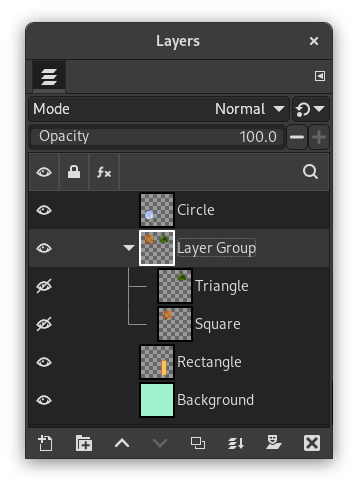
Када група слојева није празна, појављује се мала иконица
 . Кликом на њу, можете скупити или раширити групу.
Слојеви који припадају групи слојева су благо увучени удесно, што вам омогућава да лако видите који су слојеви део групе.
- Видљивост
-
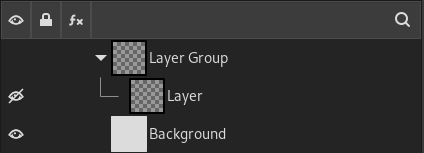
Ако је група слојева учињена невидљивом помоћу иконице ока али је и даље отворена (тако да су слојеви унутар групе приказани на списку), поред слојева који су унутар групе приказано је прецртано око како би се указало на то да се ови слојеви не приказују у коначној пројекцији слике, али су теоретски видљиви у групи слојева.
- Подизање и спуштање група слојева
-
Можете подизати и спуштати групе слојева у прозорчету „Слојеви“ као што то радите са обичним слојевима: кликањем и превлачењем, и коришћењем тастера стрелица горе и стрелица доле на дну прозорчета „Слојеви“.
- Удвостручавање групе слојева
-
Да бисте удвостручили групу слојева, кликните на дугме или десним кликом изаберите наредбу Удвостручи слојеве у искачућем контекстном менију.
- Премештање група слојева
-
Можете преместити групу слојева у другу слику кликањем и превлачењем. Такође је можете копирати и налепити помоћу Ctrl+C и Ctrl+V: тада добијате плутајући избор који морате усидрити (дугме за усидравање
 на дну прозорчета за слојеве).
Такође можете преместити групу слојева на платно: ово удвостручава групу у групи. Изаберите групу слојева, изаберите алат за премештање, затим, у слици, преместите слој. То је један од начина за умножавање вишеслојних објеката у слици.
- Брисање група слојева
-
Да бисте обрисали једну или више група слојева, кликните на иконицу
 на дну прозорчета „Слојеви“, или превуците и пустите изабране групе слојева на то дугме, или користите наредбу Обриши слојеве из главног менија или из контекстног менија прозорчета „Слојеви“.
 - Угњежђивање група слојева
-
Када је група слојева активирана, можете додати другу групу унутар ње помоћу наредбе „Додај нову групу слојева“. Изгледа да нема ограничења, осим меморије, за број угњеждених група слојева.
- Режими слојева и групе
-
Режим слоја примењен на групу слојева делује само на слојеве који су у тој групи. Режим слоја изнад групе слојева делује на све слојеве испод, изван и унутар група слојева.

Изворна слика
Слика 8.71. Режим слоја унутар групе слојева
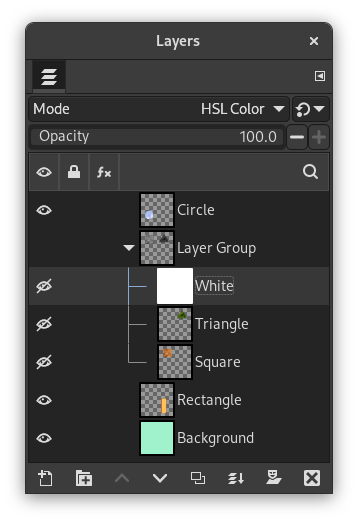
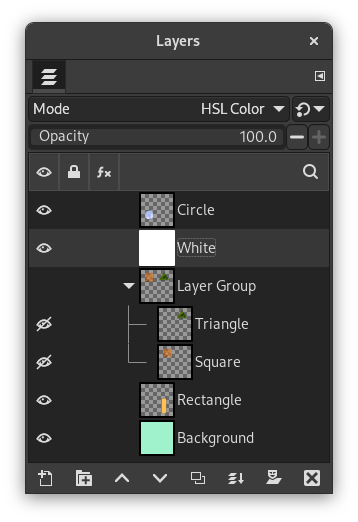
Додали смо бели слој у групу слојева са режимом боје HSL.
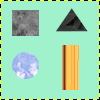
Само су квадрат и троугао постали сиви.
Слика 8.72. Режим слоја изван групе слојева
Додали смо бели слој изван и изнад групе слојева са режимом боје HSL.
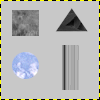
Сви слојеви испод су постали сиви, укључујући и позадински слој.
Групе слојева имају посебан режим слоја: режим Пролаз. Овај режим постоји само ако је група слојева активна.
Режим Пропусно је мање режим стапања сам по себи, а више инструкција за групу као целину: он указује на то да слојеве унутар групе треба исцртати у комбинацији са другим слојевима испод групе, уместо да се исцртавају засебно.
Док се у Нормалном режиму слојеви унутар групе третирају као да су један слој, који се затим меша са осталим слојевима испод у редоследу; измењивач на слоју унутар групе меша само слојеве испод у тој групи.
За више детаља о режиму Пропусно, погледајте Пролаз кроз у Појмовнику.
- Opacity
-
Када се активира група слојева, промене непровидности се примењују на све слојеве у групи.
- Маска слоја
-
Маске су такође доступне у групама слојева. Оне раде слично као обичне маске слојева, уз следеће напомене.
Величина маске групе слојева је увек иста као комбинована величина свих њених садржалаца. Када се величина групе промени, маска се одсеца на нову величину — области маске које остану изван нових граница се одбацују, а новододате области се попуњавају црном бојом (и стога су подразумевано провидне).
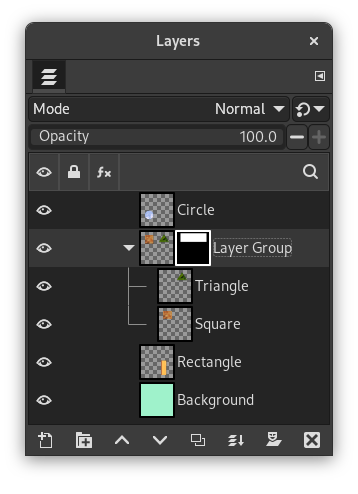
Додали смо црну (провидну) маску слоја у групу слојева.

Слојеви унутар групе су постали провидни (невидљиви).
Наравно, и даље можете додати маску слоја на слој у групи како бисте маскирали део слоја.
- Проналажење слоја
-
Када радите са пуно слојева, проналажење одређеног слоја на списку може бити тешко. Да бисте пронашли слој коме припада елемент слике, користите функцију избора слоја на платну путем комбинације Alt+Средњи клик на елемент слике. Доступни слојеви ће се редом приказивати како би се показао нови активни слој, а назив слоја ће бити привремено приказан у траци стања.
- Преглед слоја
-
Било је проблема са спорим исцртавањем прегледа група слојева у случају много слојева у великој слици. Ако вам се ово дешава, можете онемогућити исцртавање прегледа група слојева у → → .


