
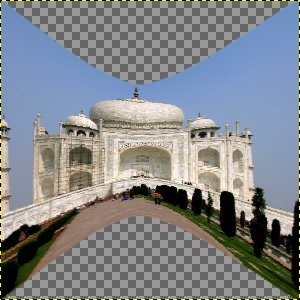
Овај филтер вам омогућава да направите криву која ће се користити за изобличавање активног слоја или избора. Изобличење се примењује постепено од једне ивице слике или избора до друге.
![[Примедба]](images/note.png)
|
Примедба |
|---|---|
|
Ако је слика у индексираном режиму, ова ставка менија је онемогућена. |
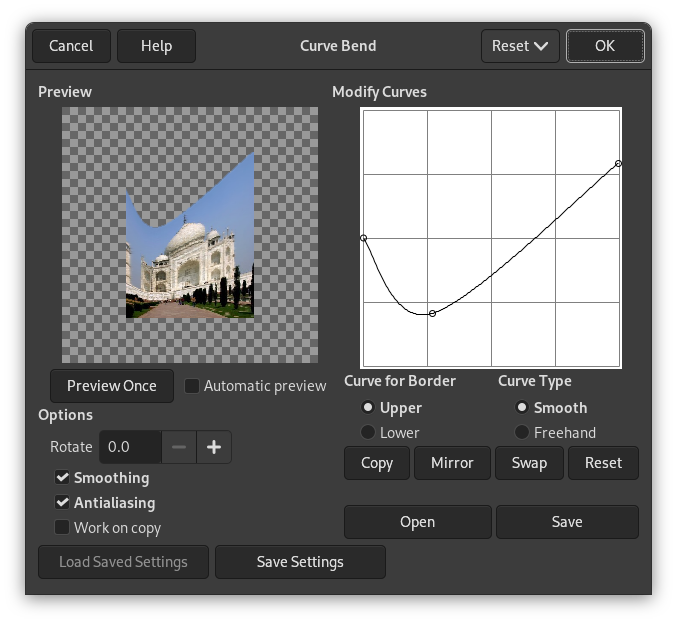
- Преглед
-
Преглед приказује измене на слици или избору без мењања слике све док не притиснете У реду.
- Прегледај једном
-
Ово дугме вам омогућава да ажурирате преглед кад год вам је потребно.
- Аутоматски преглед
-
Са овом опцијом, преглед се мења у реалном времену. Ово захтева много израчунавања и може продужити рад. То је посебно очигледно када се користи „Обртање“.
- Опције
-
- Rotate
-
Тамо можете подесити угао примене филтера (0–360 у смеру супротном од казаљке на сату). 0 је подразумевано подешавање: крива ће бити примењена са горње и/или доње ивице. Постављено на 90, биће примењено са леве и/или десне ивице.
- Умекшавање, Омекшавање
-
Процес изобличавања може да створи грубе и степенасте ивице. Ове две опције побољшавају тај аспект.
- Ради на копији
-
Ова опција ствара нови слој под називом „Curve_bend_dummy_layer_b“ који постаје активни слој, омогућавајући вам да видите промене на вашој слици у нормалној величини без мењања оригиналне слике све док не притиснете дугме .
- Криве за измену
-
У овој мрежи имате означену водоравну линију, са чвором на оба краја, која подразумевано представља горњу ивицу слике. Ако кликнете на ову криву, појављује се нови чвор који можете да превучете како бисте изменили криву по жељи. Можете да направите неколико чворова на кривој.
На мрежи можете имати само две криве, једну за такозвану „горњу“ ивицу и другу за такозвану „доњу“ ивицу. Можете да активирате једну од њих означавањем радио дугмета Горња или Доња.
Ако користите опцију Слободном руком за Врсту криве, крива коју нацртате ће заменити активну криву.
- Кривуља за ивицу
-
Тамо можете да изаберете да ли активна крива мора бити примењена на Горњу или Доњу ивицу, у складу са ротацијом.
![[Упозорење]](images/caution.png)
Упозорење Запамтите да ивица криве зависи од ротације. На пример, са Заокрени = 90°, горња крива ће заправо бити примењена на леву ивицу.
- Врста криве
-
Са опцијом Глатко, аутоматски добијате лепо заобљену криву када превучете чвор.
Опција Слободном руком вам омогућава да слободно цртате криву. Она ће заменити активну криву.
- Дугмад
-
- Копирај
-
Умножи активну криву на другу ивицу.
- Огледало
-
Пресликај активну криву на другу ивицу.
- Размена
-
Размени Горњу и Доњу криву.
- Ресетуј
-
Поништи активну криву.
- Отвори
-
Учитај криву из датотеке.
- Сачувај
-
Сачувај криву у датотеку.


