Садржај
Вероватно ће вам се много пута десити да треба да поставите нешто на слику врло прецизно, а да откријете да то није лако урадити помоћу миша. Често можете постићи боље резултате коришћењем тастера са стрелицама на тастатури (који померају захваћени објекат за један пиксел истовремено, или за 25 пиксела ако држите притиснут тастер Shift), али GIMP вам такође пружа два друга помагала која олакшавају позиционирање: мреже и вођице.

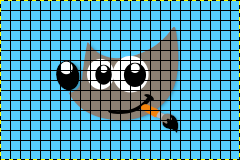
Свака слика има мрежу. Она је увек присутна, али по подразумеваним подешавањима није видљива док је не активирате укључивањем → у главном менију. Ако желите да мреже буду присутне чешће него не, можете променити подразумевано понашање потвђивањем Прикажи мрежу на страници Изглед прозора слике у прозорчету за поставке. (Имајте на уму да постоје засебна подешавања за нормалан режим и режим целог екрана.)
Подразумевани изглед мреже, постављен када инсталирате GIMP, састоји се од пуних линија, са размаком на сваких 10 пиксела и вертикално и хоризонтално. Можете прилагодити подразумевану мрежу користећи страницу Подразумевана мрежа слике у прозорчету за поставке. Ако само желите да промените изглед мреже за тренутну слику, то можете учинити избором → из главног менија: ово покреће прозорче Подеси мрежу.

Не само да мрежа може бити корисна за процену растојања и просторних односа, она вам такође може омогућити да ствари поравнате тачно према мрежи, ако укључите → у главном менију: ово узрокује да се показивач „пребаци“ савршено на било коју линију мреже која се налази унутар одређеног растојања. Можете прилагодити праг растојања прилепљивања постављањем „Растојање прилепљивања“ на страници Понашање прилепљивања у прозорчету за поставке, али чини се да је већина људи задовољна подразумеваном вредношћу од 8 пиксела. (Имајте на уму да је сасвим могуће прилепити на мрежу чак и ако мрежа није видљива.)
![[Примедба]](images/note.png)
|
Примедба |
|---|---|
|
Да бисте направили мрежу која је заправо део слике, користите прикључак Мрежа. |
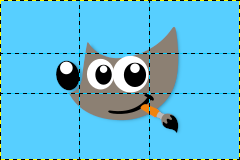
Поред мреже слике, GIMP вам такође даје флексибилнију врсту помоћи при позиционирању: вођице. То су хоризонталне или вертикалне линије које можете привремено приказати на слици док радите на њој.
To create a guide, simply click on one of the rulers in the image window and pull out a guide, while holding the mouse pressed. The guide is then displayed as a blue, dashed line, which follows the pointer. As soon as you create a guide, the „Move“ tool is activated and the mouse pointer changes to the Move icon.
Такође можете направити вођицу помоћу наредбе Нова вођица, која вам омогућава да прецизно поставите вођицу на слику, наредбе Нова вођица (у процентима), или наредбе Нове вођице из избора.
Можете направити онолико вођица колико желите, постављених где год желите. Да бисте преместили вођицу након што сте је направили, активирајте алат за премештање у алатиници (или притисните тастер M), затим можете кликнути и превући вођицу; кликните и превуците пресек две вођице да бисте их померили заједно. Да бисте обрисали вођицу, једноставно је превуците ван слике. Држећи притиснут тастер Shift, можете померити све осим вођице, користећи вођице као ефикасну помоћ за поравнање.
Понашање вођица зависи од режима Премести (утицај) алатке „Премести“. Када је изабран режим Слој, показивач миша се претвара у малу руку чим се приближи вођици. Тада се вођица активира и постаје црвена, и можете је померити или обрисати померањем назад на лењир. Ако је изабран режим Избор, можете поставити вођицу, али је након тога не можете померати.
Као и код мреже, можете учинити да показивач прионе на оближње вођице укључивањем опције → у главном менију. Ако имате велики број вођица које вам отежавају процену слике, можете их сакрити искључивањем опције → . Препоручује се да ово радите само тренутно, иначе се можете збунити следећи пут када покушате да направите вођицу а ништа се не дешава.
If it makes things easier for you, you can change the default behavior for guides in the Image Windows Appearance page of the Preferences dialog. Disabling Show guides is probably a bad idea, though, for the reason just given.
Можете уклонити вођице наредбом → → .
|
|
Примедба |
|---|---|
|
Још једна употреба вођица: прикључак Исеци помоћу вођица може користити вођице за сечење слике у скуп подслика. |


