Садржај
Многи уређаји које користите у свом радном току дизајна или фотографије, као што су дигитални фото-апарати, скенери, екрани, штампачи итд., имају сопствене карактеристике репродукције боја. Ако се оне не узму у обзир приликом отварања, уређивања и чувања, могу се извршити штетна дотеривања на сликама. Уз Гимп можете имати поуздан излаз и за веб и за штампу.
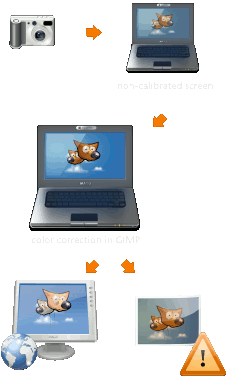
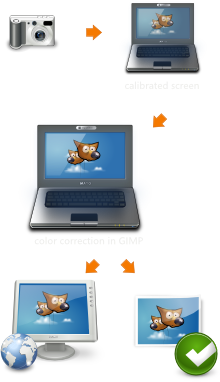
Основни проблем рада са сликама без управљања бојама јесте што једноставно не видите шта радите. Ово утиче на две различите области:
-
Постоје разлике у бојама узроковане различитим карактеристикама боја различитих уређаја као што су фото-апарати, скенери, екрани или штампачи
-
Постоје разлике у бојама узроковане ограничењима простора боја који одређени уређај може да подржи
Главна сврха управљања бојама јесте избегавање таквих проблема. Приступ који се користи за то укључује додавање описа карактеристика боја слици или уређајима.
Ови описи се називају профил боја. Профил боја је у основи табела претраге за превођење специфичне карактеристике боје уређаја у простор боја независан од уређаја — такозвани радни простор. Сав рад са сликом се затим обавља на сликама у радном простору. Поред тога, профил боја уређаја може се користити за симулацију како би боје изгледале на том уређају.
Стварање профила боја најчешће обавља сам произвођач уређаја. Како би ови профили били употребљиви независно од платформе и оперативног система, ИЦЦ (International Color Consortium) је створио стандард назван ИЦЦ профил који описује како се профили боја чувају у датотекама и угњежђују у слике.
![[Савет]](images/tip.png)
|
Савет |
|---|---|
|
Већина параметара и профила описаних овде могу се подесити у поставкама Гимпа. Погледајте Одељак 6.4, „Управљање бојама“ за детаље. |
Већина дигиталних фото-апарата угњежђује профил боја у појединачне датотеке фотографија без интеракције корисника. Дигитални скенери обично долазе са профилом боја, који такође прилажу уз скениране слике.
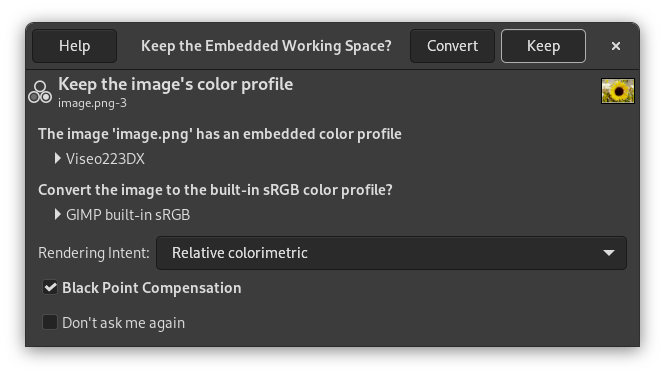
Приликом отварања слике са угњежденим профилом боја, Гимп нуди претварање датотеке у РГБ радни простор боја. Ово је подразумевано sRGB и препоручује се да се сав рад обавља у том простору боја. Ако ипак одлучите да задржите угњеждени профил боја, слика ће и даље бити исправно приказана.
У случају да из неког разлога профил боја није угњежден у слику, а ви знате (или претпостављате) који би требало да буде, можете га ручно доделити тој слици.
За најбоље резултате, потребан вам је профил боја за ваш монитор. Ако је профил монитора подешен, било на нивоу система или у одељку за управљање бојама у прозорчету поставки Гимпа, боје слике ће бити најтачније приказане.
Једна од најважнијих наредби Гимпа за рад са управљањем бојама описана је у Одељак 5.12, „Филтери приказа“.
Ако немате профил боја за ваш монитор, можете га направити користећи алате за хардверску калибрацију и мерење. На ЈУНИКС системима биће вам потребан Argyll Color Management System™[ARGYLLCMS] и/или LProf™[LPROF] за прављење профила боја.
За екране су потребна два корака. Један се зове калибрација, а други профилисање. Такође, калибрација обично укључује два корака. Први укључује подешавање спољних контрола монитора као што су контраст, осветљеност, температура боје итд, и то веома зависи од самог монитора. Поред тога, постоје додатна дотеривања која се учитавају у меморију видео картице како би се монитор довео у стање што ближе стандардном. Ови подаци се чувају у профилу монитора у такозваној „vcgt“ ознаци. Вероватно под Windows XP или Mac OS системима, оперативни систем учитава ове податке (LUT) у видео картицу током покретања рачунара. Под Линуксом, тренутно морате користити спољни програм као што је „xcalib“ или „dispwin“. (Ако неко само врши једноставну визуелну калибрацију користећи веб страницу као што је страница Нормана Корена, можда ће користити само „xgamma“ за учитавање вредности гаме.)
Други корак, профилисање, изводи скуп правила која омогућавају Гимпу да преведе RGB вредности из датотеке слике у одговарајуће боје на екрану. Ово се такође чува у профилу монитора. То не мења RGB вредности у слици, али мења вредности које се шаљу видео картици (која већ садржи vcgt LUT).
Користећи Гимп, лако можете добити преглед како ће ваша слика изгледати на папиру. Уз профил боја за ваш штампач, екран се може пребацити у режим симулације штампе. У таквом симулираном отиску, боје које се не могу репродуковати ће опционо бити означене неутралном сивом бојом, што вам омогућава да исправите такве грешке пре слања слика на штампач.


