Палета је скуп дискретних боја, без посебног редоследа. Погледајте одељак Палете за основне информације о палетама и начину на који се могу направити и користити.
Прозорче „Палете“ се користи за избор палете кликом на њу у приказу списка или мреже. Уз Гимп је приложено неколико десетина мање-више насумично одабраних палета, а лако можете додати и своје нове палете. Прозорче „Палете“ вам такође омогућава приступ неколиким операцијама за прављење нових палета или манипулацију већ постојећим.
![[Примедба]](images/note.png)
|
Примедба |
|---|---|
|
Прозорче „Палете“ није исто што и прозорче за индексирану палету, које се користи за манипулацију мапама боја индексираних слика. |
Ово прозорче је прикачиво прозорче; погледајте одељак Одељак 2.3, „Прозорчићи и прикаченост“ за помоћ око управљања њиме.
Можете му приступити:
-
из главног изборника: → → ;
-
из изборника језичака у било ком прикачивом прозорчету кликом на дугме изборника језичака
 и избором → .
Клик на палету у прозорчету бира ту палету и отвара Уређивач палета, који вам омогућава да поставите Гимпове боје предњег плана или позадине кликом на боје у приказу палете. За избор палете можете користити и тастере са стрелицама.
Двоструки клик на назив палете (у режиму приказа списка) омогућава вам да измените назив. Имајте на уму да вам је дозвољено да мењате само називе палета које сте сами додали, а не и оних које су приложене уз Гимп. Ако покушате да измените назив који вам није дозвољено да мењате, он ће се вратити на претходну вредност чим притиснете тастер Enter или померите фокус показивача на друго место.
- Режими мреже/списка
-
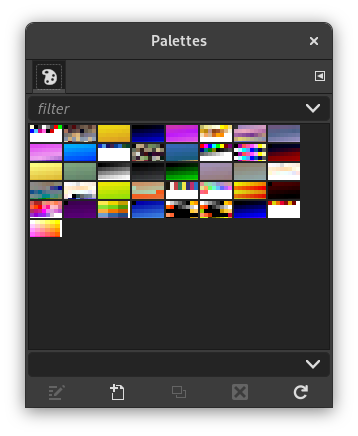
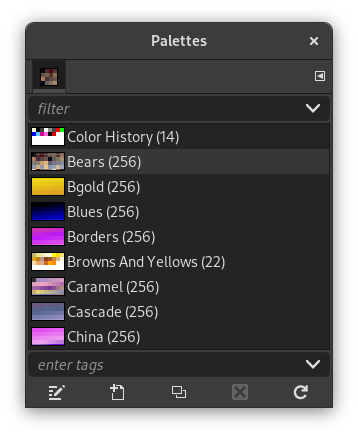
У менију језичка можете бирати између и . У режиму мреже, палете су поређане у величанствен правоугаони низ, што олакшава преглед многих одједном и проналажење оне коју тражите. У режиму списка (подразумевано), палете су поређане у списак са називима поред њих.
Опција Величина прегледа омогућава вам да прилагодите величину прегледа ћелија боја по вашој жељи.
- Означавање
-
Можете користити ознаке за реорганизацију приказа палета. Погледајте Одељак 3.7, „Означавање“.
Дугмићи прозорчета за палете
Трака са дугмићима на дну нуди следећу функционалност:
-
 Уређује палету
-
Ово дугме отвара Одељак 3.6.4, „Уређивач палета“.
-
 Прави нову палету
-
За више података о овом дугмету погледајте Нова палета.
-
 Удвостручи ову палету
-
За више података о овом дугмету погледајте Удвостручи палету.
-
 Обриши ову палету
-
За више података о овом дугмету погледајте Обриши палету.
-
 Освежи палете
-
За више података о овом дугмету погледајте Освежи палете.
Контекстном менију „Палете“ можете приступити десним кликом у прозорчету за палете или избором горње ставке из менија језичка прозорчета (
).
|
|
Примедба |
|---|---|
|
Неке од наведених ставки менија зависе од инсталације, за које је потребно да верзија 3 Пајтон тумача буде инсталирана за Гимп 3.0. Ово укључује: Померај палету…, Палета у прелив, Палета у понављајући прелив и Разврстај палету…. |
- Уреди палету…
-
„Уреди палету“ је алтернативни начин за активирање Уређивача палета: такође се може активирати двокликом на палету у прозорчету за палете или притиском на дугме „Уреди палету“
на дну прозорчета. - Нова палета
-
„Нова палета“ прави нову, безимену палету која у почетку не садржи уносе боја и отвара Уређивач палета како бисте могли да додате боје у палету. Резултат ће бити аутоматски сачуван у вашој личној фасцикли
palettesкада затворите Гимп, па ће бити доступан у прозорчету за палете у будућим сесијама. - Увези палету…
-
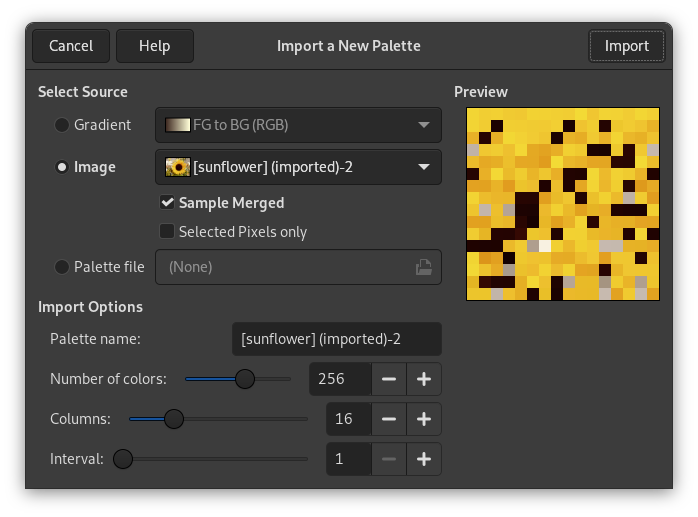
„Увези палету“ вам омогућава да направите нову палету од боја у преливу, слици или датотеци палете. Његов избор отвара прозорче „Увези палету“, које вам нуди следеће опције:
- Изаберите извор
-
Можете да увезете палету било из било ког Гимповог прелива (бирајући га из приложеног менија), или из било које од тренутно отворених слика (изабране из приложеног менија).
Две опције које се тичу слике као извора, доступне само за RGB слике:
-
Узорковано стопљено: Ако укључите ову опцију, узорковање се не израчунава само на основу вредности активног слоја, већ на основу свих видљивих слојева.
За више података, погледајте унос у појмовнику.
-
Само изабрани пиксели: Као што сам назив каже, пиксели се узимају само из изабране области, у активном слоју или свим видљивим слојевима у зависности од стања претходне опције.
Такође можете да увезете палете из Гимповог изворног
.gplзаписа, или следећих спољних записа палета.-
Microsoft RIFF палета (
.riff) -
Cascading Style Sheets палета (
.css) -
SwatchBooker палета (
.sbz) -
Adobe Color палета (
.aco) -
Adobe Color Book (
.acb) -
Adobe Swatch Exchange палета (
.ase) -
Photoshop бинарна палета боја (
.act) -
Paint Shop Pro палета боја (
.psp)
-
- Назив палете
-
Унесите назив за нову палету. Ако је назив који изаберете већ заузет постојећом палетом, јединствени назив ће бити образован додавањем броја (нпр. „#1“).
- Број боја
-
Овде наводите број боја у палети. Подразумевано је 256, изабрано из три разлога: (1) сваки прелив садржи 256 различитих боја; (2) GIF датотеке могу да користе највише 256 боја; (3) Гимпове индексиране слике могу да садрже највише 256 различитих боја. Овде ипак можете користити било који број: Гимп ће покушати да направи палету равномерним распоређивањем наведеног броја боја дуж опсега боја прелива или слике.
- Колоне
-
Овде наводите број колона за палету. Ово утиче само на начин на који се палета приказује и нема никаквог утицаја на начин на који се палета користи.
- Период
-
Чак и када поставите „Број боја“ на највећу вредност, број боја у палети не може да пређе 10000. RGB слике имају много више боја. Интервал би требало да омогући груписање сличних боја око просека и тако добије бољу палету. Овај проблем не постоји код индексираних слика са 256 боја: Интервал на 1 омогућава узимање 256 боја (ова опција је онемогућена и код индексираних палета са више од 256 боја).
Увезена палета ће бити додата у прозорче Палете и самостално сачувана у вашој личној фасцикли
palettesкада изађете из Гимпа, тако да ће бити доступна у будућим сесијама. - Удвостручи палету
-
Удвостручи палету прави нову палету умножавањем тренутно изабране палете и отвара Уређивач палета како бисте могли да је измените. Резултат ће бити аутоматски сачуван у вашој личној фасцикли
palettesкада изађете из Гимпа, па ће бити доступан у прозорчету „Палете“ у будућим сесијама. - Споји палете…
-
Тренутно ова радња није примењена и ставка менија ће увек бити онемогућена.
- Копирај путању палете
-
Ова наредба вам омогућава да копирате путању датотеке палете у оставу. Потом је можете убацити у уређивач текста.
- Прикажи у управнику датотека
-
Прикажи у управнику датотека отвара место датотеке палете у подразумеваном управнику датотека на вашем систему.
- Обриши палету
-
„Обриши палету“ уклања палету из прозорчета „Палете“ и брише датотеку на диску у којој је сачувана. Пре него што то учини, тражиће од вас да потвртиде да заиста желите то да урадите. Имајте на уму да не можете уклонити ниједну од палета које долазе уз Гимп, већ само оне које сте сами додали.
- Освежи палете
-
„Освежи палете“ поново претражује све фасцикле у вашој путањи за претрагу палета и додаје све новооткривене палете на списак у прозорчету „Палете“. Ово може бити корисно ако набавите датотеке палета из неког спољног извора, копирате их у једну од ваших фасцикли са палетама и желите да их учините доступним током текуће сесије.
- Извези као
-
Подмени даје неколико избора за извоз тренутне палете у спољне формате. Тренутно је подржан извоз у следеће формате: , , , и . Сваки од њих ће отворити прозорче где можете унети назив датотеке и изабрати фасциклу у којој ће извезена датотека бити сачувана.
- Померај палете…
-
Ова наредба отвара прозорче.
Узима последњу боју палете и помера је на почетак. У прозорчету, параметар Померај одређује колико пута ће ова радња бити извршена.
Ако поставите негативан Померај, боје се померају са првог положаја на крај списка боја.
- Палета у прелив
-
Помоћу ове наредбе, све боје палете се користе за прављење тренутног прелива који се чува у прозорчету „Преливи“. Направљени прелив је изграђен од онолико делова колико има боја у датој палети.
- Палета у понављајући прелив
-
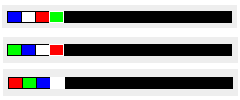
Ова наредба прави понављајући прелив, користећи све боје палете. Овај прелив се појављует у прозорчету за преливе и постаје тренутни прелив. Прелив се прави са једним подеоком више од броја боја на датој палети. Боја леве стране на најлевљем подеоку ће бити иста као боја десне стране на најдеснијем подеоку.
Слика 15.40. Примери за „Палета у понављајући прелив“
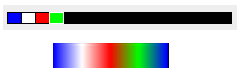
Горе: палета. Доле: прелив направљен овом наредбом.
- Поређај палету…
-
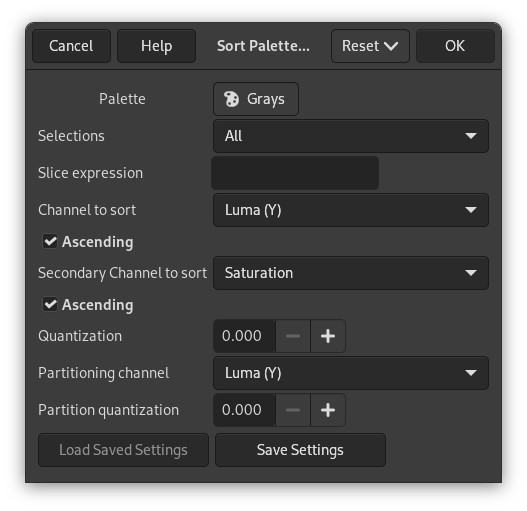
Ова наредба отвара прозорче које вам омогућава да разврстате боје палете према одређеним мерилима. Ако је палета само за читање, биће направљена нова палета која је поређана на основу ваших подешавања.
Други начин за ређање палете је коришћење опција за ређање у прозорчету Преуреди мапу боја.
Неколико подешавања овог прозорчета нису добро разјашњена. Доприноси било кога ко зна како да побољша ову документацију су добродошли.
-
Избори: Ова опција одређује како ће палета бити поређана. Првобитни аутор није добро документовао како се ово користи. Саветујемо вам да је оставите на подразумеваној вредности Све.
-
Израз дела: Ова опција утиче на то како се палета ређа када је изнад у Изборима одабрано Део/Низ. Документација преузета из кода:
Ако ово оставите празно или унесете
:, бирају се све ставке.:4,или:4прави избор од 4 реда од свих боја (дужина се самостално одређује).:1,4бира прве 4 боје.:,4бира редове од по 4 боје (број редова се самостално одређује).:4,4бира 4 реда од по 4 боје.4:бира један ред свих боја након 4, укључиво.4:,4бира редове од по 4 боје, почевши од 4 (број редова се самостално одређује).4:4,4бира 4 реда од по 4 боје (укупно 16 боја), почевши од индекса 4.4је неисправно (нејасно). -
Канал за ређање: Ова опција одређује на основу које врсте канала боје ће се вршити ређање.
-
Узлазно: Када је омогућено, ређање је узлазно. Када је онемогућено, ређање је силазно.
-
Секундарни канал за ређање: Ова опција одређује секундарни канал боје за ређање у случају да ређање по првом каналу врати једнаке вредности.
-
Узлазно: Када је омогућено, ређање је узлазно. Када је онемогућено, ређање је силазно.
-
Квантизација: Тренутно није документовано.
-
Канал за партиционисање: Ова опција се такође користи за одређивање начина ређања.
-
Квантизација партиционисања: Ова опција се користи заједно са претходном.
-
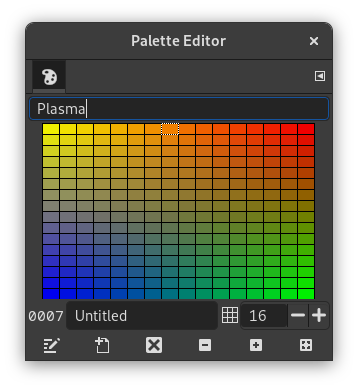
Уређивач палета се користи углавном у две сврхе: прво, за постављање Гимпове боје четкице или позадине (као што је приказано у области боја у алатници) на изабране боје из палете; друго, за мењање палете. Можете покренути уређивач палета за било коју палету у прозорчету за палете, али можете мењати само палете које сте сами направили, а не и оне које долазе уз Гимп. (Међутим, можете умножити било коју палету и затим уредити новостворену копију.) Ако измените палету, резултати вашег рада ће бити аутоматски сачувани када изађете из Гимпа.
Уређивач палета је доступан само из прозорчета за палете: можете га покренути двоструким кликом на палету, или притиском на дугме
„Уреди палету“ на дну, или бирањем ставке „Уреди палету“ из менија „Палете“.
Уређивач палета је прикачиво прозорче; погледајте одељак о прозорчићима и прикачивању за помоћ око рада са њим.
Ако кликнете на поље боје у приказу палете, Гимпова боја четкице ће бити постављена на изабрану боју: то можете видети у области боја у алатници. Ако држите тастер Ctrl док кликћете, Гимпова боја позадине ће бити постављена на изабрану боју.
Ако је палета произвољна, двоструки клик на боју не само да поставља боју четкице, већ и отвара уређивач боја који вам омогућава да измените изабрану ставку палете.
Десни клик у области приказа палете отвара мени уређивача палета. Његове функције су углавном исте као и код дугмића на дну прозорчета.
Испод области приказа палете, лево, појављује се поље за унос текста које приказује назив изабране боје (или „Безимена“ ако га нема). Ови подаци немају функционални значај и служе само као подсетник.
Десно од уноса назива налази се вртеће дугме које вам омогућава да подесите број колона за приказ палете. Ово утиче само на приказ, а не на рад палете. Ако је вредност постављена на 0, користиће се подразумевана.
На дну прозорчета налази се скуп дугмића који се углавном поклапају са ставкама у менију уређивача палета, доступном десним кликом на боју у области приказа палете. Ево тих дугмића:
-
Уреди боју
-
За више података о овом дугмету погледајте испод.
-
Нова боја из предње
-
За више података о овом дугмету погледајте испод.
-
Обриши боју
-
За више података о овом дугмету погледајте испод.
-
 Умањи
Умањи
-
За више података о овом дугмету погледајте испод.
-
 Увећај
-
За више података о овом дугмету погледајте испод.
-
 Увећајте све
-
За више података о овом дугмету погледајте испод.
Менију уређивача палета можете приступити десним кликом на приказ палете у уређивачу палета, или бирањем горње ставке из менија језичка прозорчета. Радње у њему се такође могу извршити помоћу дугмића на дну прозорчета уређивача палета.
- Уреди боју
-
„Уреди боју“ отвара уређивач боја који вам омогућава да измените боју изабраног уноса палете. Ако је палета једна од оних које вам није дозвољено да уређујете (тј. она коју испоручује Гимп када се инсталира), тада ће ставка менија бити онемогућена.
- Нова боја из предње; Нова боја из позадине
-
Ове наредбе стварају нови унос палете, користећи или Гимпову тренутну боју предњег плана (као што је приказано у области боје алатнице), или тренутну боју позадине.
- Обриши боју
-
„Обриши боју“ уклања изабрани унос боје из палете. Ако је палета једна од оних које вам није дозвољено да уређујете, тада ће ставка менија бити онемогућена.
- Умањи
-
„Умањи“ смањује усправну размеру уноса у приказу палете.
- Увећај
-
„Увећај“ повећава усправну размеру уноса у приказу палете.
- Увећајте све
-
„Увећај све“ подешава усправну величину уноса у приказу палете тако да цела палета стане у област приказа.
- Уреди текућу палету
-
Када је ова опција означена (подразумевано), можете уређивати другу палету кликом на њу у прозорчету „Палете“.


