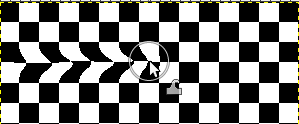
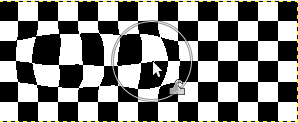
Ο μετασχηματισμός στρέβλωσης είναι ένα εργαλείο τύπου πινέλου που βασίζεται στο GEGL και λειτουργεί απευθείας στην εικόνα. Μπορείτε να χρησιμοποιήσετε μια λειτουργία διαγραφής για να αφαιρέσετε εν μέρει την στρέβλωση που εφαρμόσατε. Έχετε διαθέσιμες επιλογές για να προσαρμόσετε την ένταση και το μέγεθος της στρέβλωσης.
Υπάρχουν διαφορετικές δυνατότητες για να ενεργοποιήσετε το εργαλείο:
-
Από το κύριο μενού: → → .
-
Πατώντας το εικονίδιο του εργαλείου:
 στην εργαλειοθήκη.
 -
Πατώντας τη συντόμευση πληκτρολογίου W.
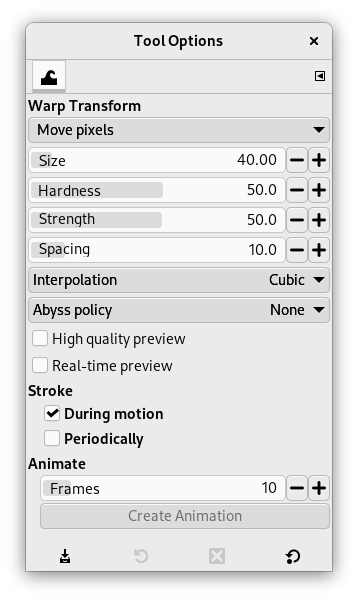
Κανονικά, οι επιλογές εργαλείων εμφανίζονται σε ένα παράθυρο που είναι προσαρτημένο στην εργαλειοθήκη μόλις ενεργοποιήσετε ένα εργαλείο. Εάν δεν εμφανίζονται, μπορείτε να τις προσπελάσετε από το κύριο μενού μέσω των → → , το οποίο ανοίγει το παράθυρο επιλογών του επιλεγμένου εργαλείου. Οι διαθέσιμες επιλογές εργαλείων μπορούν επίσης να προσπελαστούν διπλοπατώντας στο αντίστοιχο εικονίδιο εργαλείου στην εργαλειοθήκη.
- Μετακίνηση εικονοστοιχείων
-
«Μετακίνηση εικονοστοιχείων» είναι το πρώτο στοιχείο ενός πτυσσόμενου καταλόγου που περιέχει διάφορες μεθόδους στρέβλωσης:
-
Η Μετακίνηση εικονοστοιχείων είναι η προεπιλεγμένη μέθοδος.
-
Επέκταση περιοχής
-
Συρρίκνωση περιοχής
Σχήμα 14.131. Παράδειγμα συρρίκνωσης

Πατώντας 5 φορές στο κέντρο της εικόνας με μέγεθος πινέλου = μέγεθος εικόνας.
-
Στροβιλισμός δεξιόστροφα/αριστερόστροφα
Σχήμα 14.132. Παράδειγμα στροβιλισμού

Δεξιόστροφος στροβιλισμός ολόκληρης της εικόνας (μέγεθος πινέλου = μέγεθος εικόνας) με κυκλική κίνηση του πινέλου.
-
Η επιλογή Διαγραφή στρέβλωσης σάς επιτρέπει να αναιρέσετε προηγούμενες πινελιές στρέβλωσης.
-
Η Ομαλή στρέβλωση σάς επιτρέπει να εξομαλύνετε προηγουμένως δημιουργημένες πινελιές στρέβλωσης.
-
- Μέγεθος
-
Το μέγεθος του πινέλου.
- Σκληρότητα, Δύναμη
-
Αυτά ελέγχουν πόσα από τα εικονοστοιχεία της αρχικής θέσης της στρέβλωσης μετακινούνται στη θέση μετατόπισης.
- Απόσταση
-
Αυτό ελέγχει την ένταση της κίνησης κατά τη βαφή.
- Παρεμβολή
-
![[Σημείωση]](images/note.png)
Σημείωση Μια μέθοδος παρεμβολής χρησιμοποιείται κατά τη στρέβλωση. Δείτε Παρεμβολή για περιγραφή αυτών των μεθόδων.
- Πολιτική αβύσσου
-
«Άβυσσος» είναι όρος που χρησιμοποιείται από τους προγραμματιστές του GIMP για «δεδομένα εκτός της μνήμης εισόδου». Το εργαλείο στρέβλωσης μετακινεί εικονοστοιχεία από ένα σημείο σε ένα άλλο. Μερικά εικονοστοιχεία μπορεί να έρχονται έξω από τα όρια της στρώσης. Αυτά τα εικονοστοιχεία δεν υπάρχουν στην πραγματικότητα πουθενά και συνεπώς δεν έχουν συνδεμένο χρώμα· όμως, κάποιο χρώμα πρέπει να αποδοθεί σε αυτά.

Η «πολιτική αβύσσου» έχει έναν πτυσσόμενο κατάλογο που σας επιτρέπει να γεμίσετε κενές περιοχές με διάφορους τρόπους:
-
Κανένας: αυτή είναι η προεπιλεγμένη επιλογή. Οι κενές περιοχές είναι διαφανείς. Μια στρώση άλφα είναι απαραίτητη για αυτήν την επιλογή.
-
Μέγγενη: κάθε άκρο της μετασχηματισμένης στρώσης απλώνεται απεριόριστα, έτσι, παραδείγματος χάρη, ένα εικονοστοιχείο στα αριστερά του ορίου στρώσης έχει το ίδιο χρώμα με το πιο αριστερό εικονοστοιχείο της στρώσης με την ίδια συντεταγμένη y. Ένας εναλλακτικός τρόπος για να το σκεφτείτε είναι ότι κάθε εικονοστοιχείο εκτός του ορίου στρώσης έχει το ίδιο χρώμα με το πιο κοντινό εικονοστοιχείο μέσα στο όριο της στρώσης.
-
Βρόχος: η μετασχηματισμένη στρώση επαναλαμβάνει τον εαυτό της προς όλες τις κατευθύνσεις, έτσι ώστε, παραδείγματος χάρη, εάν πέσει εκτός το δεξιό άκρο της στρώσης ξαναγυρίζει στο αριστερό άκρο.
-
- Προεπισκόπηση υψηλής ποιότητας
-
«Προεπισκόπηση» είναι το παράθυρο της εικόνας, όπου δουλεύετε, πριν να πατήξσετε το πλήκτρο Enter για να επικυρώσετε τον μετασχηματισμό. Με αυτήν την επιλογή σημειωμένη, η προεπισκόπηση είναι πιο ακριβής, αλλά πιο αργή.
- Προεπισκόπηση πραγματικού χρόνου
-
Όταν είναι ενεργοποιημένη, ενημερώνει την προεπισκόπηση αμέσως σε πραγματικό χρόνο κατά τη διάρκεια της στρέβλωσης, η οποία μπορεί να είναι αργή. Όταν είναι απενεργοποιημένη, μπορεί να υπάρχει μια μικρή καθυστέρηση στην ενημέρωση της προεπισκόπησης.
- Πινελιά
-
-
Κατά την κίνηση: εφαρμόζει την πινελιά στρέβλωσης, ενώ το πινέλο κινείται.
-
Περιοδικά: εφαρμόζει την πινελιά στρέβλωσης περιοδικά. Όταν είναι ενεργοποιημένη αυτή η επιλογή, εμφανίζεται ένα ρυθμιστικό Ρυθμός, όπου μπορείτε να ρυθμίσετε τη συχνότητα εφαρμογής της.
-
- Κινούμενα σχέδια
-
Αυτή η επιλογή σάς επιτρέπει να δημιουργήσετε μια κινούμενη εικόνα δημιουργώντας αρκετές ενδιάμεσες εικόνες μεταξύ της αρχικής εικόνας και του τελικού μετασχηματισμού.
Πλαίσια: αυτό καθορίζει τον αριθμό των πλαισίων (καρέ) σε αυτά τα κινούμενα σχέδια.
Πλήκτρο : πατήστε το για να δημιουργήσετε την κινούμενη εικόνα σε ένα νέο παράθυρο εικόνας. Μπορείτε να την εξαγάγετε σε μορφές εικόνας που υποστηρίζουν κινούμενες εικόνες, π.χ. ως εικόνα GIF και στη συνέχεια ενεργοποιώντας την επιλογή Ως κινούμενη εικόνα στο παράθυρο διαλόγου εξαγωγής, ή εξάγοντας ως εικόνα webp και ενεργοποιώντας την επιλογή Αποθήκευση κινούμενης εικόνας.
Σημειώστε ότι μπορείτε να δημιουργήσετε μια κινούμενη εικόνα μόνο όταν η μετατροπή στρέβλωσης δεν έχει ακόμη οριστικοποιηθεί.