Το εργαλείο κλωβού είναι ένας ειδικό εργαλείο μετασχηματισμού που επιτρέπει να επιλέξετε την περιοχή μετασχηματισμού ορίζοντας σημεία αγκύρωσης με ελεύθερο χέρι σχεδιάζοντας παρόμοια με τον τρόπο που κάνετε με το εργαλείο ελεύθερης επιλογής. Το εργαλείο δεν προσθέτει τίποτα στην εικόνα μέχρι να επιβεβαιώσετε τον μετασχηματισμό πατώντας το πλήκτρο Εισαγωγή.
Υπάρχουν διαφορετικές δυνατότητες για να ενεργοποιήσετε το εργαλείο:
-
Από το κύριο μενού: → → .
-
Πατώντας το εικονίδιο του εργαλείου:
 στην εργαλειοθήκη.
 -
Πατώντας τη συντόμευση πληκτρολογίου shift+G.
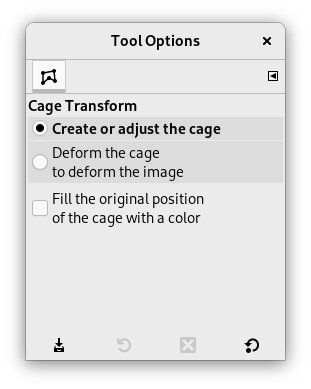
Κανονικά, οι επιλογές εργαλείων εμφανίζονται σε ένα παράθυρο προσαρτημένο κάτω από την εργαλειοθήκη μόλις ενεργοποιήσετε ένα εργαλείο. Εάν δεν εμφανιστούν, μπορείτε να τις προσπελάσετε από το κύριο μενού μέσα από → → που ανοίγει το παράθυρο επιλογής του επιλεγμένου εργαλείου.
- Δημιουργία ή προσαρμογή του κλωβού
-
Όταν ενεργοποιείτε το εργαλείο κλωβού αυτή η επιλογή επιλέγεται. Μπορείτε τώρα να πατήσετε στην εικόνα για να δημιουργήσετε σημεία αγκύρωσης γύρω από την επιθυμητή περιοχή. Εάν χρειάζεστε να προσθέσετε σημεία αγκύρωσης σε ένα μεταγενέστερο στάδιο, πατήστε αυτήν την επιλογή.
- Παραμορφώστε τον κλωβό για να παραμορφωθεί η εικόνα
-
Το GIMP μεταβαίνει σε αυτήν την επιλογή αυτόματα όταν το περίγραμμα του κλωβού τελειώσει. Τώρα μπορείτε να μεταφέρετε τα σημεία αγκύρωσης γύρω από την εικόνα και ακόμα εξωτερικά της για να μετασχηματίσετε την εικόνα. Ο μετασχηματισμός ξεκινά όταν ελευθερώσετε το πλήκτρο του ποντικιού.
Μπορείτε να ενεργοποιήσετε περισσότερα από ένα σημείο αγκύρωσης κρατώντας πατημένο το πλήκτρο shift ενώ πατάτε στα σημεία. Μπορείτε επίσης να επιλέξετε περισσότερα σημεία κρατώντας πατημένο το πλήκτρο του ποντικιού ενώ σχεδιάζετε ένα ορθογώνιο γύρω από τα επιθυμητά σημεία.
- Γεμίστε την αρχική θέση του κλωβού με ένα χρώμα
-
Εάν η ενέργεια του μετασχηματισμού καταλήξει σε κενές περιοχές αυτές οι περιοχές θα γεμίσουν με χρώμα, εάν αυτή η επιλογή είναι σημειωμένη. Φαίνεται ότι το χρώμα επιλέγεται από το αρχικό εικονοστοιχείο της γραμμής κλωβού.
Σχήμα 14.127. Παράδειγμα εργαλείου μετασχηματισμού κλωβού
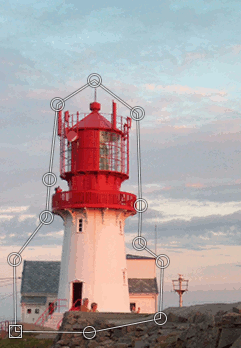
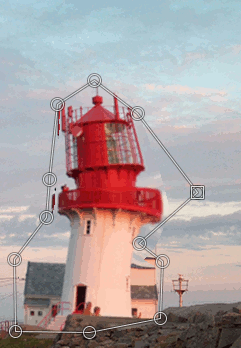
Όταν πατάτε στο εικονίδιο κλωβού στην εργαλειοθήκη η επιλογή κλωβού ορίζεται σε «Δημιουργία ή ρύθμιση του κλωβού». Μπορείτε τώρα να σχεδιάσετε ένα περίγραμμα κλωβού στην εικόνα πατώντας διαδοχικά γύρω από την περιοχή που θέλετε να μετασχηματίσετε. Πάτημα στο αρχικό σημείο για να τελειώσετε την επιλογή. Το GIMP τότε κάνει κάποια μαθηματικά και ενεργοποιεί την «Παραμόρφωση του κλωβού για να παραμορφωθεί η εικόνα» που επιτρέπει να μεταφέρετε τα σημεία στη γραμμή για να παραμορφώσετε τον κλωβό και την εικόνα.
Τα επιλεγμένα σημεία γίνονται τετράγωνα. Μεταφέρετε τα σημεία γύρω από την εικόνα για να την μετασχηματίσετε. Ο μετασχηματισμός θα συμβαίνει κάθε φορά που θα ελευθερώνετε το πάτημα του πλήκτρου του ποντικιού. Ο μετασχηματισμός μπορεί να πάρει κάποιο χρόνο, γιαυτό να είστε υπομονετικοί ειδικά όταν δουλεύει με μεγάλες εικόνες.
Εάν επιθυμείτε να προσθέσετε περισσότερα σημεία στη γραμμή πρέπει νς επιλέξετε το «Δημιουργία ή ρύθμιση του κλωβού» στον διάλογο επιλογών εργαλείων. Βάλτε τα σημεία στη γραμμή και γυρίστε στο «Παραμόρφωση του κλωβού για να παραμορφώσετε την εικόνα» για να μετασχηματίσετε την εικόνα ή τη στρώση.
Όταν η δουλειά ολοκληρωθεί, πατήστε το πλήκτρο Εισαγωγή για να το επιβεβαιώσετε.


