Το παράθυρο διαλόγου Προεπιλογές εργαλείων εμφανίζει έναν κατάλογο με όλες τις αποθηκευμένες προεπιλογές εργαλείων. Πατώντας σε μια προεπιλογή ανοίγει το αντίστοιχο εργαλείο με τις αποθηκευμένες προεπιλογές του.
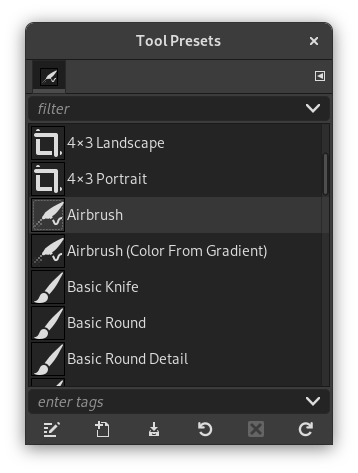
Αυτός ο διάλογος είναι ένας προσαρτήσιμος διάλογος· δείτε την ενότητα Τμήμα 2.3, «Διάλογοι και προσάρτηση» για βοήθεια στο χειρισμό του.
Μπορείτε να το προσπελάσετε:
-
από το κύριο μενού: → → .
-
από το μενού καρτέλας σε οποιοδήποτε προσαρτήσιμο παράθυρο διαλόγου πατώντας στο πλήκτρο μενού καρτέλας
 και επιλέγοντας → .
Αυτός ο διάλογος έρχεται με μια λίστα προκαθορισμένων προρρυθμίσεων. Καθεμιά τους έχει ένα εικονίδιο που αναπαριστάνει τις προρρυθμίσεις εργαλείου που θα εφαρμοστούν και ένα όνομα.
Οι προρρυθμίσεις μπορούν να πάρουν ετικέτες έτσι ώστε να μπορείτε να διευθετήσετε την επιθυμητή εμφάνιση των προρρυθμίσεων. Παρακαλώ δείτε Τμήμα 3.7, «Ετικετοποίηση» για περισσότερες πληροφορίες για την ετικετοποίηση.
Με διπλό κλικ σε προκαθορισμένο εικονίδιο ανοίγει η επεξεργασία προρρύθμισης εργαλείου.
Με διπλό κλικ σε προκαθορισμένο όνομα επιτρέπεται η επεξεργασία αυτού του ονόματος.
Η γραμμή πλήκτρων στο κάτω μέρος προσφέρει τις ακόλουθες λειτουργίες:
-
 Επεξεργασία αυτής της προεπιλογής εργαλείου: πατώντας σε αυτό το πλήκτρο ανοίγει ο Επεξεργαστής προεπιλογών εργαλείου για την επιλεγμένη προεπιλογή. Ο Επεξεργαστής προεπιλογών εργαλείου περιγράφεται στο Τμήμα 7.3, «Ο επεξεργαστής προρρύθμισης εργαλείου».
 -
 Δημιουργία νέας προεπιλογής εργαλείου: πριν πατήσετε σε αυτό το εργαλείο, μπορείτε είτε να επιλέξετε μια υπάρχουσα προεπιλογή είτε να επιλέξετε ένα εργαλείο στην Εργαλειοθήκη, για παράδειγμα το Εργαλείο επούλωσης που δεν βρίσκεται στον κατάλογο προεπιλογών. Μια νέα προεπιλογή δημιουργείται στο επάνω μέρος του παραθύρου διαλόγου και ανοίγει ο Επεξεργαστής προεπιλογών εργαλείου. Ανατρέξτε στο Τμήμα 7.3, «Ο επεξεργαστής προρρύθμισης εργαλείου».
 -
 Αποθήκευση των ενεργών επιλογών εργαλείου σε αυτήν την προεπιλογή: αυτό αποθηκεύει τις τρέχουσες ρυθμίσεις εργαλείου στην επιλεγμένη προεπιλογή.
 -
 Επαναφορά αυτής της προεπιλογής εργαλείου: αυτό επαναφέρει τις ρυθμίσεις του εργαλείου στις τιμές που είναι αποθηκευμένες στην επιλεγμένη προεπιλογή.
 -
 Διαγραφή αυτής της προεπιλογής εργαλείου: αυτό διαγράφει την τρέχουσα επιλεγμένη προεπιλογή. Σημειώστε ότι αυτό το πλήκτρο είναι απενεργοποιημένο για τις προεπιλεγμένες προεπιλογές που συνοδεύουν το GIMP.
 -
 Ανανέωση προεπιλογών εργαλείων: Εάν έχετε προσθέσει μια προεπιλογή χειροκίνητα στον φάκελο Προεπιλογές εργαλείων που έχει ρυθμιστεί στις Προτιμήσεις φακέλων, πρέπει να πατήσετε αυτό το πλήκτρο για να την συμπεριλάβετε στον κατάλογο προεπιλογών.
Δεξιοπατώντας στο παράθυρο διαλόγου Προεπιλογές, ανοίγει ένα μενού περιβάλλοντος όπου θα βρείτε ορισμένες εντολές που έχουν ήδη περιγραφεί με κουμπιά: προεπιλογή εργαλείου επεξεργασίας, προεπιλογή νέου εργαλείου, αποθήκευση επιλογών εργαλείου στην προεπιλογή, επαναφορά προεπιλογής εργαλείου, ανανέωση προεπιλογών εργαλείου. Πρόσθετες εντολές είναι:
- Διπλασιασμός προεπιλογών εργαλείου
-
Διπλασιασμός προρρύθμισης εργαλείου: αυτή η εντολή είναι πάντοτε απενεργοποιημένη. Δεν είναι απαραίτητη αφού, όπως είδαμε παραπάνω, ένα διπλότυπο δημιουργείται αυτόματα όταν δημιουργείτε μια νέα προρρύθμιση από μια υπάρχουσα.
- Αντιγραφή τοποθεσίας προεπιλογών εργαλείου
-
Αντιγραφή τοποθεσίας προεπιλογής εργαλείου: σας επιτρέπει να αντιγράψετε τη διαδρομή του επιλεγμένου προκαθορισμένου εργαλείου στο πρόχειρο.
- Εμφάνιση στη διαχείση αρχείων
-
Η Εμφάνιση στη Διαχείριση αρχείων ανοίγει τη θέση της προεπιλογής του εργαλείου στην προεπιλεγμένη Διαχείριση αρχείων του συστήματός σας.


