Το «Παράθυρο διαλόγου καλωσορίσματος» εμφανίζεται κατά την εκκίνηση του GIMP, εκτός εάν το έχετε απενεργοποιήσει. Μετά την ενημέρωση σε μια νέα έκδοση, θα εμφανιστεί πρώτα η σελίδα καλωσορίσματος. Μετά την πρώτη φορά, θα ξεκινήσει με ανοιχτή τη σελίδα Δημιουργία. Αυτό σας επιτρέπει να συνεχίσετε γρήγορα με αυτό που εργαζόσασταν πριν.
Το παράθυρο διαλόγου υποδοχής αποτελείται από πέντε σελίδες μεταξύ των οποίων μπορείτε να κάνετε εναλλαγή πατώντας στο όνομά τους στο επάνω μέρος του παραθύρου διαλόγου. Οι πιο σημαντικές είναι η Εξατομίκευση, η οποία σας επιτρέπει να προσαρμόσετε γρήγορα ορισμένες ρυθμίσεις και η Δημιουργία, για να επιλέξετε ποιες εικόνες θέλετε να ανοίξετε κατά την εκκίνηση του GIMP.
Οι ακόλουθες σελίδες αποτελούν μέρος του διαλόγου.
- Καλώς ήλθατε
-
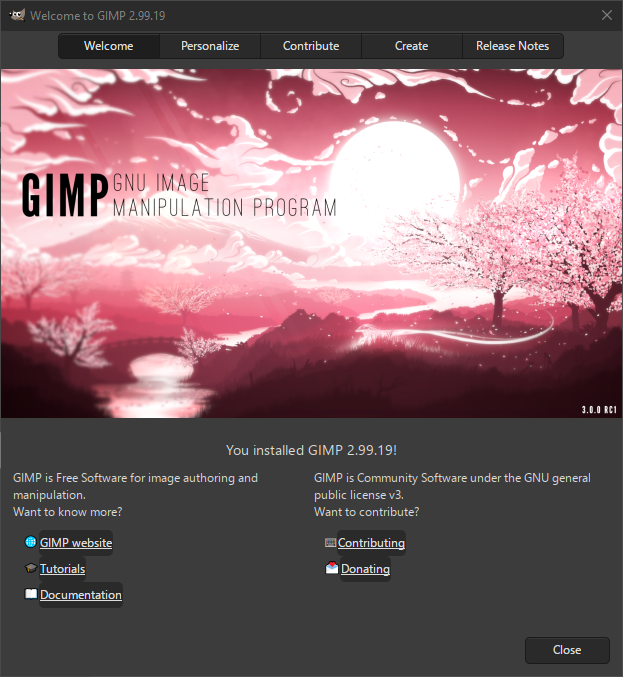
Αυτή είναι η πρώτη σελίδα που εμφανίζεται αφού ενημερώσετε την έκδοση του GIMP. Δείχνει την ακριβή έκδοση που μόλις εγκαταστήσατε.
Παρακάτω υπάρχουν σημαντικοί σύνδεσμοι προς τον κύριο ιστότοπο του GIMP, μαθήματα, τεκμηρίωση, πώς να συνεισφέρετε και πώς να κάνετε δωρεές για την υποστήριξη της ανάπτυξης του GIMP.
- Εξατομίκευση
-
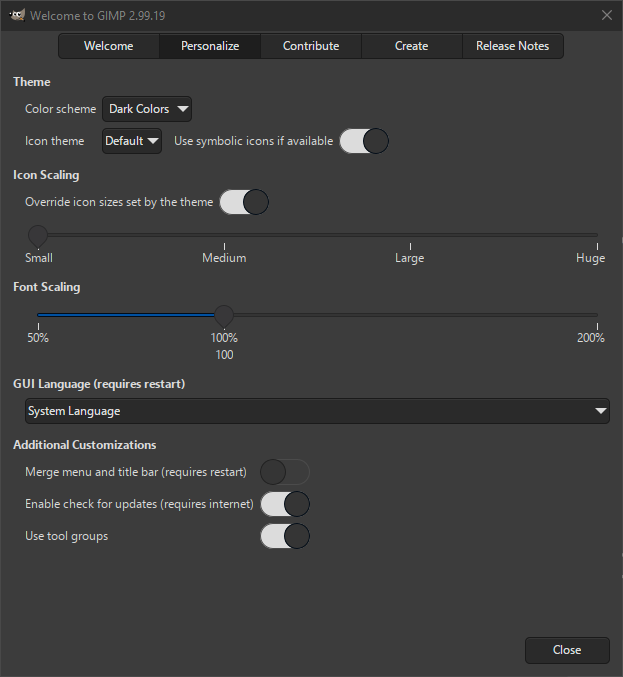
Η σελίδα Εξατομίκευση σάς παρέχει γρήγορη πρόσβαση σε μια επιλογή ρυθμίσεων που μπορεί να σας φανούν χρήσιμες για να προσαρμόσετε στις προσωπικές σας προτιμήσεις. Όλες αυτές οι ρυθμίσεις είναι επίσης προσβάσιμες από το Παράθυρο διαλόγου Προτιμήσεων.
Αυτές οι ρυθμίσεις χωρίζονται σε διάφορες ομάδες, οι οποίες θα εξηγηθούν παρακάτω. Οι ρυθμίσεις στις τρεις πρώτες ομάδες τίθενται σε ισχύ αμέσως, γεγονός που σας επιτρέπει να προεπισκοπήσετε τις αλλαγές.
- Θέμα
-
Οι ρυθμίσεις εδώ σάς επιτρέπουν να προσαρμόσετε τα χρώματα και τα εικονίδια που χρησιμοποιούνται στο GIMP σύμφωνα με τις προτιμήσεις σας. Δείτε επίσης τις ρυθμίσεις Θέμα και Εικονίδιο στο παράθυρο διαλόγου Προτιμήσεις.
- Χρωματικό σχήμα
-
Αυτό σας επιτρέπει να επιλέξετε ποιο χρωματικό συνδυασμό θα χρησιμοποιήσετε για το τρέχον θέμα στη διεπαφή του GIMP. Τα δικά μας θέματα έχουν τη δυνατότητα επιλογής μεταξύ Ανοιχτών χρωμάτων, Μεσαίου γκρι και Σκούρων χρωμάτων.
- Θέμα εικονιδίου
-
Αυτό σας επιτρέπει να επιλέξετε ποιο θέμα εικονιδίων θα χρησιμοποιήσετε στη διεπαφή του GIMP. Από προεπιλογή, υπάρχει η δυνατότητα επιλογής μεταξύ Προεπιλογής και Παλαιού τύπου. Τα εικονίδια παλαιού τύπου υπάρχουν εδώ για συμβατότητα με παλαιότερες εκδόσεις. Γενικά, δεν είναι κατάλληλα για οθόνες υψηλότερης ανάλυσης και διατίθενται μόνο σε έγχρωμη παραλλαγή.
Εάν έχετε εγκαταστήσει προσαρμοσμένα θέματα, θα εμφανίζονται και αυτά σε αυτόν τον κατάλογο.
- Χρησιμοποιήστε συμβολικά εικονίδια, εάν είναι διαθέσιμα
-
Αυτό σας επιτρέπει να επιλέξετε εάν προτιμάτε τη συμβολική παραλλαγή του θέματος εικονιδίων (εάν είναι διαθέσιμη). Η συμβολική έκδοση είναι μια επίπεδη παραλλαγή σε κλίμακα του γκρι, ενώ η μη συμβολική παραλλαγή έχει έγχρωμα εικονίδια.
Σημειώστε ότι αυτή η ρύθμιση θα ισχύσει μόνο εάν το θέμα εικονιδίων υποστηρίζει μια συμβολική παραλλαγή.
- Κλιμάκωση εικονιδίου
-
Αυτή η ομάδα σάς επιτρέπει να προσαρμόσετε το μέγεθος των εικονιδίων.
- Παράκαμψη μεγεθών εικονιδίων που ορίζονται από το θέμα
-
Συνήθως, κάθε θέμα εικονιδίων ορίζει το μέγεθος των εικονιδίων. Ενεργοποιώντας αυτήν τη ρύθμιση, μπορείτε να παρακάμψετε το μέγεθος που έχει οριστεί από το θέμα των εικονιδίων και να το προσαρμόσετε με την παρακάτω ρύθμιση.
- Μεγέθη εικονιδίων
-
Αυτό το ρυθμιστικό σάς επιτρέπει να προσαρμόσετε το μέγεθος των εικονιδίων σε διάφορα βήματα, από μικρό έως τεράστιο.
- Κλιμάκωση γραμματοσειράς
-
Αυτό σας επιτρέπει να προσαρμόσετε το μέγεθος των γραμματοσειρών.
- Μεγέθη γραμματοσειράς
-
Αυτό το ρυθμιστικό σάς επιτρέπει να προσαρμόσετε το μέγεθος των γραμματοσειρών που χρησιμοποιούνται στη διεπαφή του GIMP μεταξύ 50% και 200%, όπου το 100% είναι το προεπιλεγμένο μέγεθος που ορίζεται από το θέμα.
- Γλώσσα GUI
-
Αυτός ο αναπτυσσόμενος κατάλογος σάς επιτρέπει να επιλέξετε τη γλώσσα διεπαφής που χρησιμοποιείται στο GIMP. Σημειώστε ότι αυτή η αλλαγή θα τεθεί σε ισχύ μόνο μετά την επανεκκίνηση του GIMP.
- Επιπλέον προσαρμογές
-
Αυτές οι πρόσθετες ρυθμίσεις σάς επιτρέπουν να προσαρμόσετε αρκετές άσχετες προτιμήσεις.
- Συγχώνευση μενού και γραμμής τίτλου
-
Όταν είναι ενεργοποιημένη, η γραμμή τίτλου και το μενού θα εμφανίζονται μαζί σε μία γραμμή. Αυτό μπορεί να είναι χρήσιμο για να εξοικονομήσετε λίγο κατακόρυφο χώρο στην οθόνη σας. Απαιτείται επανεκκίνηση πριν τεθεί σε ισχύ.
Δείτε επίσης τις προτιμήσεις Εικόνα παραθύρων.
- Ενεργοποίηση ελέγχου ενημερώσεων
-
This setting is not available when GIMP is installed as a package that is automatically updated.
Αυτό απαιτεί μια λειτουργική σύνδεση στο διαδίκτυο. Όταν είναι ενεργοποιημένο, το GIMP θα ελέγχει τακτικά τον ιστότοπό του για να δει εάν υπάρχει διαθέσιμη μια νέα έκδοση. Εάν υπάρχει, θα ειδοποιηθείτε και θα μπορείτε να αποφασίσετε εάν θέλετε να ενημερώσετε ή όχι. Δεν κοινοποιούνται προσωπικά στοιχεία στον ιστότοπό μας.
Δείτε επίσης τις προτιμήσεις Πόροι συστήματος, Πρόσβαση δικτύου.
- Χρήση ομάδων εργαλείων
-
Από προεπιλογή, τα εργαλεία στην εργαλειοθήκη ομαδοποιούνται για εξοικονόμηση χώρου. Μπορείτε να επιλέξετε ένα διαφορετικό εργαλείο σε μια ομάδα τοποθετώντας τον δείκτη του ποντικιού ή πατώντας παρατεταμένα σε μια ομάδα. Όταν προτιμάτε να έχετε όλα τα εργαλεία διαθέσιμα απευθείας, αντί για ομάδες, μπορείτε να απενεργοποιήσετε αυτήν τη ρύθμιση εδώ.
Δείτε επίσης τις προτιμήσεις Εργαλειοθήκης.
- Συνεισφορά
-
Η σελίδα συνεισφοράς περιέχει χρήσιμους συνδέσμους εάν θέλετε να αναφέρετε σφάλματα, να βοηθήσετε στη βελτίωση του κώδικα του GIMP, να μεταφράσετε τη διεπαφή του GIMP, ή εάν θέλετε να δωρίσετε χρήματα για να βοηθήσετε στην ανάπτυξη του GIMP.
- Δημιουργία
-
Η σελίδα Δημιουργία σάς επιτρέπει να ανοίξετε γρήγορα μία ή περισσότερες από τις εικόνες που χρησιμοποιήσατε τελευταία, για να συνεχίσετε από εκεί που σταματήσατε.
Από αυτήν τη σελίδα μπορείτε επίσης να επιλέξετε μιας νέας εικόνας ή του παραθύρου διαλόγου αρχείου για να αναζητήσετε μια διαφορετική εικόνα.
Εάν θέλετε να ανοίξετε μόνο μία από τις εικόνες που χρησιμοποιήσατε πρόσφατα, μπορείτε να διπλοπατήσετε στην εικόνα από τον κατάλογο. Για να ανοίξετε πολλές εικόνες, επιλέξτε αυτές που θέλετε από τον κατάλογο και, στη συνέχεια, πατήστε στο πλήκτρο κάτω από τον κατάλογο.
Στο κάτω μέρος αυτής της σελίδας θα δείτε τη ρύθμιση Εμφάνιση κατά την έναρξη. Από προεπιλογή, αυτή η σελίδα εμφανίζεται κάθε φορά που ξεκινάτε το GIMP. Μπορείτε να την απενεργοποιήσετε αποεπιλέγοντας αυτήν την επιλογή. Στη συνέχεια, μπορείτε πάντα να την ενεργοποιήσετε ξανά ανοίγοντας αυτό το παράθυρο διαλόγου από το μενού Βοήθεια και μεταβαίνοντας στη σελίδα Δημιουργία.
- Σημειώσεις έκδοσης
-
Αυτή η σελίδα παρουσιάζει έναν κατάλογο με τις πιο σημαντικές αλλαγές στην τελευταία έκδοση του GIMP.
Μπορείτε να πατήσετε τις αλλαγές που έχουν ένα τριγωνικό εικονίδιο μπροστά τους για να δείτε πού βρίσκονται αυτές οι αλλαγές. Πατώντας το τρίγωνο ξεκινά μια σύντομη κινούμενη εικόνα που επισημαίνει τις τοποθεσίες στη διεπαφή που σχετίζονται με την αλλαγή.