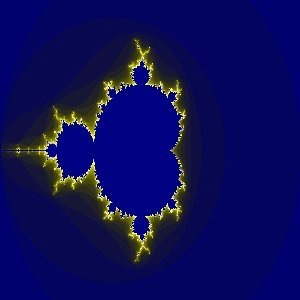
Met dit filter kunt u fractals en meerkleurige afbeeldingen, die chaos opslaan, maken. Dit filter laat u kiezen uit een collectie voorkeuzen die gemakkelijk kunnen worden aangepast. Tegengesteld daaraan laat het filter IFS Fractaal u de structuur van de fractaal meer in detail wijzigen, wat het iets gecompliceerder maakt.

|
Opmerking |
|---|---|
|
Als de afbeelding in modus Geïndexeerd staat, is dit menu-item uitgeschakeld. |
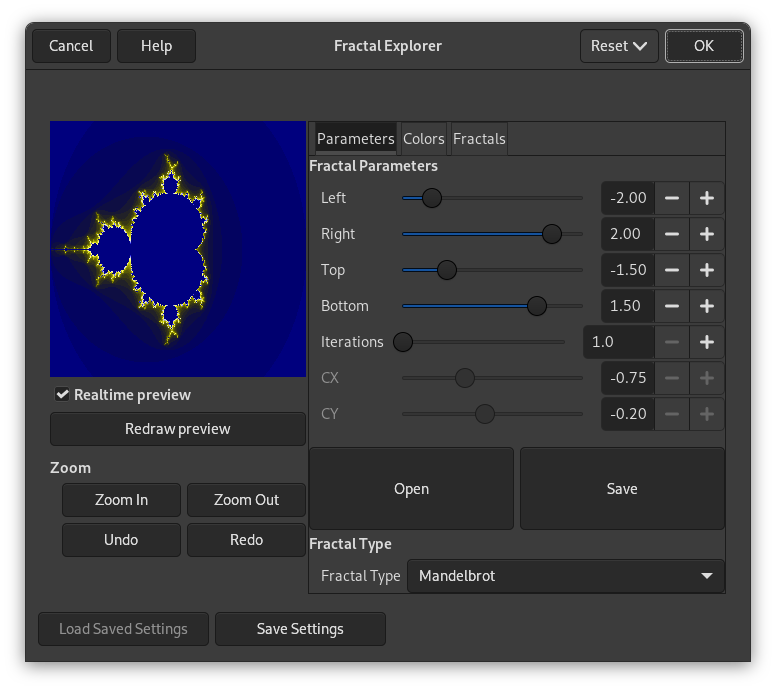
Het venster van Fractaal-ontdekker bevat twee panelen: aan de linkerkant het paneel Voorbeeld met een mogelijkheid voor zoomen, aan de rechterkant vindt u de belangrijkste opties, georganiseerd in tabs: Parameters, Kleuren en Fractalen.
- Realtime-voorbeeld
-
U kunt het Realtime-voorbeeld uitschakelen als het bijwerken van het voorbeeld traag is. In dat geval kunt u het voorbeeld bijwerken door te klikken op de knop .
Met klikken-slepen van de muisaanwijzer op het voorbeeld kunt u een rechthoek tekenen die het gebied, dat zal worden gezoomd, beperkt.
- Zoomen
-
Deze knoppen maken of op het voorbeeld mogelijk. De knop brengt u terug naar de vorige staat. De knop zal de laatste actie van Ongedaan maken terugdraaien.
Deze tab bevat instellingen om de berekening aan te passen en een type fractaal te selecteren.
- Fractaalparameters
-
Deze schuifbalken en invoervakken stellen u in staat de verspreiding, herhaling en aanzicht van fractals in te stellen.
- Links, Rechts, Bovenaan, Onderaan
-
U kunt spreiding van de fractalen instellen tussen een minimum en een maximum, in de horizontale en/of verticale richtingen. Waarden liggen tussen -3,0 tot en met 3,0.
- Iteraties
-
Met deze parameter kunt u herhalen van fractalen in detail instellen. Waarden liggen tussen 0,0 tot en met 1000,0.
- CX, CY
-
Met deze parameters kunt u het aanzicht van de fractaal wijzigen, in de horizontale (X) en/of verticale (Y) richtingen, behalve voor typen Mandelbrot en Sierpinski.
- Openen, Opslaan
-
Met deze knoppen kunt u een eerder opgeslagen fractaal openen, of kunt u uw werk met al zijn parameters opslaan.
- Type fractaal
-
Hier kunt u het type fractaal kiezen dat u wilt. U kunt kiezen uit Mandelbrot, Julia, Barnsley 1, 2 of 3, Spin, Man-o-war, Lambda of Sierpinski.
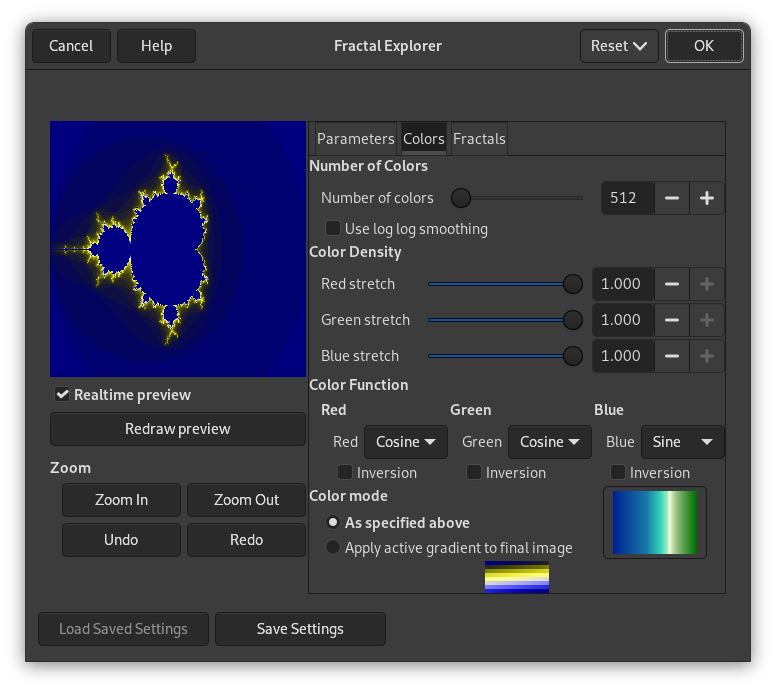
Deze tab bevat opties voor de instellen van de kleuren voor de fractaal.
Aantal kleuren
- Aantal kleuren
-
Deze schuifbalk en zijn invoervakken stellen u in staat het aantal kleuren voor de fractaal in te stellen, tussen 2 en 8192. Een palet van deze kleuren wordt weergegeven aan de onderzijde van de tab. In feite is het een kleurverloop tussen de kleuren in de fractaal: u kunt kleuren wijzigen met de opties Kleurdichtheid en Kleurfunctie. Kleuren van fractalen zijn niet afhankelijk van de kleuren van de originele afbeelding. U kunt zelfs een witte afbeelding gebruiken voor het maken van fractalen.
- Log-log glad maken gebruiken
-
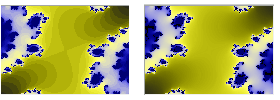
Als deze optie is geselecteerd, wordt het bandeffect vlakker gemaakt.
Kleurdichtheid
- Uitrekking rood, Uitrekking groen, Uitrekking blauw
-
Deze drie schuifbalken en hun tekstvakken laten u de kleurintensiteit instellen in de drie kleurkanalen. Waarden variëren van 0,0 tot en met 1,0.
Kleurfunctie
Voor de kleurkanalen Rood, Groen en Blauw kunt u selecteren hoe de kleur moet worden behandeld:
- Sinus
-
Kleurvariaties zullen worden gemoduleerd overeenkomstig de functie Sinus.
- Cosinus
-
Kleurdichtheid zal variëren overeenkomstig de functie Cosinus.
- Niets
-
Kleurdichtheid zal lineair variëren.
- Omgekeerd
-
Als u deze optie selecteert zullen de waarden van de functies worden omgekeerd.
Modus Kleur
Deze opties stellen u in staat in te stellen waar vandaan de kleurwaarden moeten worden genomen.
- Zoals hierboven gespecificeerd
-
Kleurwaarden zullen worden genomen uit de instellingen van Kleurdichtheid.
- Pas het actieve kleurverloop toe op de uiteindelijke afbeelding
-
De gebruikte kleuren zullen die van het actieve kleurverloop zijn. U kunt een ander kleurverloop selecteren door te klikken op de knop die het huidige actieve kleurverloop weergeeft.
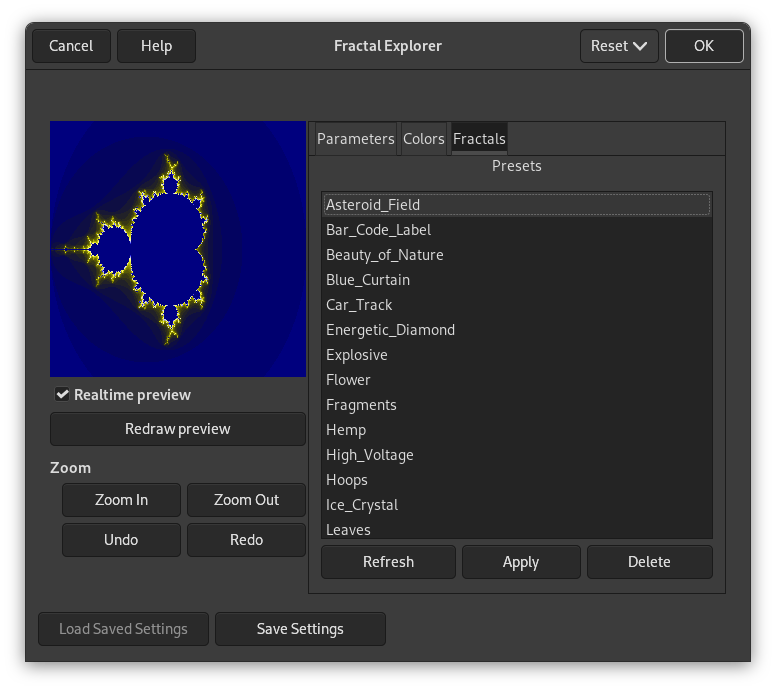
Deze tab bevat een lijst met fractals met hun parameters die u kunt gebruiken als een model en aanpassen. U kunt, om er een te selecteren, ofwel dubbelklikken op de naam, of klikken op de naam en dan op drukken.
De knop stelt u in staat de lijst bij te werken als u uw werk hebt opgeslagen (bekijk de tab Parameters). U kunt een fractal uit de lijst verwijderen door te klikken op .


