MyPaint is a free painting program that comes with a lot of brushes. Its brush engine is quite different from the one used by the Paintbrush tool. GIMP embeds the MyPaint brush engine in the MyPaint Brush tool.
GIMP ships with the same default brushes as MyPaint itself.
You can find more collections of third-party MyPaint brushes throughout the Web,
often in a compressed format, such as in a .zip file.
Unzip this file into a temp folder.
Andare su → → . Ed ecco il percorso alla propria cartella personale Mypaint.
-
Sotto Linux:
/home/nomeutente/.mypaint/brushes. Notare che questa è una cartella nascosta.Aprire il programma di esplorazione file. Controllare l'opzione «Mostra file nascosti». Andare nella cartella personale MyPaint. Se non esiste già, è necessario crearla, con la cartella dei pennelli dentro di essa.
Copiare ed incollare tutti i file scompattati dalla cartella temporanea in
home/nomeutente/.mypaint/brushes. -
Sotto Windows 10:
C:\Users\nomeutente\.mypaint\brushes.. Fare clic su questo elemento per selezionarlo e fare clic sull'icona che apre l'esplorazione file. Nella radice della propria cartella utente, creare una nuova cartella "mypaint". Il percorso Mypaint nelle preferenze diventaC:\Users\nomeutente\mypaint.Copiare ed incollare tutti i file decompressi dalla cartella temporanea in
C:\Users\nomeutente\mypaint.
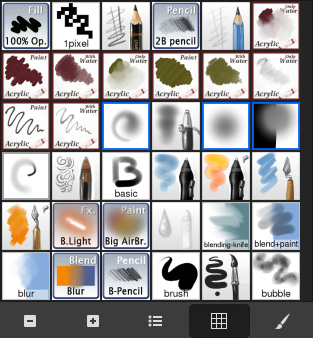
Attivare lo strumento come sotto: dovreste avere una icona pennello MyPaint nella finestra di dialogo delle opzioni degli strumenti. Fare clic su questa icona per mostrare tutti i pennelli MyPaint.
Lo strumento può essere attivato in diversi modi:
-
Dal menu principale: → → .
-
Facendo clic sull'icona
 nel pannello degli strumenti.
 -
O usando la scorciatoia da tastiera Y.
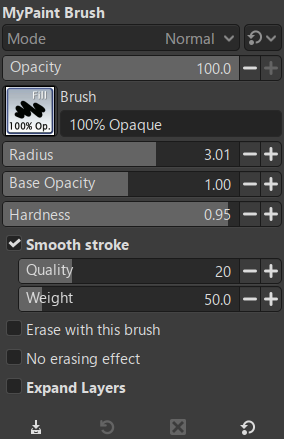
Normally, tool options are displayed in a window attached under the Toolbox as soon as you activate a tool. If they are not, you can access them from the main menu through → → which opens the option window of the selected tool. The available tool options can also be accessed by double clicking the corresponding tool icon in the Toolbox.
Le opzioni possono agire in maniera diversa a seconda del pennello MyPaint in uso.
- Opacità
-
Per impostare l'opacità del pennello (0.0 - 100.0). L'opacità dipende da una base: si osservi quanto riportato in basso.
- Pennello
-
L'icona del pennello attivo viene mostrata. Se si fa clic su di essa, viene mostrato l'elenco dei pennelli MyPaint e si può selezionare un altro pennello.
In basso nella finestra di dialogo, ci sono i pulsanti per rendere le icone più grandi o più piccole, per la vista ad elenco o a griglia. Il pulsante più a destra apre la Finestra dei Pennelli MyPaint.
- Raggio
-
Per impostare il raggio del pennello.
- Opacità base
-
Questi valori (0.00 - 2.00) sono fattori di moltiplicazione: se, per esempio, si imposta quest'opzione a 0.50, l'opacità massima diventa 100 * 0.50 = 50, malgrado questa sia impostata a 100.0 nell'opzione "Opacità".
Tabella 14.3. Esempio di opacità base
Opacità base
Opacità 100 50 25 1.00 
=100

=50

=25
0.50 =50
=25

=12.5
2.00 =100
=100
=50
L'opacità base parte da 1.00 fino a 2.00. Naturalmente, l'opacità non può eccedere il valore di 100. Nell'esempio, si può osservare che un'opzione opacità sopra 50 (100 * 2.00 = 200) è in realtà un'opacità di 100, e 25 * 200 = 50 è equivalente a 50 * 1.00 = 50. Ma questa possibilità è utile quando il pennello Mypaint ha una opacità predefinita minore di 100.
- Durezza
-
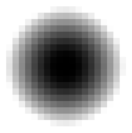
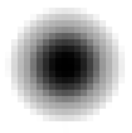
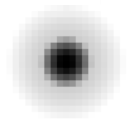
Più duro è il pennello più è netto. Se si riduce la durezza, il pennello Mypaint potrebbe non avere alcun effetto se la dimensione del pennello è troppo piccola.
- Guadagno
-
Questa impostazione modifica la pressione esercitata dal pennello sulla tela.
Se si sta usando una tavoletta grafica, si può regolare questa impostazione per rendere le pennellate più morbide o più dure. Se si usa un mouse, si può simulare gli effetti della pressione sul pennello nel dipingere.
- Smussa delineatura
-
Se quest'opzione è spuntata, i tratti vengono smussati maggiormente. Sono disponibili due opzioni:
-
Qualità: profondità dello smussamento.
-
Peso: gravità della penna.
-
- Cancella con questo pennello
-
Se quest'opzione è selezionata, il pennello agisce come una gomma. Come per lo strumento gomma, le aree cancellate diventano trasparenti se è presente un livello alfa, e invece hanno il colore dello sfondo se non c'è alcun livello alfa.
- Nessun effetto cancellazione
-
Se questa opzione è selezionata, il pennello non diminuirà il valore alfa dei pixel. Ad esempio, se si sfuma un bordo tra pixel opachi e trasparenti, il valore alfa dei pixel trasparenti aumenterà, ma quello dei pixel opachi non diminuirà.
Figura 14.70. Un esempio di "Nessuna cancellazione"
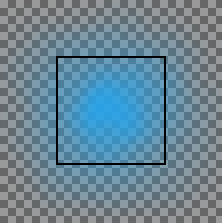
Senza "Nessun effetto cancellazione"
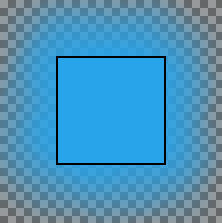
Con "Nessun effetto cancellazione"
- Espandi livelli
- Vedere la sezione Opzioni comuni agli strumenti di disegno per una descrizione delle opzioni che si applicano a molti se non a tutti gli strumenti di disegno.