Il comando fonde i livelli visibili in un unico livello. I livelli visibili sono quelli indicati nella finestra livelli con l'icona rappresentante un «occhio».
![[Nota]](images/note.png)
|
Nota |
|---|---|
|
Con questo comando, i livelli visibili originali spariscono. Con il comando Nuovo dal visibile, un nuovo livello viene creato in cima alla pila mentre rimane il livello visibile originale. |
-
È possibile accedere a questo comando dal menu principale tramite → .
-
È anche possibile utilizzando la scorciatoia da tastiera Ctrl+M.

- Il livello finale, fuso dovrebbe essere:
-
I livelli visibili sono quelli marcati con una icona raffigurante un «occhio» nella finestra Livelli.
-
Espanso se necessario: il livello finale è grande a sufficienza per contenere tutti i livelli fusi. Si noti che un livello in GIMP può essere più largo dell'immagine.
-
Ritagliato all'immagine: il livello finale è delle stesse dimensioni dell'immagine. Si ricordi che un livello in GIMP può essere più largo dell'immagine. Tutti i livelli più grandi dell'immagine sono ritagliati se questa opzione è impostata.
-
Ritagliato al livello inferiore: il livello finale è delle stesse dimensioni del livello inferiore. Se il livello inferiore è più piccolo di alcuni dei livelli visibili il livello finale è ritagliato e riposizionato alle dimensioni del livello inferiore.
-
- Fondi solo dentro i gruppi attivi
-
Questa opzione autoesplicativa si abilita solo quando esiste un gruppo di livelli.
- Abbandona i livelli invisibili
-
Quando quest'opzione è selezionata, i livelli non visibili sono rimossi dalla pila dei livelli.
Figura 16.70. Esempio di «Fondi i livelli visibili»

Immagine di esempio
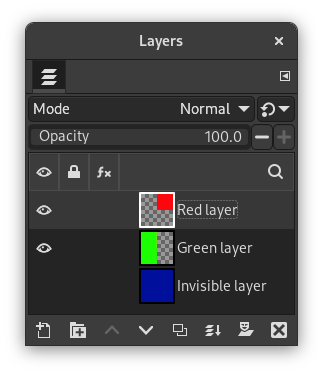
Prima di applicare «Fondi livelli visibili»: tre livelli; due sono visibili
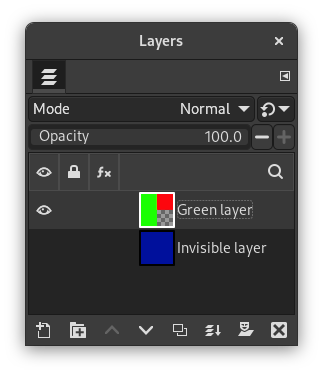
Dopo aver applicato «Fondi livelli visibili»: con «Abbandona i livelli invisibili» deselezionata
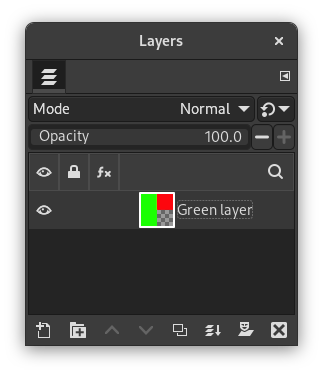
Dopo aver applicato «Fondi livelli visibili» con «Abbandona i livelli invisibili» selezionata


