![[Упозорење]](images/warning.png)
|
Упозорење |
|---|---|
|
GIF формат датотеке не подржава нека основна својства слике као што су делимична провидност и резолуција штампе. GIMP такође подржава само извоз са највише 256 боја. За најбоље резултате, поставите вашу слику на индексирани режим када намеравате да извезете у GIF. Ако вам је стало до ових својстава, користите други формат датотеке као што је PNG. |
- GIF опције
-
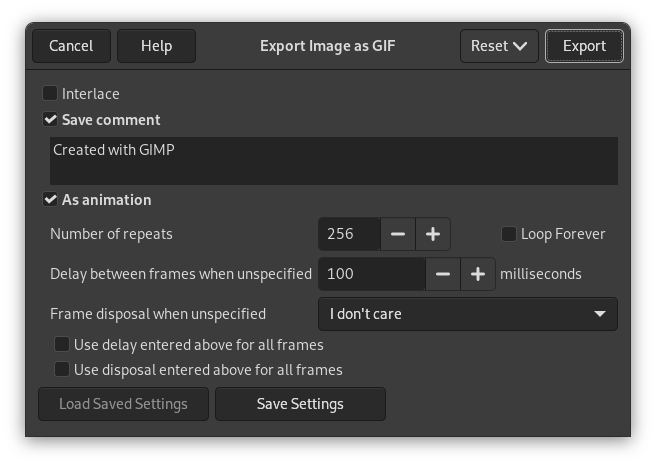
- Испреплетеност
-
Укључивање испреплетености омогућава да се слика на веб страници постепено приказује док се преузима. Прогресивни приказ слике је користан код спорих веза, јер можете зауставити слику која вас не занима; испреплетеност је данас мање корисна са нашим бржим везама.
- Сачувај коментар
-
GIF напомене подржавају само 7-битне ASCII знакове. Ако користите знак изван 7-битног ASCII скупа, GIMP ће извести слику без напомене, а затим вас обавестити да напомена није сачувана.
- Опције за анимирани GIF
-
Када радите на анимацији, назив слоја се може користити за навођење одређених параметара. За више детаља погледајте извожење анимација.
Напомена: извоз GIF анимације не подржава групе слојева.
- Као анимација
-
Када је ова опција означена, слика ће бити извезена као анимација. Имајте на уму да ће ова опција бити онемогућена (а опције анимације неће бити видљиве) ако слика има само један слој.
- Број понављања
-
Можете подесити колико пута ће се анимација поновити пре него што се заустави. Ова вредност се занемарује ако је означено Стално понављај.
- Стално понављај
-
Када је ова опција означена, анимација ће се изводити изнова све док је не зауставите.
- Кашњење између кадрова када није одређено
-
Можете подесити кашњење, у милисекундама, између кадрова ако оно није претходно постављено. У том случају, можете изменити свако кашњење у прозорчету за слојеве. Имајте на уму да неки оперативни системи и програми могу преиначити ово нижом учесталошћу кадрова због брзине рачунара, учинка или других техничких ограничења.
- Уклањање кадра када није одређено
-
Ако ово није претходно постављено, можете подесити како ће се кадрови преклапати. Можете бирати између три опције:
-
Свеједно ми је: можете користити ову опцију ако су сви ваши слојеви непровидни. Слојеви ће преписати оно што је испод њих.
-
Збирни слојеви (комбинуј): претходни кадрови неће бити обрисани када се прикаже нови.
-
Један кадар по слоју (замени): претходни кадрови ће бити обрисани пре приказивања новог кадра.
-
- Користи горе унето кашњење за све кадрове
-
Вредност Кашњење између кадрова када није одређено ће се користити за све кадрове.
- Користи горе унето уклањање за све кадрове
-
Вредност Уклањање кадра када није одређено ће се користити за све кадрове.


