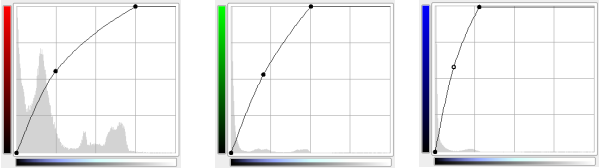
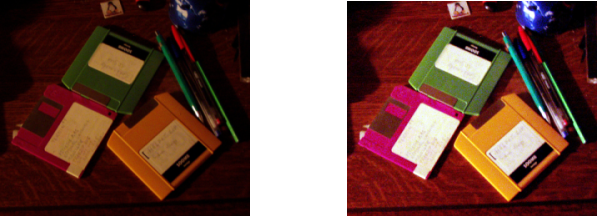
Алат „Кривуље“ је најнапреднија алатка за мењање боје, осветљења, контраста или прозирности активног слоја или избора. Док алат „Нивои“ омогућава рад на сенкама и истакнутим деловима, алат „Кривуље“ омогућава рад на било ком тонском опсегу. Ради на РГБ сликама.
Постоји неколико начина за активирање алатке:
-
Из главног изборника: → .
-
Кликните на иконицу алатке
 у Кутији алата ако је ова алатка тамо инсталирана. За ово погледајте Одељак 6.13, „Алатница“.
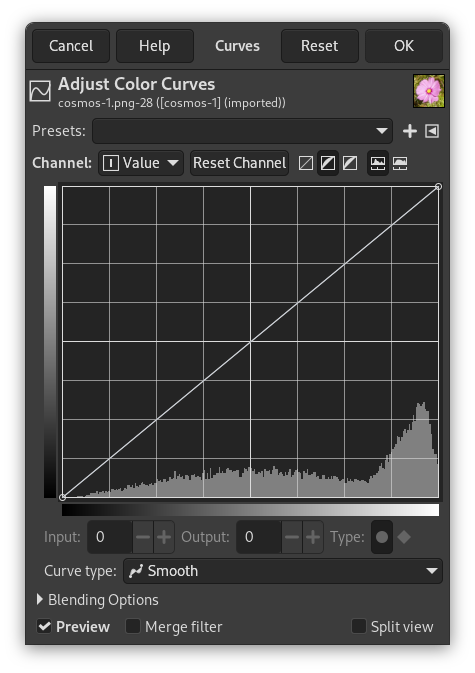
- Предподешавања, Опције за стапање, Преглед, Филтери за спајање, Подељени приказ
-
![[Примедба]](images/note.png)
Примедба Ове опције су описане у Одељак 8.1.2, „Заједничке могућности боја“.
- Канал
-
Постоји пет опција:
- Вредност
-
Крива представља вредност, тј. осветљење пиксела онако како их видите на композитној слици.
- Црвено, Зелено, Плаво
-
Крива представља количину боје у сваком од три РГБ канала. Овде, тамно значи мало боје. Светло значи много боје.
- Алфа
-
Крива представља непрозирност пиксела. Тамно значи врло прозирно. Светло значи врло непрозирно. Ваша слика или активни слој морају имати алфа канал да би ова опција била омогућена.
- Врати канал
-
Ово дугме брише све измене направљене на изабраном каналу и враћа на подразумеване вредности.
-
 Линеарно,
 Нелинеарно,
 Чулно
Чулно
-
Ова три дугмета одређују да ли ће репродукција тонова (ТРЦ) бити приказана коришћењем линеарне, нелинеарне или чулне X осе.
-
 Линеарни хистограм,
 Логаритамски хистограм
-
Ова два дугмета одређују да ли ће хистограм бити приказан коришћењем линеарне или логаритамске Y осе. За слике направљене од фотографија, линеарни режим је обично најкориснији. Међутим, за слике које садрже значајне површине константне боје, линеарним хистограмом ће често доминирати једна трака, па ће логаритамски хистограм често бити кориснији.
Исте опције можете користити и у прозорчету за опције алата ако су „Кривуље“ омогућене као алат. Овај засивљени хистограм се не приказује подразумевано.
- Главна област за уређивање
-
-
Водоравни прелив: представља улазну тоналну скалу. Он се такође креће од 0 (црна) до 255 (бела), од сенки до истакнутих делова. Када подесите кривуљу, она се дели на два дела; горњи део тада представља равнотежу тонова слоја или избора.
-
Усправни прелив: представља одредиште, тј. излазну тоналну скалу. Креће се од 0 (црна) до 255 (бела), од сенки до истакнутих делова.
-
График: кривуља је исцртана на мрежи и иде од доњег левог угла до горњег десног угла. Положај x/y показивача је трајно приказан у горњем левом делу мреже. Подразумевано је ова кривуља права, јер сваки улазни ниво одговара истом излазном тону. Гимп аутоматски поставља тачку на оба краја кривуље, за црну (0) и белу (255).
Ако кликнете на кривуљу, прави се нова тачка. Када показивач миша пређе преко тачке, он поприма облик мале руке. Можете кликнути и превући тачку да бисте искривили кривуљу.
Ако кликнете изван кривуље, такође се прави тачка, а кривуља је аутоматски укључује. Ако притиснете Ctrl и кликнете изван кривуље, Y-координата приања на првобитну кривуљу: ово је нарочито корисно за додавање тачака дуж кривуље.
Неактивне тачке су беле. Активна тачка је црна. Тачку можете активирати тако што ћете кликнути на њу. Такође можете мењати активну тачку помоћу тастера са стрелицама лево и десно на тастатури.
Две тачке дефинишу одсечак кривуље који представља тонални опсег у слоју. Можете кликнути и превући овај одсечак (ово прави нову тачку). Наравно, не можете га превући изван крајњих тачака.
За померање тачке, постоји неколико могућности за фино подешавање њеног положаја:
-
Кликните и превуците тачку.
-
Коришћење тастера са стрелицама горе и доле (држање тастера Shift омогућава померање у корацима од 15 пиксела) за усправно померање тачке.
-
Ctrl + click-and-drag allows you to move the point along the curve in its segment, independently of the pointer position.
-
Други начин за померање тачке је коришћење поља са вртећим дугмићима за „Улаз“ и „Излаз“: погледајте испод.
Да бисте обрисали све тачке (осим оба краја која се не могу обрисати), кликните на дугме . Да бисте обрисали само једну тачку, померите је водоравно изван било које суседне тачке.
У међувремену, на платну, показивач миша има облик капаљке. Ако кликнете на пиксел, на графику се појављује усправна линија, постављена на изворну вредност тог пиксела у изабраном каналу. Ако притиснете Shift и кликнете, правите тачку у изабраном каналу. Ако притиснете Ctrl и кликнете, правите тачку у свим каналима, укључујући евентуално и алфа канал. Такође можете користити Shift-превлачење и Ctrl-превлачење: ово помера усправну линију, а тачка се појављује након отпуштања левог тастера миша.
Хистограм активног слоја или избора за изабрани канал је представљен сивом бојом на графику. Он служи само као референца и не ажурира се током обраде.
-
-
- Поље уноса, Излаз
-
Ови вртећи дугмићи омогућавају бројчано и тачно постављање координата изабране тачке ако је потребно.
- Тип
-
Контролне тачке могу бити или Глатке (подразумевано: све тачке су глатке) или Угаоне тачке. Ове угаоне тачке резултирају оштрим углом. Приказане су помоћу облика ромба. Можете пребацивати између глатке и угаоне за изабрану тачку.
- Врста кривуље
-
- Глатко
-
Ова опција „Глатко“ утиче на целу кривуљу, а не само на изабрану тачку као што је наведено изнад.
- Слободном руком
-
У овом режиму можете нацртати линију слободном руком коју можете омекшати кликом на врсту криве Глатко.
Правимо тачке и сегменте на кривој и померамо их како бисмо обликовали криву. Ова крива мапира „улазне“ тонове активног слоја или избора у „излазне“ тонове.
Померање тачке за један пиксел нагоре чини тај пиксел светлијим.
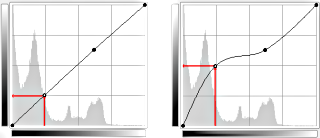
Померање тачке нагоре
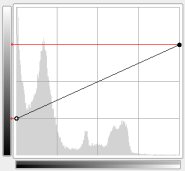
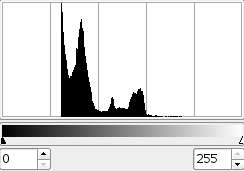
Прављење криве водоравнијом приморава читав улазни опсег тонова да заузме смањени излазни опсег тонова.
Хистограм приказује сажимање пиксела у излазни опсег. Најтамнији и најсветлији пиксели су нестали: контраст се смањује.
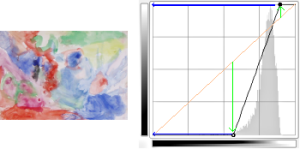
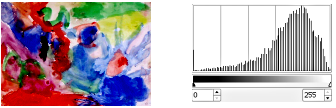
Померање горње крајње тачке улево и доње крајње тачке удесно је исто што и померање белог клизача улево и црног клизача удесно у алату за нивое: сви пиксели чија је вредност већа од беле тачке (равни део криве) постају бели (обојенији / непрозирнији према изабраном каналу). Сви пиксели чија је вредност мања од црне тачке (доња поравната крива) постају црни (црни / потпуно провидни). Пиксели који одговарају тачкама криве које су померене нагоре постају светлији. Пиксели који одговарају тачкама криве које су померене надоле постају тамнији (зелене стрелице). Сви ови пиксели ће бити проширени на читав излазни опсег тонова.
Хистограм приказује проширење вредности, од црне (0) до беле (255): контраст је повећан. Пошто је изабран канал вредности, измене утичу на све канале боја и боје се појачавају.
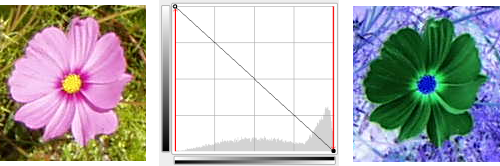
Изврнута крива
Црно постаје бело (потпуно обојено / потпуно непрозирно). Бело постаје црно (црно, потпуно провидно). Сви пиксели усвајају комплементарну боју. Зашто? Зато што одузимање вредности канала од 255 даје комплементарну боју. На пример: 19;197;248 небеско плава даје 255-19; 255-197; 255-248 = 236;58;7, светлоцрвену.
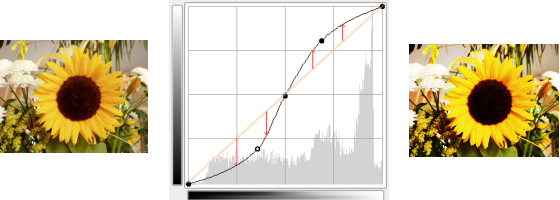
Побољшан контраст
Контраст је повећан у средњим тоновима јер је крива тамо стрмија. Истакнути делови и сенке су повећани, али је контраст нешто мањи у тим областима јер је крива равнија.