Гимп користи наредбу Сачувај само за чување слика у свом изворном XCF формату. Када вам је потребна слика у другачијем формату датотеке, можете користити наредбу Извези.
-
Овој наредби можете приступити у главном менију преко → ,
-
или са тастатуре коришћењем пречице Ctrl+Shift+E.
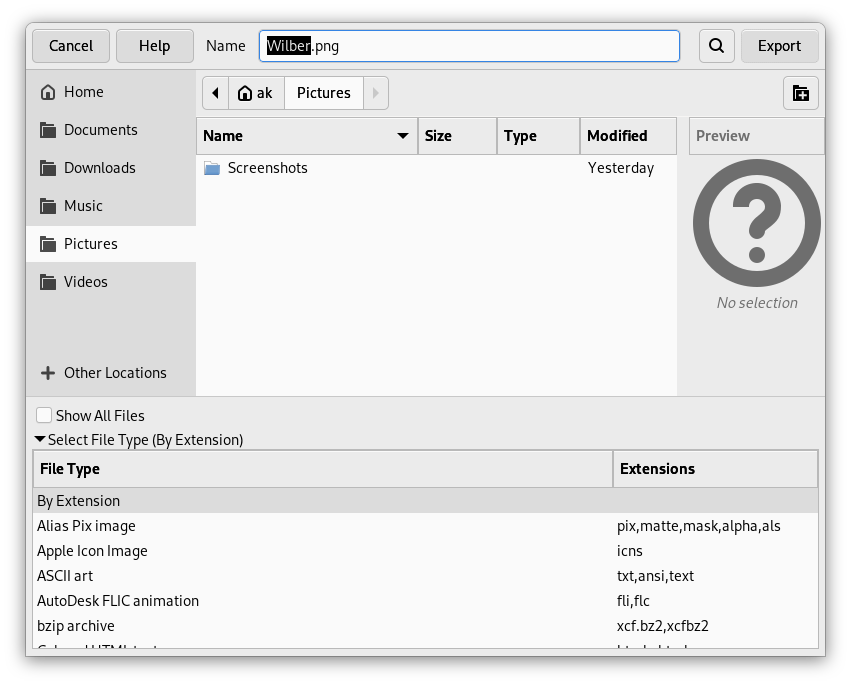
У прегледнику датотека можете уредити назив датотеке и проширење директно у пољу Назив (подразумевано је „Untitled.png“) или избором постојеће датотеке за преписивање на списку назива. Крећите се кроз фасцикле ако желите другачије одредиште слике. Такође можете направити нову фасциклу ако је потребно.
Изаберите врсту датотеке. Ако раширите ову опцију, можете изабрати формат датотеке и повезано проширење датотеке за вашу датотеку на списку.
Дијалози за формате датотека су описани у Одељак 1, „Датотеке“.
Када су назив датотеке и одредиште постављени, кликните на . Ово отвара прозорче за извоз у наведеном формату датотеке.
![[Примедба]](images/note.png)
|
Примедба |
|---|---|
|
Ако назив који сте унели већ постоји, бићете упитани да ли желите да препишете ту датотеку или не. Ако су уместо слоја изабрани маска слоја или канал, а формат извоза то не подржава, бићете упитани за потвду. |
Ако сте учитали датотеку која није XCF, наредба → (праћена називом датотеке) омогућава вам да препишете оригиналну датотеку, задржавајући њен формат.
Ако измените слику коју сте већ раније извезли, наредба → (праћена називом датотеке) омогућава вам да поново извезете датотеку у истом формату.


