Следеће странице документују прозорчиће за отварање, чување и извожење ваших слика.
Прозорче омогућава да изаберете слику коју желите да учитате са вашег чврстог диска или спољног уређаја.
-
Прозорчету можете приступити из изборника преко: → .
-
Ово прозорче можете отворити и коришћењем пречице на тастатури Ctrl+O.
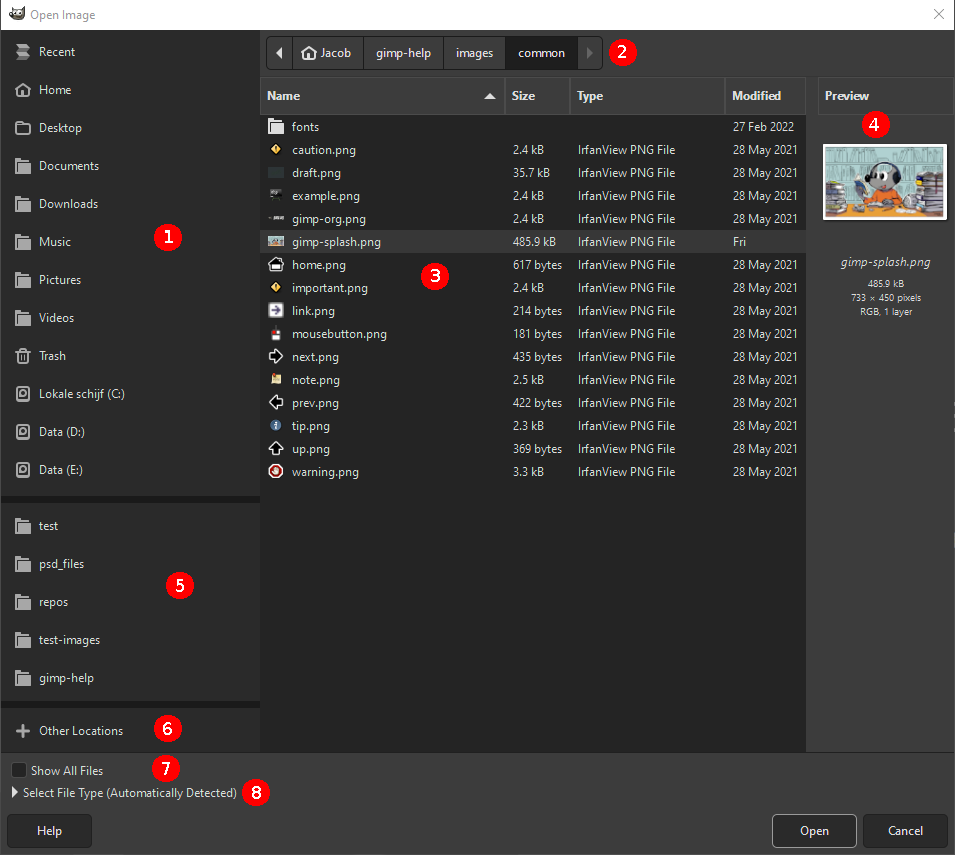
Ово прозорче за избор датотека би требало да вам изгледа познато ако сте већ раније радили са датотекама. Имајте на уму да у зависности од вашег оперативног система могу постојати неке разлике у изгледу овог прозорчета. Објаснићемо појединости овог прозорчета на основу бројева у црвеним круговима.
-
Ова област вам омогућава приступ вашим главним фасциклама и уређајима за складиштење. Када први пут отворите ово прозорче након покретања ГИМП-а, овде ће бити изабрано Недавно. Ово је посебна фасцикла која приказује слике (погледајте 3) које сте недавно отворили у ГИМП-у.
Поред фасцикле Недавно, овде можете пронаћи вашу Личну фасциклу, фасцикле са вашим документима, сликама и другим посебним местима, као и ваше чврсте дискове, спољне дискове и мрежна дељења. Леви клик на једну од ових фасцикли ће је изабрати као тренутну фасциклу и ажурирати списак слика у области са списком слика (3).
Десним кликом на фасциклу у овом списку отвориће се контекстни мени. Неће све наредбе увек бити доступне или омогућене. Исти контекстни мени се такође приказује у списку фасцикли са обележивачима, погледајте (5).
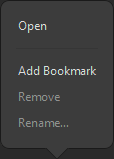 Контекстни мени за списак фасцикли и обележивача
- Отвори
-
Ово отвара садржај изабране фасцикле у прозору са списком слика (3).
- Додај обележивач
-
Ово вам омогућава да додате изабрану фасциклу као обележивач. Обележивачи су приказани у области означеној са (5).
- Уклони
-
Ово вам омогућава да уклоните обележивач. Онемогућено је за друге фасцикле и уређаје.
- Преименуј…
-
Ово вам омогућава да преименујете обележивач или одређене посебне фасцикле. Имајте на уму да то само преименује обележивач или посебну фасциклу онако како је приказано унутар прозорчета за датотеке, а не и стварну фасциклу на коју показује.
-
Подразумевано, ово приказује путању до тренутне фасцикле. Можете се кретати до једне од надфасцикли кликом на жељени део.
Алтернативно, можете унети назив слике. Чим почнете да куцате, списак датотека (3) се мења тако да приказује само ону која садржи комбинацију слова коју сте унели.
Ако треба да одете на неко друго место које није доступно кликом, можете отворити текстуално поље где можете укуцати или налепити жељено место. Да бисте овоме приступили, користите Ctrl+L, а затим након што унесете место, притисните Enter.
![[Примедба]](images/note.png)
Примедба Ово поље за унос места можете користити за приказ садржаја друге фасцикле, уношењем путање фасцикле; или за отварање одређене слике уношењем потпуне путање до слике.
-
Овде се приказује садржај изабране фасцикле. Промените тренутну фасциклу двоструким левим кликом на фасциклу у овом панелу. Изаберите датотеку једним левим кликом. Затим можете отворити изабрану датотеку кликом на дугме . Двоструки леви клик директно отвара датотеку. Имајте на уму да можете отворити само датотеке слика.
Подразумевано, списак датотека слика је поређан азбучно на основу назива датотека слика. Називи колона изнад списка слика могу се користити за избор начина на који желите да списак буде поређан. Клик на колону ће користити ту колону за ређање списка. Мали троугао у називу колоне показује да се она тренутно користи за ређање списка. Ако је троугао окренут нагоре, ређање је узлазно. Поновни клик на исту колону ће променити редослед ређања на силазни и троугао ће бити окренут надоле.
Десни клик на слику или фасциклу на овом списку отвара контекстни мени:
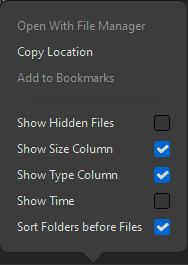 Контекстни мени списка слика
- Отвори управником датотека
-
Ово је омогућено само за фасцикле. Ако је омогућено, можете отворити изабрану фасциклу у подразумеваном прегледнику датотека на вашем рачунару. Напомена: ова наредба тренутно не ради на Виндоузу.
- Copy Location
-
Ово копира путању изабране датотеке у оставу.
- Додај забелешкама
-
Ово вам омогућава да додате изабрану фасциклу као обележивач. Обележивачи су приказани у области означеној са (5). Ово је онемогућено ако сте изабрали датотеку уместо слике.
- Прикажи скривене датотеке
-
Када је омогућено, скривене датотеке ће бити приказане на списку датотека слика (3).
- Прикажи колону величине
-
Када је омогућено, величина сваке слике ће бити приказана на списку датотека слика (3).
- Прикажи колону врсте
-
Када је омогућено, врста датотеке сваке слике ће бити приказана на списку датотека слика (3).
- Прикажи време
-
Када је омогућено, време измене ће бити приказано за сваку слику на списку датотека слика (3) поред датума измене.
- Поређај фасцикле пре датотека
-
Када је омогућено, све фасцикле присутне у тренутно изабраној фасцикли биће приказане на врху списка датотека слика (3). Када је онемогућено, фасцикле ће бити помешане са датотекама слика на основу изабране колоне за ређање.
-
Минијатурна верзија изабране слике на списку слика (3) приказана је у прозору Преглед на десној страни. Ако је то формат слике који Гимп препознаје, величина датотеке, димензије и састав слике се приказују испод прозора за преглед.
![[Савет]](images/tip.png)
Савет Ако је ваша слика измењена, али сличица није ажурирана, можете кликнути на слику за преглед да бисте ажурирали сличицу. Да бисте присилили ажурирање сличице чак и ако није промењена, користите Ctrl + клик.
-
Овај део списка приказује фасцикле које сте забележили. Можете додати обележиваче користећи опцију Додај у обележиваче која се приказује када десним кликом притиснете на фасциклу у панелу списка слика (3).
Можете уклонити обележивач користећи наредбу Уклони која се приказује када десним кликом притиснете на обележивач. Овај мени десног клика се такође може користити за Преименовање обележивача. Преименовање обележивача не мења назив фасцикле на коју он показује.
-
Кликом на натпис Друга места, у панелу списка слика ће се отворити списак других познатих места и уређаја на вашем рачунару. Ово можете користити за лакши приступ одређеним местима на вашем рачунару која можда нису директно доступна у списку фасцикли на левој страни.
-
Опција Прикажи све датотеке је обично искључена. Ако означите ову опцију, биће приказане све датотеке у изабраној фасцикли, уместо само датотека слика које Гимп препознаје.
-
Изабери врсту датотеке се може користити за изричито постављање формата датотеке слике. То је падајући списак који приказује све формате датотека слика које Гимп препознаје. Уопштено говорећи, не морате да бринете о овоме, јер у већини случајева Гимп може аутоматски да одреди врсту датотеке.
Подразумевано је Аутоматски откривено, што доводи до тога да Гимп покуша да аутоматски открије исправан формат.
У ретким случајевима када ни екстензија датотеке ни унутрашњи подаци у датотеци нису довољни да кажу Гимпу врсту датотеке, можете је поставити тако што ћете је изабрати са овог списка.
Савет Изричито бирање врсте датотеке може бити корисно у одређеним случајевима. Можете нпр. ово урадити да бисте изричито учитали спојену Фотошоп слику сачувану у PSD слици (ако постоји). Пошто се Фотошоп слике не могу увек исправно учитати у Гимпу, ово вам омогућава да видите слику онако како је Фотошоп предвидео.
Када је прозорче за отварање слике активно, можете укуцати назив датотеке или подфасцикле да бисте извршили претрагу. Појављује се поље за претрагу и садржај места се филтрира док куцате. Свака датотека или подфасцикла која се потпуно или делимично поклапа са вашим текстом за претрагу ће бити приказана.
Можете претраживати у Недавним или било којој фасцикли у коју одете. Само садржај изабраног места је укључен у претрагу. Претрага неће проверавати унутар подфасцикли изабраног места.
Ако прозорче за отварање слике садржи дугме за претрагу (иконица лупе), можете га кликнути да бисте укључили или искључили претраживање. Дугме за претрагу се појављује само када су укључени украси на страни клијента (CSD), као што је то случај у неким верзијама Иксфце радног окружења.

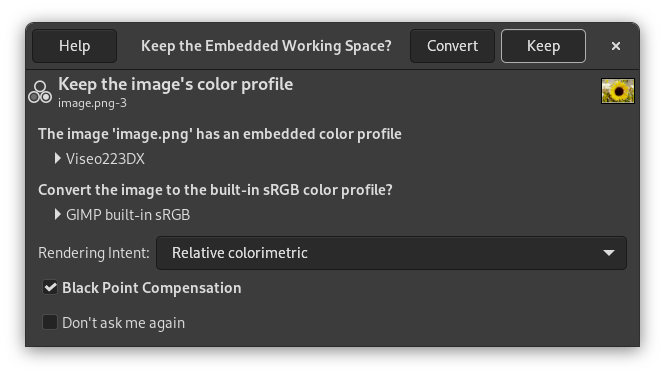
Када отворите слику која није XCF и која има приложен профил боја, Гимп ће отворити прозорче са питањем да ли желите да задржите изворни профил или да га претворите у Гимпов уграђени sRGB профил боја.
Иако уопштено препоручујемо да задржите профил боја, било који избор је у реду, јер ће Гимп по потреби извршити конверзију профила у позадини.
|
|
Савет |
|---|---|
|
Ако желите да Гимп престане да вам поставља ово питање, означите опцију Не питај ме поново. Ако се предомислите, увек можете вратити питање тако што ћете отићи у Поставке, Управљање бојом, Смернице, Понашање при отварању датотеке. |


