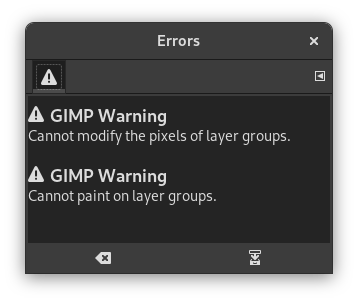
Конзола грешака нуди више могућности од једне „Гимпове поруке“. Ово је дневник свих грешака које се јављају док Гимп ради. Можете сачувати цео овај дневник или само изабрани део.
Ово прозорче је прикачиво прозорче; погледајте одељак Одељак 2.3, „Прозорчићи и прикаченост“ за помоћ око управљања њиме.
Можете му приступити:
-
из главног менија: → → ;
-
из менија језичака у било ком прикачивом прозорчету кликом на дугме менија језичака
 и избором → .
-
 Очисти грешке
-
Ово дугме вам омогућава да обришете све грешке у дневнику.
![[Упозорење]](images/warning.png)
Упозорење Не можете „опозвати“ ову радњу.
-
 Сачувај све грешке
-
Ово дугме вам омогућава да сачувате дневник грешака у датотеку. Прозорче вам омогућава да изаберете назив и одредишни директоријум датотеке дневника грешака. Погледајте Одељак 5.3, „Сачувај“ за више информација о чувању датотека.
Такође можете изабрати део дневника (кликом и превлачењем показивача миша или коришћењем комбинације тастера Shift+тастери са стрелицама) и сачувати само овај изабрани део притиском на тастер Shift док притискате дугме.
![[Савет]](images/tip.png)
|
Савет |
|---|---|
|
Ове радње дугмади ћете такође пронаћи у менију језичака прозорчета кликом на
|
Поред горе поменутих функција које користе дугмад, контекстни мени има следеће додатне радње. Контекстном менију можете приступити десним кликом у конзоли грешака.


