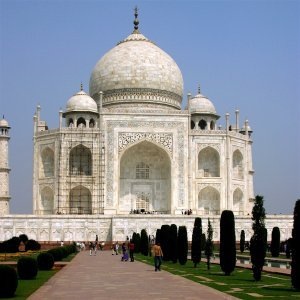
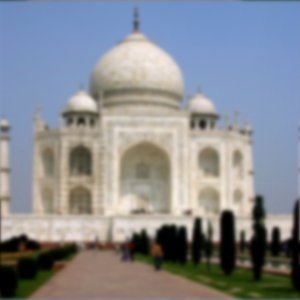
Il filtro sfocatura piastrellabile è attualmente implementato tramite uno script Script-Fu che invoca il plug-in di sfocatura Gaussiana.
Questo strumento viene usato per ammorbidire le giunture tra le immagini usate per gli sfondi a mosaico. L'effetto viene ottenuto sfumando e mescolando i bordi tra le immagini che si trovano adiacenti dopo l'operazione di piastrellatura.
![[Suggerimento]](images/tip.png)
|
Suggerimento |
|---|---|
|
Se si vuole applicare il filtro solo ai bordi, l'applicazione del filtro all'immagine intera non è desiderabile. In questo caso l'uso è un po' più complesso:
|
![[Nota]](images/note.png)
|
Nota |
|---|---|
|
Se l'immagine è in modalità scala di grigi o indicizzata, questa voce di menu è disabilitata. |
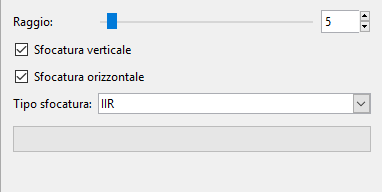
- Raggio
-
Più grande è il raggio e più marcata sarà la sfocatura. Selezionando orizzontale e verticale,sarà possibile rendere utilizzabili per un mosaico sia i bordi orizzontali che quelli verticali.
- Sfoca verticalmente, Sfoca orizzontalmente
-
Queste opzioni sono autoesplicative
- Tipo sfocatura
-
Nota Questa impostazione viene ignorata.


