| 3.2. Diálogo de pinceles | ||
|---|---|---|

|
3. Diálogos relacionados con el contenido de la imagen |  |
| 3.2. Diálogo de pinceles | ||
|---|---|---|
|
|
3. Diálogos relacionados con el contenido de la imagen | |
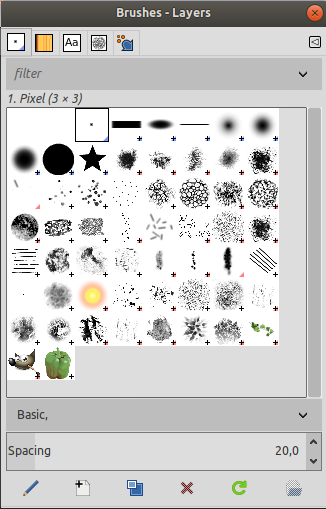
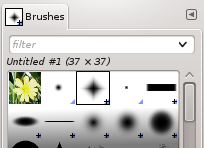
El diálogo de “Pinceles” se usa para seleccionar un pincel, para usarlo con alguna de las herramientas de pintura: consulte la sección sobre pinceles para obtener información básica sobre los pinceles y su uso en GIMP. El diálogo también le da acceso a varias funciones para manipular los pinceles. Puede seleccionar un pincel pulsando sobre su él en la lista: se mostrará en el área Pincel/Patrón/Degradado de la caja de herramientas. GIMP trae 56 pinceles diferentes, ya que el tamaño, la proporción y el aspecto de cada pincel se pueden establecer en el diálogo de opciones de la herramienta. También puede crear pinceles usando el editor de pinceles, o guardando imágenes en un formato de archivo de pincel especial.
El diálogo de “Búferes” es un diálogo empotrable; consulte la Sección 2.3, “Diálogos y empotrables” para obtener ayuda sobre su uso.
Puede acceder:
desde la caja de herramientas, pulsando sobre el símbolo de patrón en el área Pincel/Patrón/Degradado (si ha marcado la opción “Mostrar pincel, patrón y degradado activos” en las prefernecias de la caja de herramientas).
Desde un menú de la imagen: → → ;
desde el menú de pestaña de cualquier diálogo empotrable pulsando sobre  y seleccionando → .
desde el diálogo de opciones de herramienta de cualquiera de las herramientas de pintura, pulsando sobre el botón del icono del pincel obtiene un emergente con funcionalidad similar que le permite elegir rápidamente un pincel de la lista; si pulsa sobre el botón presente en la parte inferior derecha del emergente, abre un diálogo de pinceles real.
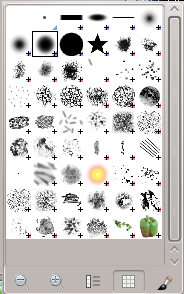
El diálogo “Pinceles” simplificado
Esta ventana tiene cinco botones, explicadas con claridad en la ayuda emergente:
Vistas previas más pequeñas
Vistas previas más grandes
Ver como lista
Ver como rejilla
Abre el diálogo de selección de pincel
Tenga en cuenta que, dependiendo de sus preferencias, un pincel seleccionado con el emergente sólo se puede aplicar a la herramienta activa, no a las otras herramientas de pintura. Consulte la sección Opciones de herramientas en preferencias para obtener más información.
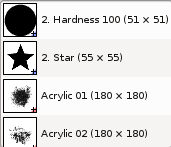
En el menú de pestaña, puede elegir entre y . En la vista de rejilla, las formas de los pinceles se colocan en una disposición rectangular, así es fácil ver muchas a la vez y encontrar la que busca. En la vista de lista, las formas se disponen verticalmente en una lista, con sus nombres al lado.
En el menú de pestaña, la opción Tamaño de vista previa le permite adaptar el tamaño de la vista previa de su pincel a su enlace.
En la parte superior del diálogo aparece el nombre del pincel seleccionado actualmente, y su tamaño en píxeles.
En el centro aparece una vista en rejilla de todos los pinceles disponibles, con el seleccionado actualmente remarcado.
En su mayoría, el diálogo trabaja de la misma manera en modo de lista que en modo de rejilla, con una excepción:
Si hace una doble pulsación sobre el nombre de un pincel, puede editarlo. Tenga en cuenta, sin embargo, que sólo se le permite cambiar los nombres de los pinceles que haya creado o instalado personalmente, no los que vienen preinstalados con GIMP. Si intenta renombrar un pincel preinstalado, podrá editar su nombre, pero tan pronto como presione «Intro» o en otro lugar, el nombre volverá a su valor original. Como regla general, no puede alterar los recursos que GIMP proporciona: pinceles, patrones, degradados, etc; sólo los que ha creado.
Cuando pulsa sobre la vista previa de un pincel, se convierte en el pincel activo y queda seleccionado en el área del pincel de la caja de herramientas y en la opción de pincel de las herramientas de pintura. Cuando pulsa dos veces sobre la vista previa del pincel, activará el Editor del pincel. También puede pulsar sobre los botones en la parte inferior del diálogo para realizar varias acciones.
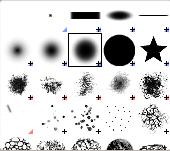
Significado de los pequeños símbolos en la parte inferior derecha de cada vista previa del pincel:
Una esquina azul es para los pinceles a tamaño normal. Los puede duplicar.
Una cruz pequeña significa que la vista previa del pincel está en un tamaño reducido. Lo puede obtener a tamaño normal manteniendo la pulsación izquierda sobre el.
Una esquina roja es para los pinceles animados. Si mantiene pulsado el botón izquierdo sobre la miniatura, se ejecuta la animación.
Puede usar las etiquetas para reorganizar cómo se muestran los pinceles. Consulte la Sección 3.7, “Etiquetado”.
En la parte inferior del diálogo encuentra un deslizador y algunos botones:

Este deslizador le permite establecer la distancia entre las marcas consecutivas del pincel cuando traza una pincelada con el puntero del ratón. El espaciado es un porcentaje de la anchura del pincel.
Esto activa el editor de pinceles. Al pulsar el botón se abrirá el editor para cualquier pincel. Sin embargo, sólo funciona en pinceles paramétricos: para cualquier otro tipo, el editor mostrará el pincel pero no le permitirá hacer nada con él.
Esto crea un pincel paramétrico nuevo, se inicia con una pequeña forma circular difusa y y abre el editor de pincel para que pueda modificarlo. El nuevo pincel se guarda automáticamente en su carpeta personal brushes.
Este botón sólo está disponible si el pincel actualmente seleccionado es paramétrico. Si así es, el pincel se duplica, y el editor de pincel se abre para que pueda modificar la copia. El resultado se guarda automáticamente en su carpeta personal brushes.
Esta opción está activa solamente para pinceles paramétricos. Esto elimina todo rastro del pincel, en el diálogo y en la carpeta en la que se guarda su archivo, si tiene permiso para hacerlo. Se pide confirmación antes de realizar esta operación.
Si añade pinceles a su carpeta personal brushes o a cualquier otra que se encuentre en la ruta de búsqueda de pinceles, por otro medio que no sea el editor de pinceles, este botón hace que la lista se actualice, para que las nuevas entradas se encuentren disponibles en el diálogo.
Opción nueva en GIMP-2.10.10: puede editar esta imagen, copiarla y Editar>Pegar como>Pincel nuevo. Esto es diferente a Sección 3.2.3, “Editor de pinceles” que le permite modificar un pincel existente.
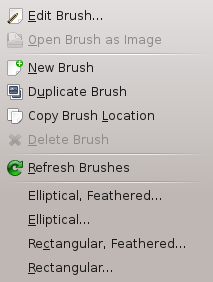
A las funciones realizadas por estos botones también se puede acceder en el menú emergente del diálogo, activado con una pulsación con el botón derecho en cualquier lugar de la rejilla/lista de pincel o eligiendo el elemento superior, , en el menú del diálogo de pestaña.
Una pulsación con el botón derecho sobre una vista previa del pincel abre un menú contextual. Este menú ahora tiene algunas opciones que le permiten crear pinceles elípticos y rectangulares. Estos pinceles pueden ser difusos, pero no son pinceles paramétricos.
La mayoría de los comandos de este submenú se describen con los Botones, excepto los siguientes.
Copiar la ubicación del pincel le permite copiar la ruta del pincel en el portapapeles. Después de eso puede usar el comando → para abrir el pincel como una imagen nueva.
Mostrar en el Gestor de archivos abre la ubicación del pincel en el Gestor de archivos predeterminado de su sistema.
Figura 15.38. El diálogo del editor de “Pinceles”
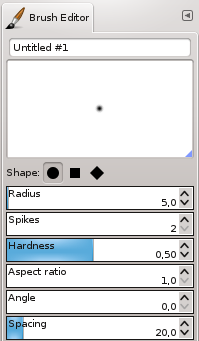
El editor de pinceles, activado para un pincel nuevo.
El editor de pinceles le permite ver los parámetros de un pincel proporcionado por GIMP, y que no puede cambiar. También puede crear un pincel personalizado: pulse en el botón Pincel nuevo para activar las funciones del editor de pinceles; puede seleccionar una forma geométrica, un círculo, un cuadrado, un diamante. Este editor tiene varios elementos:
La barra de diálogo: como con todas las ventanas de diálogo, una pulsación en el pequeño triángulo abre un menú que le permite ajustar el aspecto del editor de pinceles.
La barra de título: para darle un nombre a su pincel.
El área de previsualización: muestra los cambios del pincel en tiempo real.
Ajustes:
Están disponibles un círculo, un cuadrado y un diamante. Puede modificarlas con las siguientes opciones:
Es la distancia entre el centro y su borde, en dirección horizontal. Un cuadrado con un radio de 10 píxeles tendrá un lado de 20 píxeles. Un diamante con un radio de 5 píxeles tendrá un ancho de 10 píxeles.
Este parámetro es útil sólo para las formas cuadrada y diamante. Si se aumentan las púas de un cuadrado éste se convierte en un polígono. Si se hace lo mismo con un diamante se obtiene una estrella.
Este parámetro controla el difuminado de los bordes del pincel. Un valor = 1.00 da un pincel con un borde duro (0.00-1.00).
Este parámetro controla la proporción anchura/altura del pincel. Un diamante con 5 píxeles de radio y una proporción de aspecto = 2, se aplanará con una anchura de 10 píxeles y una altura de 5 píxeles (1.0-20.0).
Este ángulo es el que hay entre la dirección de la anchura del pincel, que normalmente es horizontal, y la dirección horizontal, en sentido contrario a las agujas del reloj. Cuando se incrementa este valor, la anchura del pincel gira en sentido antihorario (0° a 180°).
Cuando el pincel dibuja una línea, en realidad se estampa el icono del pincel repetidamente. Si las estampas del pincel están muy próximas, le da la impresión de una línea sólida: lo obtiene con un espaciado = 1 (1.00 a 200.0).
El Editor de pinceles tiene un menú contextual, al que se puede acceder desde el menú acoplable del triángulo pequeño y luego eligiendo . Sólo tiene una opción.
Cuando usa el comando copiar o cortar sobre una imagen o una selección de ella, aparece una copia como un pincel nuevo en la esquina superior izquierda del diálogo de “Pinceles”. Este pincel persistirá hasta que use el comando copiar otra vez. Desaparece al cerrar GIMP.
![[Nota]](images/note.png)
|
Nota |
|---|---|
|
Puede guardar este pincel del portapapeles usando → → tan pronto como aparezca en el diálogo de “Pinceles”. (Consulte la Sección 3.12.4, “Pegar como pincel nuevo”.) |