| 2.3. Diálogos y empotrables | ||
|---|---|---|

|
2. Ventanas principales |  |
| 2.3. Diálogos y empotrables | ||
|---|---|---|
|
|
2. Ventanas principales | |
GIMPtiene una gran flexibilidad en la forma de organizar los diálogos en su pantalla. Un “diálogo” es una ventana móvil que contiene opciones para una herramienta o está dedicada a una tarea en concreto. Un “empotrable” es un contenedor que puede albergar una colección de diálogos persistentes, como por ejemplo el diálogo opciones de herramienta, el diálogo de pinceles, el diálogo de paleta, entre otros. Sin embargo, los empotrables no pueden contener diálogos no persistentes, como el diálogo de preferencias o una ventana de imagen.
GIMP tiene tres empotrables predeterminados:
el acoplable de opciones de herramientas, estado del dispositivo, histórico de deshacer e imágenes bajo la caja de herramientas en el panel izquierdo,
el acoplable de pinceles, patrones, tipografías e histórico del documento en la parte superior del panel derecho,
el acoplable de capas, canales y rutas en la parte inferior del panel derecho.
En estos empotrables, cada ventana tiene su propia pestaña.
En el modo multiventana, la caja de herramientas es una ventana de utilidad y no un empotrable. En el modo de ventana única, pertenece a la única ventana.
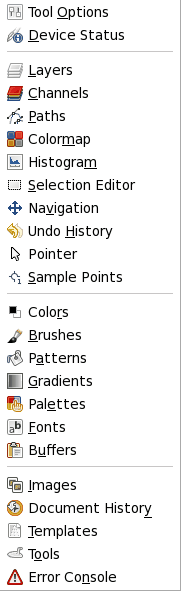
Use → para ver una lista de los diálogos empotrables. Elija un diálogo empotrable de la lista para verlo. Si está disponible en un empotrable, se hará visible. Si no está empotrado, el comportamiento es diferente en los modos de ventana única y multiventana:
En el modo multiventana, aparece una ventana nueva que contiene al diálogo.
En el modo de ventana única, el diálogo se acopla automáticamente en el acoplable de histórico de pinceles-documento como una pestaña.
Puede arrastrar y soltar una pestaña al lugar que quiera:
bien en la barra de pestañas de un empotrable, para integrarse en el grupo de diálogos,
o en una barra empotrable que aparece como una línea azul cuando el puntero del ratón pasa por encima del borde del empotrable, para anclar el diálogo al empotrable.
En el modo multiventana, puede pulsar ene l título del diálogo y arrastrarlo al lugar que quiera.
Figura 3.7. Integrar un diálogo nuevo en un grupo de diálogos
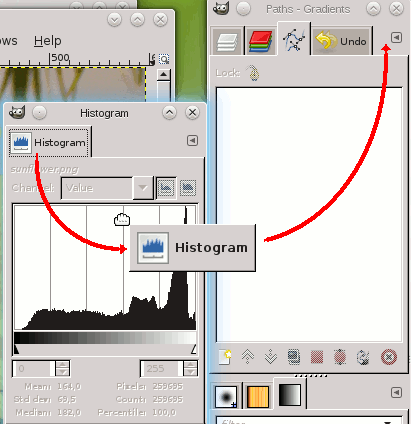
Aquí, en el modo multiventana, el diálogo del histograma se ha arrastrado a la barra de pestañas del empotrable capas-deshacer.
Más sencillo: el comando Añadir pestaña en el menú de pestañas, Sección 2.3.2, “Menú de pestaña”.
Figura 3.8. Anclar un diálogo al borde de un empotrable
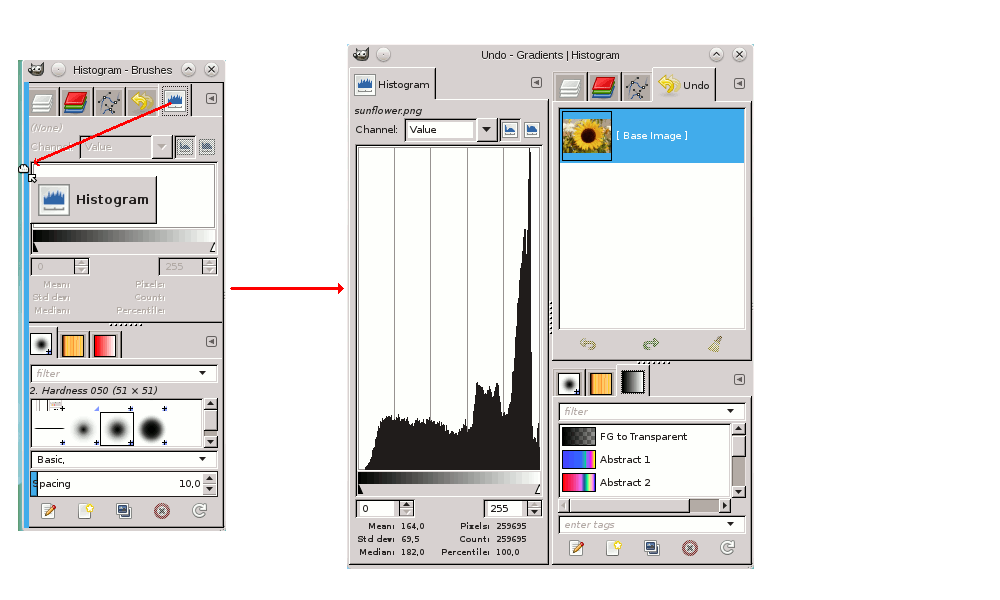
El diálogo del histograma arrastrado a la barra empotrable vertical izquierda del panel derecho y el resultado: el diálogo está anclado al borde izquierdo del panel derecho. Ahora, el diálogo pertenece al panel derecho.
Por lo tanto, puede organizar los diálogos en varias columnas, interesante si trabaja con dos pantallas, una para diálogos y otra para las imágenes.
![[Sugerencia]](images/tip.png)
|
Sugerencia |
|---|---|
|
Pulse la tecla Tab en una ventana de la imagen para cambiar la visibilidad de los acoplables. Esto es útil si los acoplables esconden parte de la ventana de la imagen. Puede ocultar rápidamente todos los acoplables, realizar su trabajo, y entonces mostrar todos los acoplables otra vez. Pulse la tecla Tab dentro de un acoplable para navegar a través del acoplable. |
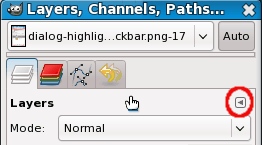
En cada diálogo, puede acceder a un menú especial de las operaciones relacionadas con las pestañas pulsando sobre el botón de menú de pestaña, resaltado en la figura anterior. Los comandos específicos que se muestran en el menú varían un poco de un diálogo a otro, pero siempre incluyen operaciones para crear pestañas nuevas, cerrarlas o desprenderlas.
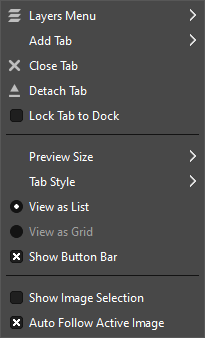
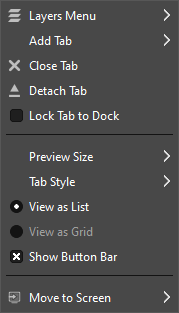
El menú «Pestañas» le da acceso a los siguientes comandos:
En la parte superior de cada menú de pestañas hay una entrada que se abre en el menú contextual del diálogo, que contiene operaciones específicas para este diálogo en particular. Por ejemplo, el menú contextual de la pestaña de capas es el Menú de capas, que contiene un conjunto de operaciones para manipular las capas.
Añadir pestaña se abre en un submenú que le permite añadir una gran variedad de diálogos empotrables como pestañas nuevas.
Cierra el diálogo. Al cerrar el último diálogo de un empotrable se cierra el empotrable mismo.
Desprende el diálogo del empotrable, creando un empotrable nuevo con el diálogo desprendido como único miembro. Tiene el mismo efecto que arrastrar la pestaña fuera del empotrable y soltarla en una ubicación donde no se pueda empotrar.
Es una manera de crear paradójicamente una ventana nueva en el modo de ventana única.
Si la pestaña está bloqueada, este elemento del menú no será sensible y estará en gris.
Previene que el diálogo sea movido o desprendido. Cuando se activa, no es sensible y está en gris.
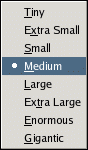
Muchos diálogos, aunque no todos, tienen menús de pestañas que contienen una opción Tamaño de la vista previa, que abre un submenú que proporciona una lista de tamaños para los elementos del diálogo (mire la figura anterior). Por ejemplo, el diálogo de pinceles muestra miniaturas de todos los pinceles disponibles: el tamaño de la vista previa determina el tamaño de dichas miniaturas. El valor predeterminado es Mediano.
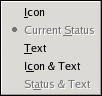
Estilo de pestaña abre un submenú que le permite elegir la apariencia de las pestañas en la parte superior (mire la figura anterior). Hay cinco opciones, no todas están disponibles para todos los diálogos:
Usa un icono para representar el tipo de diálogo.
Sólo está disponible para los diálogos que le permiten seleccionar algo, como un pincel, un patrón, un degradado, etc. Estado actual muestra una representación del elemento actualmente seleccionado en la pestaña superior.
Usar texto para mostrar el tipo de diálogo.
Usar un icono y texto producirá unas pestañas más anchas.
Muestra el elemento seleccionado y el texto con el tipo de diálogo.
Opción predeterminada: adapta el estilo de acuerdo con el espacio disponible en el grupo (el estilo de texto usa mucho espacio y no siempre es posible).
Estas entradas se muestran en los diálogos que le permiten seleccionar un elemento de un conjunto: pinceles, patrones, tipografías, etc. Puede elegir los elementos en una lista vertical, con sus nombres respectivos al lado, o como una rejilla, con la representación de los elementos pero sin sus nombres. Cada uno tiene sus ventajas: verlos como una lista le proporciona más información, pero verlos como rejilla le permite ver muchos más a la vez. El valor predeterminado varía de un diálogo a otro: para los pinceles y los patrones, el valor predeterminado es «rejilla»; para la mayoría de los otros, el predeterminado es «lista».
Cuando la vista de árbol es Ver como lista, puede usar etiquetas. Consulte la Sección 3.7, “Etiquetado”.
También puede usar un campo de búsqueda de lista:
Figura 3.14. El campo de búsqueda en la lista.
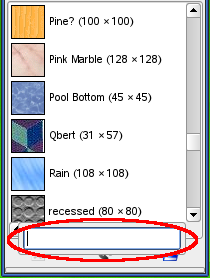
Use Ctrl+F para abrir el campo de búsqueda en la lista. Debe seleccionar un objeto para que este comando sea efectivo.
El campo de búsqueda en la lista se cierra automáticamente cuando pasan cinco segundos sin hacer nada.
![[Nota]](images/note.png)
|
Nota |
|---|---|
|
El atajo de teclado del campo de búsqueda también está disponible para la vista de árbol que obtiene en las opciones de varias herramientas, como “Pincel”, “Tipografías” o “Patrones”. |
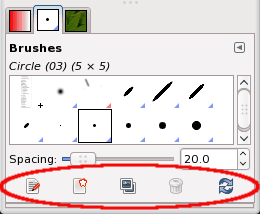
Algunos diálogos muestran una barra de botones en la parte inferior del diálogo; por ejemplo, los diálogos de patrones, pinceles, degradados, e imagen. Es un conmutador. Si está marcado, se muestra la barra de botones.
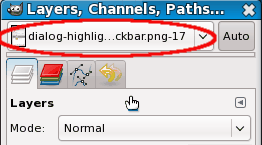
Esta opción sólo está disponible en el modo multiventana. Es un conmutador. Si está marcado, el menú de imagen se muestra en la parte superior del empotrable:
. Esta opción no está disponible para los diálogos empotrados debajo de la caja de herramientas. Esta opción sólo es interesante si tiene abiertas varias imágenes en su pantalla.
Esta opción sólo está disponible en el modo multiventana. Sólo es interesante si tiene varias imágenes abiertas en su pantalla. La información mostrada en un empotrable es la de la imagen seleccionada en la lista desplegable de la selección de la imagen. Si Seguir automáticamente la imagen activa está desactivado, la imagen sólo se puede seleccionar en la selección de la imagen. Si está activado, puede seleccionarla activando la imagen directamente (pulsando sobre su barra de título).
Esta opción no siempre está disponible. Abre un submenú donde puede elegir en qué pantalla quiere que se muestre GIMP. Si sólo tiene una pantalla, GIMP no se puede mover. La otra opción nos dice que es una forma experimental de elegir una pantalla nueva y que es mejor dejarla como está.