| Capítulo 12. Enriquecer mi GIMP | ||
|---|---|---|

|
Parte II. ¿Cómo convertirse en un mago de GIMP? |  |
| Capítulo 12. Enriquecer mi GIMP | ||
|---|---|---|
|
|
Parte II. ¿Cómo convertirse en un mago de GIMP? | |
Tabla de contenidos
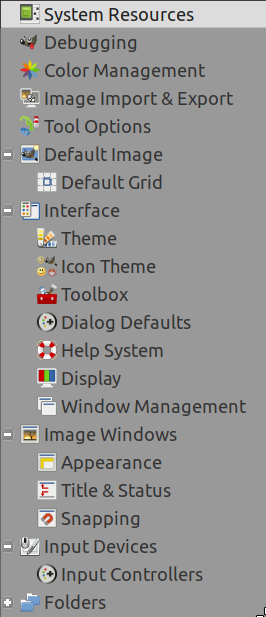
Se puede acceder al diálogo de preferencias desde la barra del menú, mediante → . Le permite personalizar muchos aspectos del comportamiento de GIMP. Las siguientes secciones detallan las opciones que puede personalizar, y a qué elementos afectan.
Toda la información de preferencias se conserva en un archivo llamado gimprc que se encuentra en su carpeta personal del GIMP. Así que si Ud. es un “superusuario”, que prefiere trabajar con un editor de textos en lugar de una interfaz gráfica, puede alterar las preferencias editando el archivo. Si lo hace, y se encuentra en un sistema Linux, el comando man gimprc proporciona una gran cantidad de información técnica sobre los contenidos del archivo, y para qué se utilizan.
Figura 12.2. Recursos del sistema
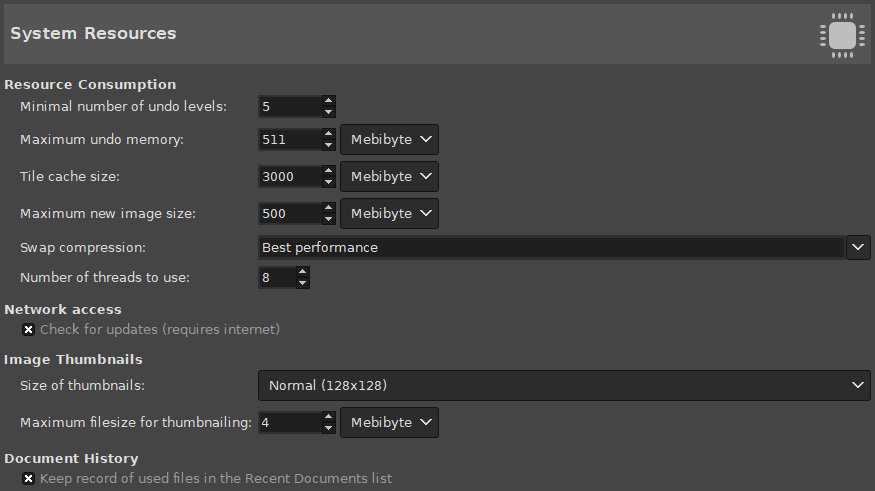
Esta página permite personalizar la cantidad de memoria de sistema asignada a varios propósitos. También permite seleccionar el tamaño de los archivos de miniaturas que produce GIMP.
Consumo de recursos
GIMP permite deshacer la mayoría de las acciones, ya que mantiene un “Histórico de deshacer” para cada imagen. Independientemente del uso de la memoria, GIMP permite deshacer un número mínimo de las acciones más recientes: este es el número que se especifica aquí. Consulte Sección 3, “Deshacer” para más información sobre los mecanismos de deshacer de GIMP.
Es la cantidad de memoria para deshacer asignada para cada imagen. Si el historial de deshacer supera este tamaño, los pasos más antiguos se borran, a menos que el número de pasos no sea más pequeño que el especificado arriba.
Es la cantidad de RAM del sistema asignada a los datos de imagen de GIMP. Si GIMP requiere más memoria que esto, utiliza la memoria de intercambio del disco que puede, en algunas circunstancias, ocasionar una bajada de rendimiento. Hay una oportunidad de configurar este número cuando se instala GIMP, pero puede cambiarlo aquí. Consulte Cómo configurar la caché de mosaico para obtener más información.
No es un valor límite: si se intenta abrir una imagen nueva más grande que el tamaño especificado, se le pedirá confirmación para abrirla. Se trata de prevenir que accidentalmente cree una imagen tan grande que pueda provocar una parada de GIMP o un rendimiento muy lento.
This sets the compression method used for tile data stored in the swap. Compression can both reduce the swap size, and increase its speed, by minimizing input and output. Values are best performance (the default), balanced, and best compression, or none to disable compression altogether.
El multihilo permite utilizar varios núcleos para el procesamiento. Por el momento, no todas las funciones hacen uso de ello. Un punto de interés es que el multihilo ocurre a través del procesamiento de GEGL, pero también en el propio núcleo de GIMP, por ejemplo para separar la pintura de la visualización.
Network Access
When this option is enabled, GIMP will regularly check at start-up if a new version is available. If there is, you will get an alert that you can update. Note that this option requires you to have an internet connection and for GIMP to be allowed access to the internet.
Miniaturas de imágenes
Estas opciones le permiten establecer el tamaño de las miniaturas mostradas en el diálogo Abrir archivo (y también guardarlo para posibles usos por otros programas). Las opciones son “Ninguna”, “Normal (128x128)”, y “Grande (256x256)”.
Si un archivo de imagen es mayor que el tamaño máximo especificado, GIMP no generará una miniatura de el. Esta opción permite prevenir la miniaturización de archivos de imagen extremadamente grandes de una desaceleración a paso de tortuga de GIMP.
Histórico del documento
Cuando está marcado, los archivos que tiene abiertos se guardarán en el histórico del documento. Puede acceder a la lista de archivos con el diálogo del historial del documento desde la barra del menú de la imagen: → → .
![[Nota]](images/note.png)
|
Nota |
|---|---|
|
This settings page is not available on Windows. |
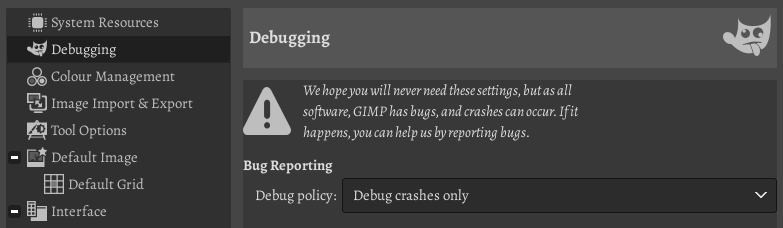
Debug Policy
The Debug Policy tells GIMP what you want to do if GIMP encounters a problem. You have four choices:
This is the most intrusive option. Usually only used when trying to find a specific bug. This starts the debugger for any kind of crash, error or warning.
Start debugging when GIMP encounters a crash or a critical error.
Only start debugging when GIMP encounters a crash.
Whatever happens, the debugger will never be started.
Effective debugging is only possible if you have gdb or lldb installed.
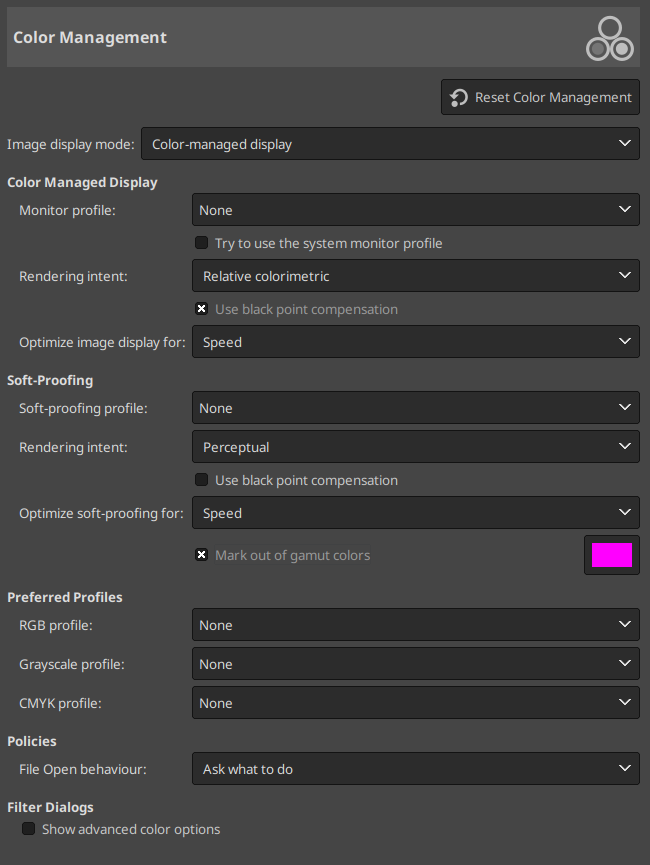
Esta página le permite personalizar la gestión del color de GIMP.
Algunas de las opciones le permiten elegir el perfil de color desde un menú. Si el perfil que quiere no está todavía en el menú, puede añadirlo pulsando sobre .
![[Sugerencia]](images/tip.png)
|
Sugerencia |
|---|---|
|
Los archivos que contienen perfiles de color son fácilmente reconocibles por su sufijo |
Al usar esta opción puede decidir cómo funciona la gestión de color de GIMP. Hay tres modos que puede elegir:
Sin gestión de color: al elegir esto se apaga completamente la gestión de color de GIMP.
Pantalla de color gestionado: esto activa la gestión de color de GIMP y proporciona una muestra completamente corregida de las imágenes según el perfil de color dado para la pantalla.
Prueba de impresión: cuando elige esta opción, activa la gestión de color de GIMP no sólo para aplicar el perfil a la pantalla, sino también para el perfil de la prueba de impresión. Haciendo eso, puede visualizar los resultados del color de la impresión con esa impresora.
|
|
Nota |
|---|---|
|
Tenga en cuenta, que la gestión de color de GIMP se usa para realzar la muestra de las imágenes y para incrustar los perfiles a los archivos de imagen solamente. Más específicamente, las opciones que elija en este diálogo no se usan para la impresión desde GIMP. Esto se debe a que la impresión es una labor especial realizada por un motor de impresión que no es parte de GIMP. |
Perfil del monitor
Ninguno: GIMP utiliza el perfil colorimétrico de su pantalla.
Seleccionar el perfil de color del disco: elija un perfil que tenga disponible en su equipo.
Intenta utilizar el perfil de pantalla del sistema
Si activa esta opción, GIMP intentará usar el perfil de pantalla proporcionado por el sistema. El perfil de pantalla configurado sólo se usa como resguardo.
Prueba de renderizado
Esta opción se refiere a cómo se convierten los colores del espacio de color de su imagen a su dispositivo de visualización. Hay cuatro modos disponibles: “Percepción”, “Colorimétrico relativo”, “Saturación” y “Colorimétrico absoluto”.
La colorimetría relativa suele ser la mejor opción (predeterminada). A menos que se utilice un perfil de pantalla LUT (la mayoría de los perfiles de pantalla son matriciales), la elección de la intención de percepción le da en realidad colorimétrica relativa. Véase también Prueba de renderizado .
Usar compensación de punto negro
Esta opción está marcada de manera predeterminada. Utilice la compensación del punto negro a menos que tenga una razón para no hacerlo.
Optimizar la visualización de la imagen para:
Dos opciones: y . “Velocidad” está activada de manera predeterminada. Si no es así, la visualización de la imagen podría ser mejor a costa de la velocidad.
La prueba de impresión es un mecanismo que permite ver en la pantalla el aspecto que tendrá la impresión en papel. En términos más generales, se trata de una prueba relajada del espacio de color de la imagen a otro espacio de color (impresora u otro dispositivo de salida).
Perfil de la prueba de impresión
es la opción predeterminada. La lista desplegable ofrece la posibilidad de .
Intención de renderizado Como en el caso anterior, cuatro modos: “Percepción”, “Colorimétrico relativo”, “Saturación” y “Colorimétrico absoluto”. Pruébelos todos y elija el que mejor le parezca.
Usar compensación de punto negro
Pruebe con y sin compensación de punto negro y elija la que se vea mejor.
Optimizar la prueba de impresión para:
Dos opciones: y . “Velocidad” está activada de manera predeterminada. Si no es así, la prueba de impresión podría ser mejor a costa de la velocidad.
Marca de colores de gama
Cuando esta casilla está marcada, la prueba de impresión marcará los colores que no pueden ser representados en el espacio de color de destino. A la derecha hay un botón de color que puede pulsar para abrir un selector de color para elegir el color que quiera utilizar para marcar los colores fuera de la gama.
Perfil RGB
El valor predeterminado es “Ninguno”, que hace que se utilice el perfil RGB integrado. Puede seleccionar otro perfil de color de espacio de trabajo RGB desde el disco: se ofrecerá junto al perfil integrado cuando se pueda elegir un perfil de color.
Perfil de escala de grises
El valor predeterminado es “Ninguno”, que hace que se utilice el perfil de escala de grises incorporado. Puede seleccionar otro perfil de color de espacio de trabajo en escala de grises desde el disco: se ofrecerá junto al perfil incorporado cuando se pueda elegir un perfil de escala de grises.
Perfil CMYK
El valor predeterminado es “Ninguno”. Puede seleccionar un perfil de color de espacio de trabajo CMYK desde el disco para convertir RGB a CMYK.
Comportamiento de la apertura de archivos
El valor predeterminado es “Preguntar qué hacer”. También puede seleccionar “Mantener el perfil incrustado” o “Convertir a perfil sRGB o de escala de grises integrado” para indicar cómo tratar los perfiles de color incrustados al abrir un archivo de imagen.
|
|
Nota |
|---|---|
|
Para más explicaciones:
Algunos perfiles de color disponibles en línea:
|
Mostrar opciones avanzadas de color: las opciones avanzadas de color en los cuadros de diálogo de los filtros no son visibles cuando esta opción no está marcada.
Figura 12.5. Importación y exportación de imágenes
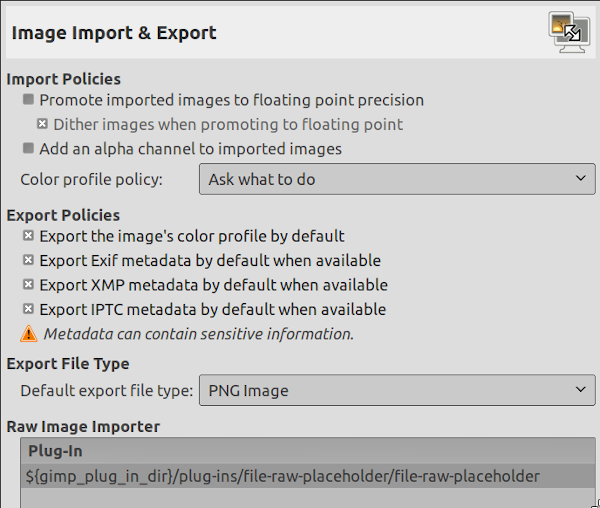
Esta página le permite personalizar la importación y exportación de imágenes.
Aceleración hardware
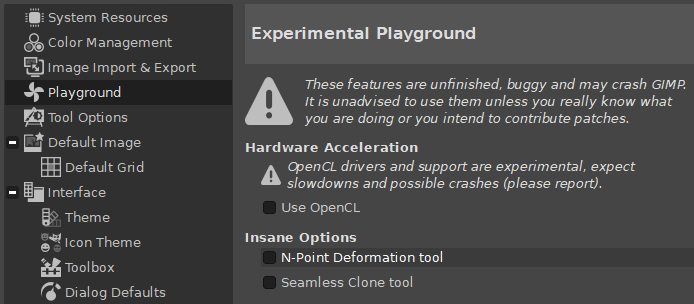
The Playground settings are only available if you have explicitly started GIMP with the “--show-playground” command line setting, or if you have previously enabled one of the experimental settings in Playground.
OpenCL is an acronym for Open Computing Language (see Wikipedia). This option tries to improve the processing speed of certain operations by using the GPU (graphic processing unit) instead of the CPU.
![[Aviso]](images/warning.png)
|
Aviso |
|---|---|
|
This is a very experimental feature that is known to crash often! Only enable this if you intend to work on improving it and don't forget that you enabled it. |
Insane Options - Experimental Tools
This tool lets you create a rubber-like deformation of the image using points.
This tool lets you seamlessly paste one image into another.
|
|
Aviso |
|---|---|
|
These are experimental tools that are known to crash, cause slowdowns and not work as expected! Only enable this if you want to test it, or intend to work on improving it, and don't forget that you enabled it. |
Figura 12.7. Preferencias de las opciones de herramienta
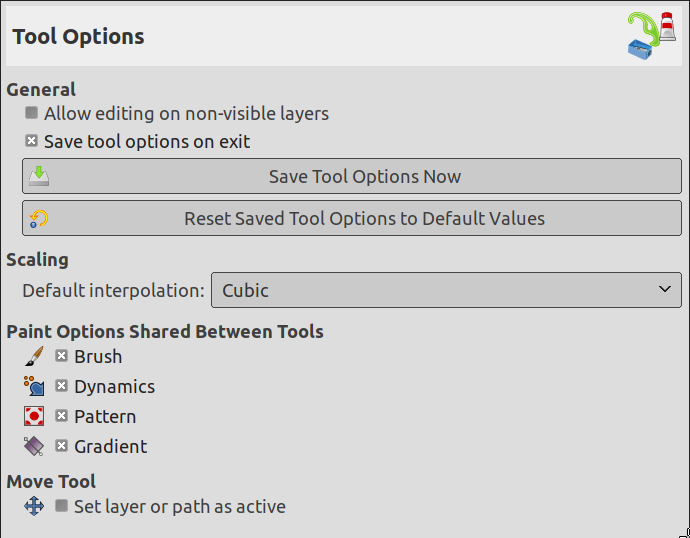
En esta página puede personalizar varios aspectos del comportamiento de las herramientas.
General
Puede editar capas con la visibilidad desactivada (el icono del ojo en el empotrable de capas).
Self-explanatory
Self-explanatory
Self-explanatory
Escalado
Cuando escala algo, cada píxel resultante se calcula interpolando varios píxeles del original. Esta opción determina el método de interpolación predeterminado: sin embargo, éste siempre se puede cambiar en el diálogo de opciones de la herramienta.
There are five choices:
This is the fastest method, but it's quite crude: you should only consider using it if your machine is very seriously speed-impaired, or when you are designing pixelized images.
A simple form of interpolation which is good enough for most purposes.
This is the default choice, but also slower than Linear. In general this gives better results than Linear, but there are some cases where it can actually look worse.
Este método realiza una interpolación de alta calidad. Utilice el método NoHalo cuando reduzca una imagen a menos de la mitad del tamaño original.
Este método realiza una interpolación de alta calidad. Utilice el método LoHalo cuando no reduzca mucho el tamaño (rotar, inclinar).
Opciones de pintura compartidas entre las herramientas
Aquí puede determinar si al cambiar de pincel, etc. para una herramienta el elemento nuevo se debería usar en todas las herramientas, o que cada herramienta en particular (lápiz, pincel, aerógrafo, etc) debería recordar el elemento que usó la última vez específicamente.
Herramienta «mover»
Aquí puede decidir si cambiar la capa o la ruta activa cuando usa la herramienta mover sin pulsar ninguna tecla.
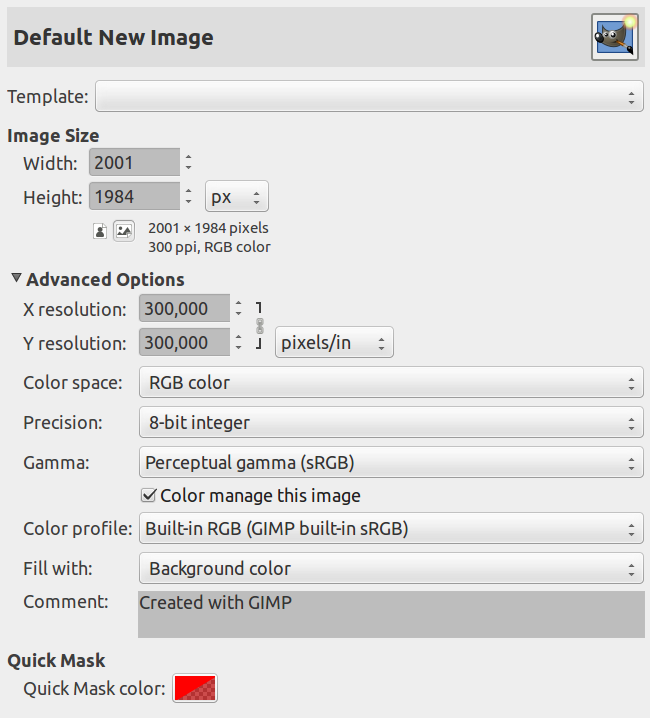
Esta pestaña permite personalizar la configuración predeterminada para el diálogo de imagen nueva. Consulte la sección diálogo de imagen nueva para obtener una explicación del significado de cada valor.
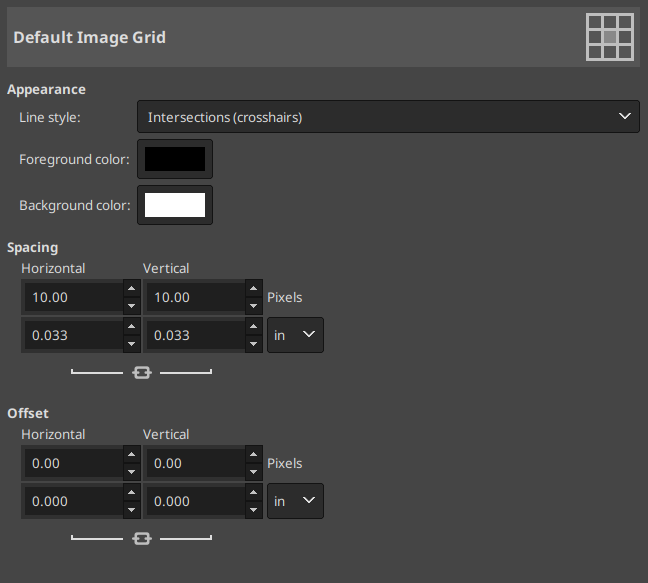
Esta página le permite personalizar la rejilla de GIMP, que se puede activar y desactivar desde el menú de la imagen usando: → . Estos ajustes coinciden con los del diálogo Configurar la rejilla de la imagen, que puede utilizarse para reconfigurar la rejilla para una imagen en particular, y se encuentra en el menú: → . Consulte la sección Diálogo configurar rejilla para obtener información sobre el significado de cada una de las opciones.
Figura 12.10. Preferencias de la interfaz de usuario
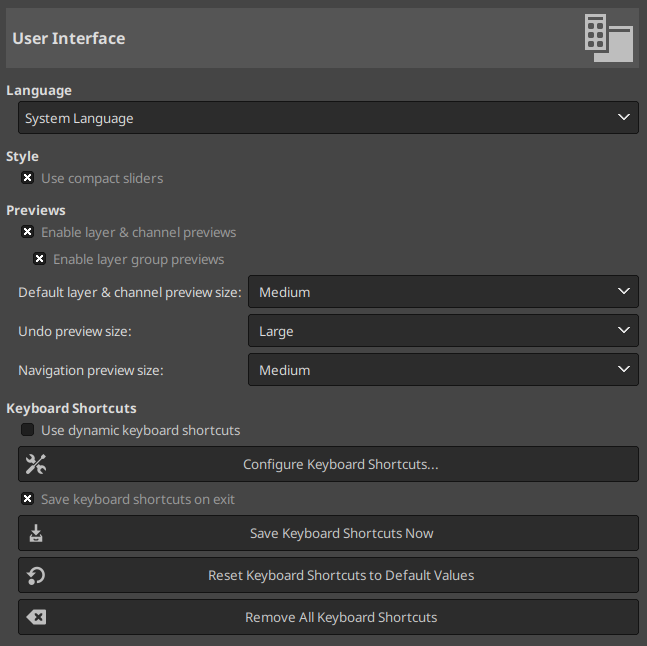
Esta página le permite personalizar el idioma, las vistas previas de las capas/canales y los atajos de teclado.
Opciones
El idioma predeterminado de GIMP es el de su sistema. Puede seleccionar otro idioma en la lista desplegable. Puede iniciar GIMP otra vez para que el cambio se haga efectivo. Consulte la Sección 1.2, “Idioma”.
De manera predeterminada, GIMP muestra el contenido de las capas y de los canales como vistas previas en miniatura en diversos lugares, incluyendo el diálogo de capas. Si por alguna razón quiere desactivarlo, puede hacerlo desmarcando Activar las vistas previas de las capas y los canales y Activar las vistas previas de las capas del grupo de capas. Si quiere que se muestren las vistas previas, puede personalizar sus tamaños usando los menus de Tamaño predeterminado de las vistas previas de capas y canales y Tamaño de las vistas previas de navegación.
También puede personalizar el Tamaño de la vista previa de deshacer y el Tamaño de la vista previa de la navegación.
GIMP can give you the ability to create keyboard shortcuts (key combinations that activate a menu entry) dynamically, by pressing the keys while the pointer hovers over the desired menu entry. However, this capability is disabled by default, because it might lead novice users to accidentally overwrite the standard keyboard shortcuts. If you want to enable it, check Use dynamics keyboard shortcuts here. For more information see Creating Shortcuts to Menu Commands.
Pressing the button for Configure Keyboard Shortcuts brings up the Keyboard Shortcuts Dialog, which allows you to see all actions and assign or change their keyboard shortcuts.
If you change shortcuts, you probably want your changes to be available in future GIMP sessions. If not, uncheck Save keyboard shortcuts on exit. But remember that you have done this, or you may be frustrated later. If you don't want to save shortcuts on exit every session, you can save the current settings at any time using the Save Keyboard Shortcuts Now button, and they will be applied to future sessions. If you decide that you have made some bad decisions concerning shortcuts, you can reset them to their original state by pressing Reset Saved Keyboard Shortcuts to Default Values. You can also choose to Remove All Keyboard Shortcuts.
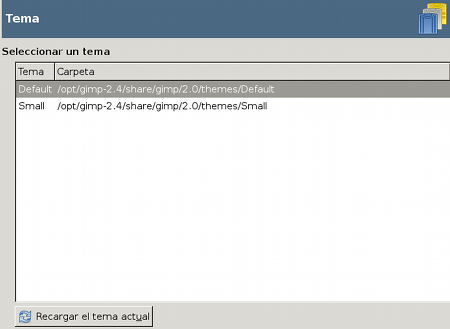
Esta página le permite seleccionar un tema, que determina muchos aspectos de la apariencia de la interfaz de usuario de GIMP. Al pulsar sobre un tema de la lista este se aplica inmediatamente, por lo que es fácil ver el resultado y cambiarlo si no le gusta.
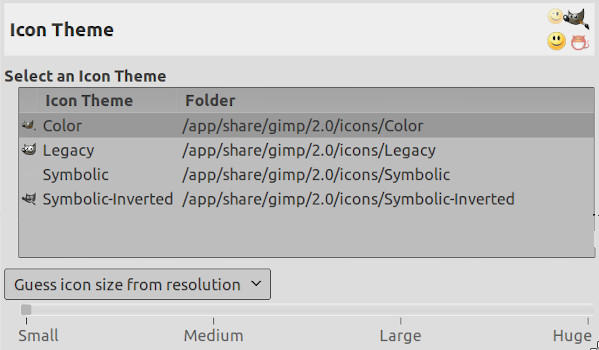
Esta página le permite seleccionar un tema para los iconos de la interfaz de usuario del GIMP. Pruébelos: verá el resultado al instante en este diálogo de preferencias.
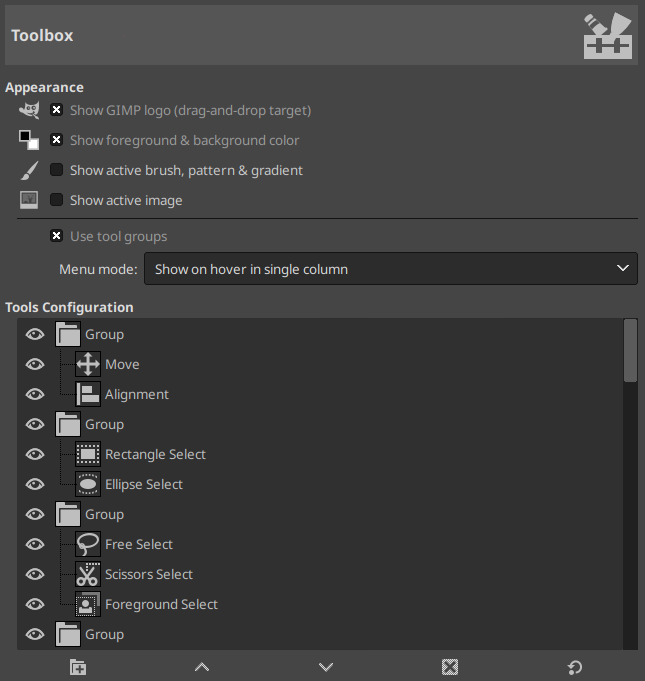
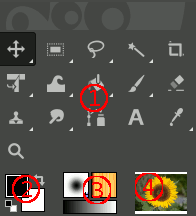
Esta página le permite personalizar la apariencia de la caja de herramientas, al decidir si las tres áreas de “información contextual” se deben mostrar en su parte inferior.
Apariencia
Puede pulsar, arrastrar y soltar una imagen desde un explorador de archivos en esta área para abrirla.
Determina si el área de color de la izquierda (2) aparece en la caja de herramientas.
Determina si el área de color del centro (3), con los iconos de pincel, patrón, y degradado, aparece en la caja de herramientas.
Determina si aparece la miniatura de la imagen activa a la derecha (4).
Desde GIMP-2.10.18, las herramientas se pueden agrupar en la caja de herramientas (consulte Sección 1.2, “Iconos de herramienta”).
Configuración de las herramientas
En esta lista, las herramientas con un ojo se muestran en la caja de herramientas. De manera predeterminada, las herramientas de color no tienen ojo; puede añadirlas a la caja de herramientas pulsando en la casilla correspondiente para crear un ojo.
Desde GIMP-2.10.18, las herramientas están agrupadas. Puede:
Mueva los grupos utilizando la función de arrastrar y soltar o los botones de flecha de la parte inferior del diálogo.
Cree un grupo nuevo utilizando en la parte inferior del diálogo. Este grupo de herramientas se crea vacío.
Los cambios tienen efecto inmediato.
Figura 12.15. Diálogo predeterminado
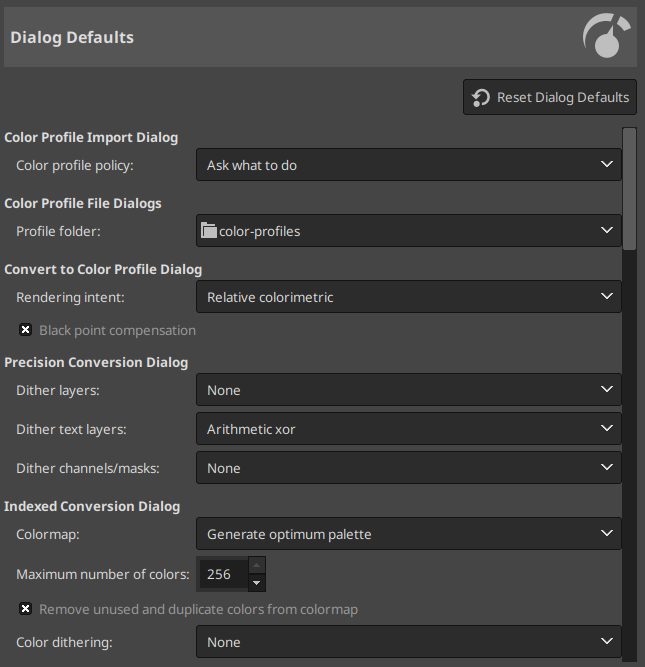
Esta página le permite personalizar los parámetros predeterminados de los diálogos.
Figura 12.16. Preferencias del sistema de ayuda
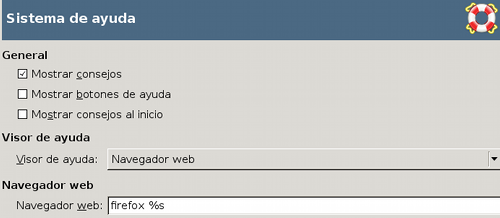
This page lets you customize the behavior of the GIMP help system.
General
Estos consejos son pequeñas burbujas de texto que aparecen cuando el puntero está, por un momento, sobre algún elemento del interfaz, como un botón o un icono. A veces explican lo que hace el elemento; a veces dan una sugerencia sobre usos no obvios. Se puede desactivar esta opción desmarcándola. Recomendamos mantenerlo activado, a menos que sea un usuario muy avanzado.
Esta opción controla la visualización de los botones de ayuda en los diálogos de las herramientas, que se pueden usar alternativamente para llamar al sistema de ayuda.
Esta lista desplegable le permite seleccionar entre Usar una copia instalada localmente y Usar la versión en línea. Consulte la Sección 12.2, “Ayuda”.
Visor de ayuda
GIMP Help is supplied in the form of HTML files, i.e., web pages. You can view them using either a special help browser that comes with GIMP, or a web browser of your choice. Here you choose which option to use. Because the help pages were carefully checked to make sure they work well with GIMP's browser, whereas other web browsers are somewhat variable in their support of features, the safer option is to use the internal browser; but really any modern web browser should be okay.
|
|
Nota |
|---|---|
|
Tenga en cuenta que el visor de ayuda de GIMP no está disponible en todas las plataformas. Si falta, esta opción estará oculta y se usará el navegador web estándar para leer las páginas de la ayuda. |
Acción de búsqueda
El valor predeterminado es de 100 (0-1000) elementos en el histórico.
Cuando esta casilla está activada, la búsqueda de acciones también devolverá las acciones inactivas.
Autoexplicativa.
Figura 12.17. Preferencias de la pantalla
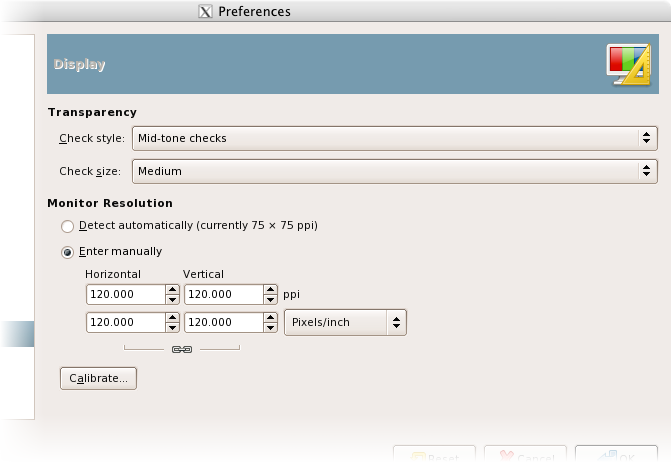
Esta página le permite personalizar de qué manera se representan las partes transparentes de una imagen, y le permite recalibrar la resolución de su monitor.
Transparencia
De manera predeterminada, GIMP indica la transparencia empleando un tablero de ajedrez con cuadros de tonos medios, pero puede cambiar esto a su gusto, puede elegir otro tipo de tablero, o un tono sólido negro, blanco o gris.
Aquí puede modificar el tamaño de los cuadrados del patrón de tablero de ajedrez que indica la transparencia.
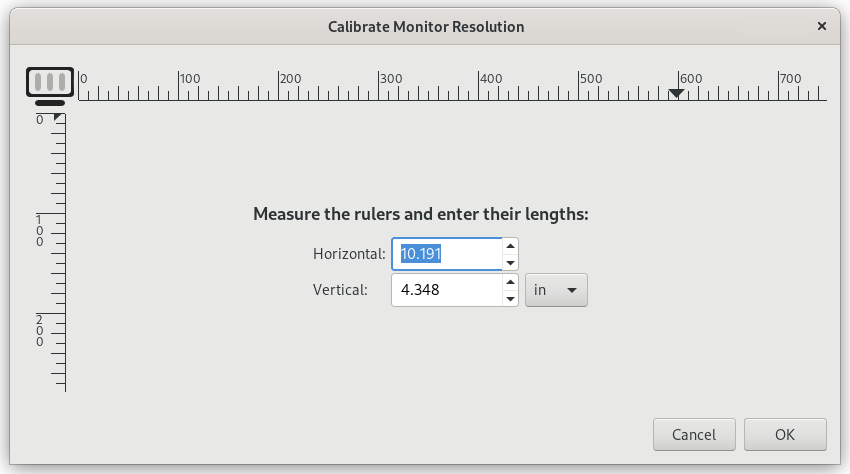
La resolución del monitor es la proporción de píxeles a pulgadas, horizontalmente y verticalmente. Hay tres formas de proceder aquí:
Obtener la resolución desde el sistema de ventanas. (Es la forma más fácil, pero probablemente sea errónea.)
Establecer manualmente
Pulse el botón calibrar.
Mi monitor se apagó cuando probé el dialogo calibrar. El “Juego calibrar” es divertido de jugar. Necesitará una regla flexible.
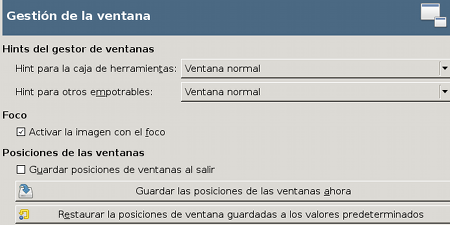
This page lets you customize the way windows are handled in GIMP. You should note that GIMP does not manipulate windows directly, instead it sends requests to the window manager (i.e., to Windows if you are running in Windows; to Mutter if you are running in a standard GNOME setup in Linux; etc). Because there are many window managers, and not all of them are well behaved, it cannot be guaranteed that the functions described here will actually work as described. However, if you are using a modern, standards-compliant window manager, they ought to.
Sugerencias del gestor de ventanas
Las elecciones hechas aquí determinan como se tratarán la caja de herramientas, y los empotrables que contienen diálogos. Tiene tres posibilidades:
Si elige Ventana normal, se tratarán como cualquier otra imagen.
Si elige Ventana de utilidad, no habrá botón de reducir en la barra de título y los empotrables permanecerán permanentemente en su pantalla.
Figura 12.20. Barra de título de la ventana de utilidad

Barra de título normal

La barra de título en una ventana de utilidad
Si elige Mantener por encima, se mantendrán enfrente de las otras ventanas en todo momento.
Tenga en cuenta que los cambios que realice aquí no tendrán efecto hasta la próxima vez que inicie GIMP.
Foco
Generalmente, cuando se enfoca una ventana de la imagen (generalmente, se indica por un cambio de color en el marco), se convierte en la “imagen activa” para GIMP, y por lo tanto es el objetivo para las acciones relacionadas con la imagen que ejecute. Algunos prefieren configurar su gestor de ventanas para que la ventana coja el foco automáticamente cuando el puntero del ratón está sobre ella. Si hace esto, podría encontrar que es un inconveniente que las imágenes con foco se conviertan en activas automáticamente, y podría ser mejor desmarcar esta opción.
Posiciones de las ventanas
Si esta opción está marcada, la próxima vez que inicie GIMP, verá la misma configuración de las ventanas de diálogo, en las mismas posiciones que cuando salió por última vez.
This button is only useful if “Save window positions on exit” is unchecked. It allows you to set up your windows they way you like, click the button, and then have them come up in that arrangement each time you start GIMP.
Si no está conforme con la disposiciones de las ventanas que tiene guardada, puede volver a la disposición predeterminada pulsando este botón.
Figura 12.21. Preferencias de la ventana general de la imagen
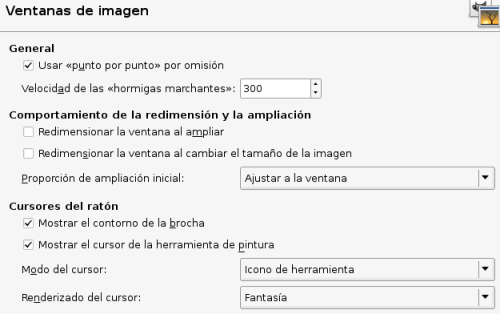
This page lets you customize several aspects of the behavior of image windows.
General
Consulte Sección 5.3, “Mostrar todas” para entender esta opción.
Usar “Punto por punto” quiere decir que en la ampliación 1:1, cada píxel se escala a un píxel en la visualización. Si no se usa “Punto por punto”, el tamaño de la imagen mostrado lo determina la resolución X e Y de la imagen. Consulte la sección escalar la imagen para obtener más información.
Cuando crea una selección, sus bordes se muestran como una línea discontinua con guiones que parecen moverse, moviéndose despacio por el contorno: por eso se llaman “desfile de hormigas”. Con un valor pequeño, las hormigas marchan más rápido (y, en consecuencia, mayor distracción).
Comportamiento de la redimensión y la ampliación
Si esta opción está activada, cada vez que amplia la imagen, la ventana de la imagen se redimensionará automáticamente para seguirla. Si no, la ventana de la imagen mantendrá el mismo tamaño cuando amplía la imagen.
Si esta opción está marcada, cada vez que cambia el tamaño de la imagen, recortándola o redimensionándola, la ventana de la imagen, automáticamente, se redimensiona. Si no, la imagen mantendrá el mismo tamaño.
Puede elegir tener las imágenes escaladas y así la imagen entera rellena holgadamente su pantalla, o que se muestre ampliada a 1:1, cuando se abren por primera vez. Si elige la segunda opción, y la imagen es demasiado grande para rellenar su pantalla, la ventana de la imagen sólo mostrará parte de ella (pero podrá desplazarse a las otras partes).
Barra espaciadora
Vista panorámica (predeterminada) o
Cambiar a la «Herramienta mover»
Sin acción
Cursores del ratón
Si esta opción está marcada, cuando usa una herramienta de pintura, el contorno del pincel se mostrará sobre la imagen cuando mueva el puntero. En sistemas lentos, si el pincel es muy grande, esto podría producir retardos en la habilidad de GIMP para seguir sus movimientos: si es su caso, desactivarlo podría ayudarle. En caso contrario, seguramente, lo encontrará bastante útil.
Si está marcada, se mostrará un cursor. El tipo de opción se muestra en la siguiente opción.
Esta opción no tiene efecto a menos que Mostrar el cursor de la herramienta de pintura esté marcado. En este caso, hay tres opciones: Icono de la herramienta, que muestra un icono, que representa la herramienta activa, al lado del cursor; Icono de la herramienta con cruz, muestra del icono y una cruz que indica el centro del cursor; o Cruz solo.
This option decides the direction of the pointer. The default is Right-handed. When Left-handed is chosen, the pointer is flipped horizontally.
Figura 12.22. Apariencia predeterminada de la ventana de la imagen
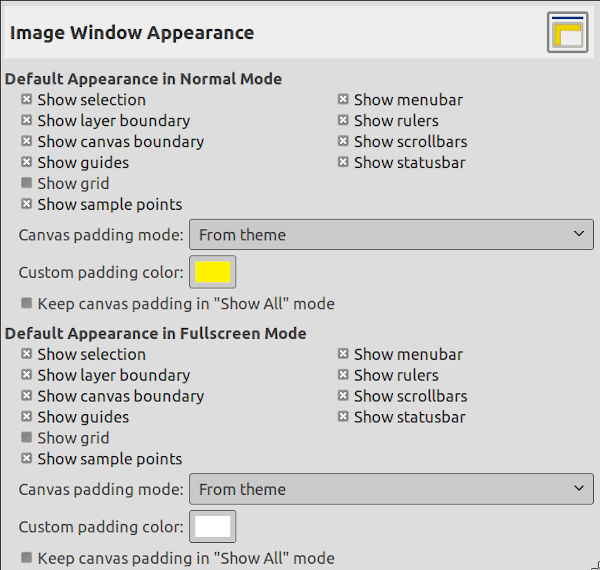
Esta página le permite personalizar la apariencia predeterminada de las ventanas de imagen, para el modo de vista normal y para el modo de pantalla completa. Todas las opciones que se muestran aquí se pueden cambiar para cada imagen en particular usando las entradas en el menú Vista.
Las únicas partes que pueden necesitar mayor explicación son las respectivas al modo de relleno. El “Relleno” es el color que se muestra alrededor de los bordes de la imagen. Puede elegir entre cuatro colores para el color de relleno: para usar el color especificado por el tema actual, para usar los colores claro u oscuro especificados para el damero, como al representar partes transparentes de la imagen, o para usar un color personalizado, que se puede establecer pulsando sobre el botón de color en “Color personalizado de relleno”.
Keep canvas padding in Show All mode: in this mode (Sección 5.3, “Mostrar todas”), you can see pixels outside the canvas. When this option is not checked, the area outside the canvas is filled with a checkerboard pattern, even if you have selected a custom padding color. When the option is checked, the canvas has the custom padding color.
Figura 12.23. Ejemplo
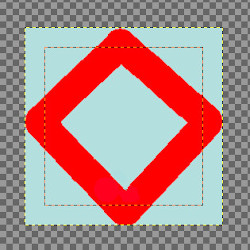
El color del relleno es amarillo. “Mantener el relleno del lienzo” no está marcado.
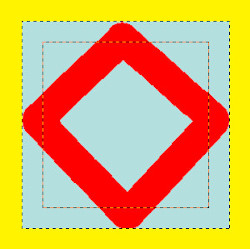
El color del relleno es amarillo. “Mantener el relleno del lienzo” está marcado.
Figura 12.24. Formatos del título de de ventana de la imagen y de la barra de estado
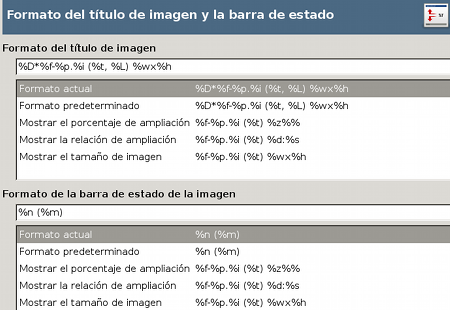
Esta página le permite personalizar el texto que aparece en dos lugares: la barra de título de una imagen, y la barra de estado. La barra de título debería aparecer sobre la imagen; sin embargo, esto depende, también del gestor de ventanas, así que no se garantiza que funcione en todos los casos. La barra de estado aparece bajo la imagen, en el lado derecho. Consulte la sección ventana de la imagen para obtener más información.
Puede elegir varios formatos predefinidos, o puede crear uno, escribiendo un formato de cadena en el área de entrada. Una explicación para entender el formato de cadena: lo que teclea se muestra exactamente igual a como se teclea, con excepción de las variables, cuyos nombres empiezan con “%”. Una lista de las variables que se pueden usar:
| Variable | Significado |
|---|---|
| %f | Nombre del archivo de la imagen, o “Sin título” |
| %F | Ruta completa del archivo, o o “Sin título” |
| %p | Número id de la imagen (es único) |
| %i | Número de vista , si una imagen tiene más de una vista |
| %t | Tipo de imagen (RGB, escala de grises, indexada) |
| %z | Factor de ampliación como un porcentaje |
| %s | Factor de la escala de la fuente (nivel de ampliación=%d/%s) |
| %d | Factor de la escala destino (nivel de ampliación = %d/%s) |
| %Dx | Se expande a x si la imagen está sucia, si no nada |
| %Cx | Se expande a x si la imagen está limpia, si no nada |
| %l | El número de capas |
| %L | Número de capas (forma larga) |
| %m | Memoria usada por la imagen |
| %n | Número de capas/canales activos |
| %P | ID de la capa/canal activo |
| %w | Anchura de la imagen en píxeles |
| %W | Anchura de la imagen en unidades reales |
| %h | Altura de la imagen en píxeles |
| %H | Altura de la imagen en unidades reales |
| %u | Símbolo de unidad (por ejemplo px para Píxel) |
| %U | Abreviatura de unidad |
| %% | Un símbolo literal "%" |
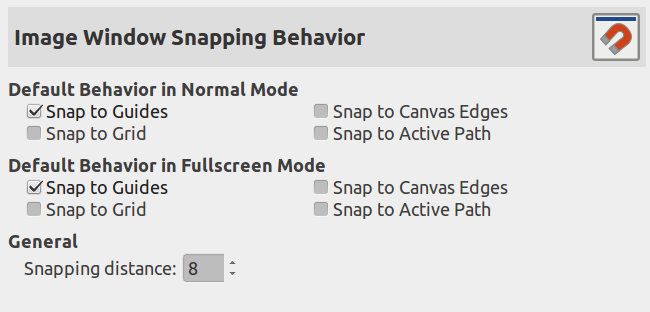
Esta página le permite personalizar el ajuste en la imagen. Sólo Ajustar a las guías está activado de manera predeterminada. También puede marcar Ajustar a la rejilla, Ajustar a los bordes del lienzo y Ajustar a la ruta activa, en modo normal y en modo de pantalla completa.
Distancia de ajuste es la distancia de activación del ajuste, en píxeles. El valor predeterminado es de 8 píxeles (1-255).
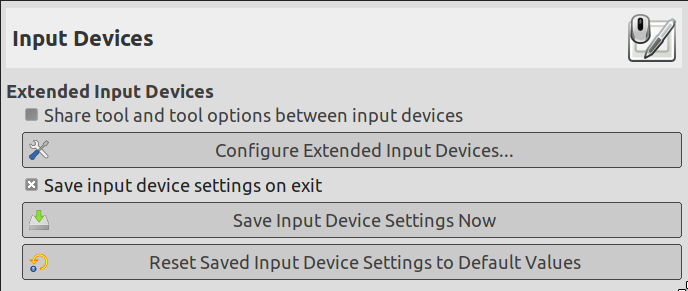
Dispositivos de entrada extendidos
Cuando está activado, se usarán las mismas herramientas y sus opciones para todos los dispositivos de entrada. No se cambiará de herramienta al cambiar el dispositivo de entrada.
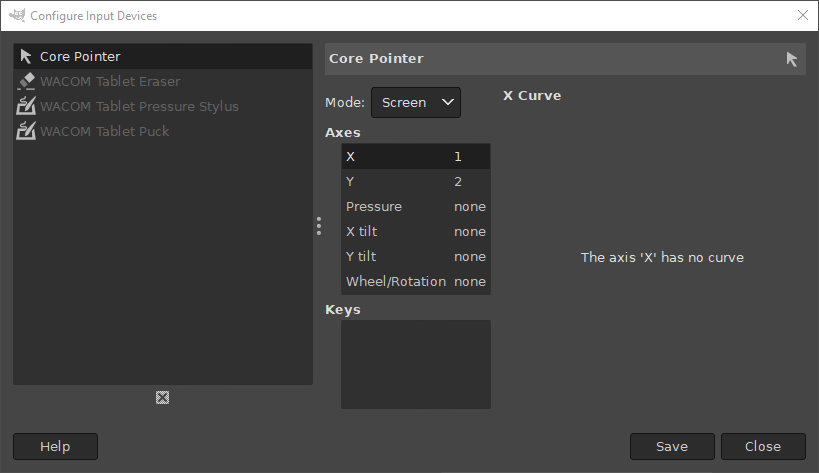
This large button allows you to set the devices associated with your computer: tablet, MIDI keyboard, etc. If you have a tablet, you will see a dialog like this:
Cuando marca esta casilla, GIMP recuerda la herramienta, el color, el patrón y el pincel que estaba usando la última vez que salió.
Autoexplicativa.
Borrar su configuración y restablecer la predeterminada.
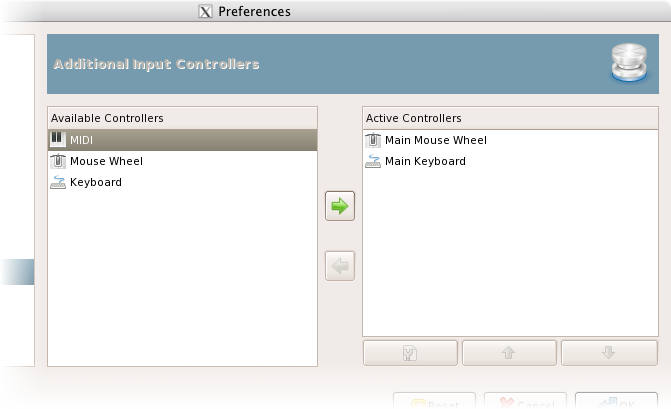
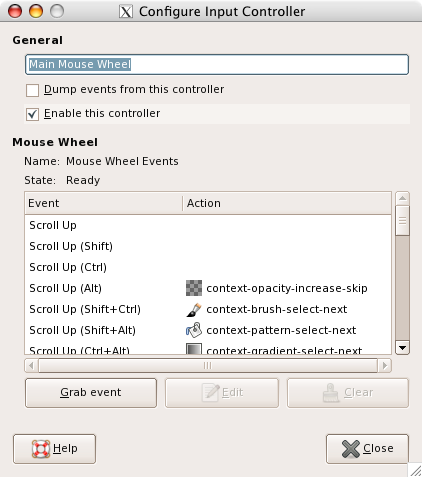
Este diálogo tiene dos listas de controladores de entrada adicionales: Controladores disponibles a la izquierda, Controladores activos a la derecha. Se utiliza para activar o desactivar un dispositivo de entrada y configurarlo.
Una pulsación sobre un elemento lo resaltará y puede mover el controlador de una lista a otra pulsando sobre la flecha respectiva. Cuando intenta mover un controlador desde la lista de controladores activos a la de controladores disponibles, aparece un diálogo y tendrá la opción de quitarlo o de deshabilitarlo.
Cuando realiza una doble pulsación sobre un controlador (generalmente activo) o bien pulsa sobre el botón editar en la parte inferior de la lista, puede configurar este controlador en la ventana del diálogo:
Rueda principal del ratón
Esta opción se debe activar si quiere una impresión de la «stdout» de los eventos generados por los controladores habilitados. Si quiere ver esos eventos debería iniciar GIMP desde una terminal o hacerlo para imprimir la «stdout» a un archivo por la redirección de la consola. El uso principal de esta opción es para depuración.
This option must be checked if you want to add a new action to the mouse wheel.
En esta ventana con barras de desplazamiento, tiene: a la izquierda los eventos posibles concernientes a la rueda del ratón, más o menos asociadas con teclas de control; a la derecha, la acción asignada a los eventos. También tiene dos botones, uno para el evento seleccionado, el otro para la acción del evento seleccionado.
Algunas acciones todavía están asignadas a acciones. Parecen ser ejemplos, como que no son funcionales.
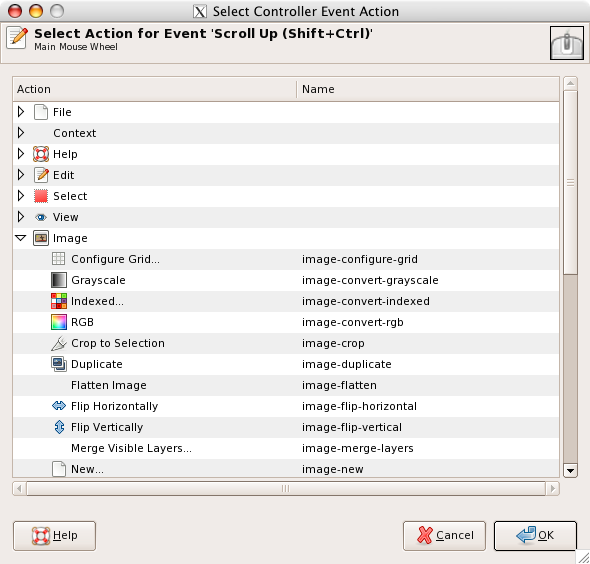
Después de seleccionar un evento, si pulsa sobre el botón , abra el diálogo siguiente:
Si existe una acción para este evento, la ventana se abrirá sobre esta acción. Si no, la ventana mostrará una lista con las secciones de las acciones ordenadas. Pulse sobre una acción para seleccionarla.
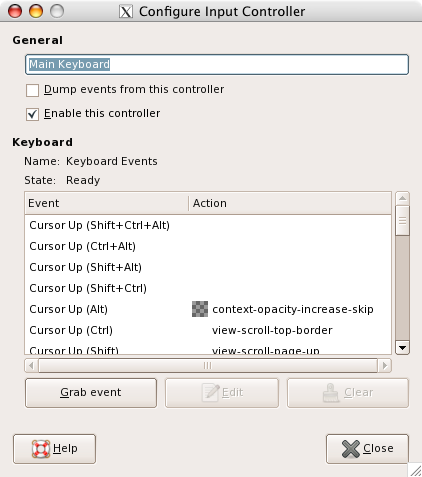
Teclado principal
|
|
Nota |
|---|---|
|
Encontrará un ejemplo de estas nociones en crear un pincel de tamaño variable . |
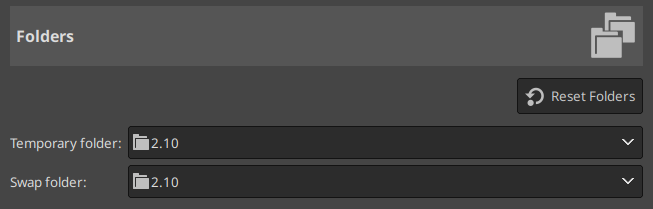
Esta página le permite determinar las ubicaciones de dos carpetas importantes empleadas por GIMP para guardar archivos temporales. Las siguientes páginas le permiten personalizar los lugares en que se buscan recursos tales como los pinceles, etc.; consulte carpetas de datos para obtener una descripción de ellas. Puede cambiar las carpetas que se ven aquí editando las entradas, o presionando los botones de la derecha para que aparezca un diálogo selector de archivos.
Carpetas
Esta carpeta se usa para archivos temporales: archivos creados para guardar temporalmente datos, y que se borrar en la misma sesión de GIMP. No requiere de una gran cantidad de espacio ni un alto rendimiento. De manera predeterminada, se usa una subcarpeta llamada tmp en su carpeta personal de GIMP, pero si el disco tiene muy poco espacio, o un rendimiento muy pobre, puede cambiarlo a una carpeta diferente. La carpeta debe existir y usted. debe tener permiso para escribir en ella, o pueden ocurrir cosas malas.
Ésta es la carpeta que se emplea como “banco de memoria” cuando el tamaño total de sus imágenes y demás datos abiertos en GIMP exceden la RAM disponible. Si trabaja con imágenes muy grandes, o con imágenes con muchas capas, o con muchas imágenes abiertas a la vez, GIMP puede requerir cientos de megabytes de espacio de intercambio, así el espacio disponible en el disco y el rendimiento son definitivamente cosas a considerar sobre esta carpeta. De manera predeterminada, se coloca una carpeta en su carpeta personal de GIMP, pero si tiene otro disco con más espacio libre, o con un rendimiento sustancialmente mejor, puede beneficiarse moviendo su carpeta de intercambio allí. La carpeta debe existir y usted debe tener permiso para escribir en ella.
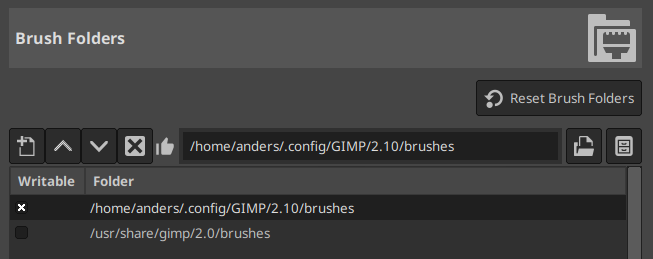
GIMP uses several types of resources – such as brushes, patterns, gradients, etc. – for which a basic set are supplied by GIMP when it is installed, and others can be created or downloaded by the user. For each such resource type, there is a Preference page that allows you to specify the search path: the set of directories from which items of the type in question are automatically loaded when GIMP starts. These pages all look very much the same: the page for brushes is shown above as an example.
By default, the search path consists of two folders: a system folder, where items that are included with GIMP are placed, and a personal folder, inside your personal GIMP directory, where items added by you should be placed. The system folder should not be marked as writable, and you should not try to alter its contents. The personal folder must be marked as writable or it is useless, because there is nothing inside it except what you put there.
Puede personalizar la ruta de búsqueda con los botones de la parte superior del diálogo.
Opciones
Si pulsa sobre una de las carpetas de la lista, ésta se selecciona para cualquier opción que se realice a continuación.
If you type the name of a folder in the entry space, or navigate to
it using the file chooser button
 on the right, and then click the left button, this will replace the
selected folder with the one you have specified. If nothing in the
list is selected, the folder will be added to the list.
on the right, and then click the left button, this will replace the
selected folder with the one you have specified. If nothing in the
list is selected, the folder will be added to the list.
The icon to the left of the text entry area will change when the folder you have specified does not exist. GIMP will not create it for you, so you should do this yourself. Depending on the icon-theme you use, the icon mentioned above will change from green to red, or from thumbs-up to thumbs-down, to notify you of a non-existent folder.
Si pulsa sobre los botones de flechas hacia arriba o hacia abajo, la carpeta seleccionada cambiará a la posición siguiente o precedente en la lista. Como las carpetas se leen en orden, empleando esos botones cambia la prioridad en la carga de los elementos alojados en esas carpetas.
If you click on the button that shows the trash-can or X icon, depending on the icon theme used, the selected folder will be deleted from the list. Note that the folder itself is not affected; it is merely removed from the search path. Deleting the system folder is probably a bad idea, but nothing prevents you from doing it.