Con il comando , è possibile posizionare in maniera precisa i livelli visibili (quelli marcati con l'icona a forma di «occhio»). Questo livello di precisione è utile in special modo quando si sta lavorando con le animazioni, che tipicamente sono formate da molti piccoli livelli. Facendo clic su viene mostrata una finestra di dialogo che permette di scegliere come dovranno essere allineati i livelli.
-
È possibile accedere a questo comando dal menu principale tramite → . Non esiste una scorciatoia da tastiera predefinita.
![[Nota]](images/note.png)
Nota Se l'immagine contiene un solo livello, GIMP genererà un messaggio per avvisare che per eseguire il comando è necessario che l'immagine contenga più di un livello.
Gli esempi nella sezione Descrizione della finestra di dialogo “Allinea i livelli visibili” utilizzano tutti la stessa immagine di partenza. L'immagine contiene quattro livelli. L'ordine di questi livelli dall'alto verso il basso è il seguente:
-
Rettangolo verticale verde (livello superiore)
-
Rettangolo orizzontale giallo
-
Quadrato piccolo rosso
-
Quadrato blu più grande (livello inferiore)
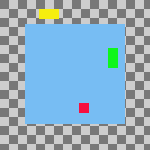
Il comando allinea i livelli in base ai loro bordi. Nell'immagine di esempio, il bordo di ciascun livello viene regolato in modo da corrispondere al perimetro della forma in quel livello. Per informazioni su come regolare il bordo di un livello, vedere Dimensioni bordo livello. È anche possibile utilizzare un comando come Ritaglia livelli in base al contenuto per regolare automaticamente il bordo di un livello.
|
|
Nota |
|---|---|
|
Negli esempi, la casella di controllo Ignora il livello inferiore anche se visibile è lasciata selezionata. Il livello inferiore, ovvero il quadrato blu più grande, non viene quindi influenzato da nessuna delle operazioni di allineamento. |
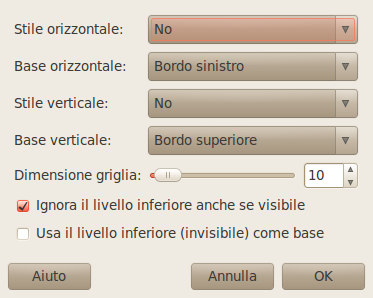
- Stile orizzontale, Stile verticale
-
Queste opzioni controllano come i livelli debbano essere spostati in reciproca relazione. È possibile scegliere tra gli stili:
-
Nessuno: non ci saranno cambiamenti nella posizione orizzontale o verticale dei livelli.
-
Seleziona: tutti i livelli visibili verranno allineati sulla superficie disegnabile, nella modalità determinata dalle opzioni base orizzontale e base verticale. Se si seleziona base orizzontale di bordo sinistro, dei livelli potrebbero sparire dalla superficie. È possibile ripristinarli allargando la superficie di disegno. Se si imposta l'opzione usa il livello inferiore (invisibile) come base, i livelli saranno allineati all'angolo in alto a sinistra del livello in fondo alla pila.
Figura 16.73. Esempio di utilizzo di Raggruppa: Livelli allineati al bordo sinistro della superficie disegnabile
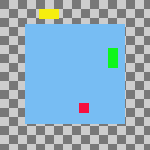
Immagine originale
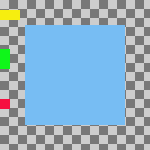
Stile orizzontale: Raggruppa, Base orizzontale: Bordo sinistro.
I livelli sono stati spostati orizzontalmente in modo tale che i loro bordi sinistri siano allineati con il bordo sinistro della superficie disegnabile.
Figura 16.74. Esempio di utilizzo di Raggruppa: Livelli allineati al bordo sinistro del livello inferiore
Immagine originale
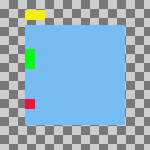
Stessi parametri dell'esempio precedente, ma con la casella di controllo Usa il livello inferiore (invisibile) come base selezionata.
I livelli sono stati spostati orizzontalmente in modo tale che i loro bordi sinistri siano allineati con il bordo sinistro del livello in fondo alla pila.
-
Riempi (da sinistra a destra); Riempi (dall'alto al basso): queste impostazioni lavorano in maniera simile a quelle descritte sopra, ma il riempimento funziona nella direzione opposta.
Il livello superiore nella pila verrà allineato con il livello che attualmente occupa la posizione più a sinistra (o più in alto) sulla tela. Il livello inferiore nella pila verrà allineato con il livello che attualmente occupa la posizione più a destra (o più in basso) sulla tela. Tutti gli altri livelli visibili verranno distribuiti uniformemente tra queste due posizioni in base al loro ordine nella pila dei livelli.
La scelta di Base orizzontale (o Base verticale) determina l'allineamento dei livelli superiore e inferiore con i rispettivi livelli di destinazione. Ad esempio, se si sceglie Bordo destro come Base orizzontale, il bordo destro dei livelli superiore e inferiore verrà allineato con il bordo destro dei rispettivi livelli di destinazione.
Nota Se la casella di controllo Usa il livello inferiore (invisibile) come base è selezionata, il livello superiore nella pila verrà allineato con la posizione corrente del livello inferiore nella pila, anziché con il livello più a sinistra (o più in alto) sulla superificie di disegno.
Figura 16.75. Esempio d'uso del Riempimento: livelli riempiti da sinistra a destra
Immagine originale
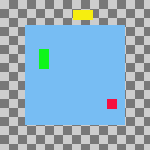
Stile orizzontale: Riempimento (da sinistra a destra), Base orizzontale: Bordo sinistro.
Il livello superiore nella pila, quello verde, era allineato con il livello che aveva la posizione più a sinistra dell'area di disegno. Il livello di fondo nella pila, quello rosso, era allineato con il livello che aveva la posizione più a destra sull'area di disegno. Il livello giallo piazzato tra gli altri due.
Figura 16.76. Esempio d'uso del Riempimento: livelli riempiti da sinistra a destra con il livello inferiore come base
Immagine originale
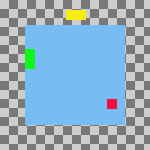
Stessi parametri dell'esempio precedente, ma con la casella di controllo Usa il livello inferiore (invisibile) come base selezionata.
Il livello superiore nella pila, quello verde, è allineato con il bordo sinistro del livello di base. Il livello di fondo nella pila, quello rosso, era allineato con il livello che aveva la posizione più a destra sull'area di disegno. Il livello giallo piazzato tra gli altri due.
-
Riempi (destra sinistra); Riempi (basso alto): queste impostazioni lavorano in maniera simile a quelle descritte sopra, ma il riempimento funziona nella direzione opposta.
Figura 16.77. Esempio d'uso di Riempimento: livelli riempiti dal basso verso l'alto con il livello inferiore come base
Immagine originale
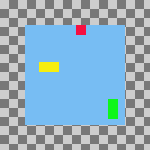
Stile verticale: Riempimento (dal basso verso l'alto), Base verticale: Bordo superiore, Usa il livello inferiore (invisibile) come base: selezionato.
Il livello inferiore nella pila, quello rosso, viene allineato con il bordo superiore del livello base. Il livello in cima alla pila, il verde, era allineato con il bordo superiore del livello che aveva la posizione più bassa nella superficie di lavoro. Quello giallo è piazzato tra gli altri due.
Ci devono essere minimo tre livelli visibili nell'immagine per poter usare le opzioni di «Riempimento».
-
Griglia magnetica: i livelli visibili verranno allineati a una griglia. Utilizza l'impostazione Griglia per definire la spaziatura della griglia. La base selezionata verrà allineata alla linea della griglia più vicina. Ad esempio, se selezioni Bordo sinistro dall'elenco Base orizzontale, il bordo sinistro di ciascun livello verrà allineato alla linea della griglia più vicina al bordo sinistro del livello.
Nell'esempio seguente, la griglia dell'immagine griglia è attivata e la sua spaziatura è impostata sullo stesso valore dell'impostazione Griglia. Questo serve solo a dimostrare l'effetto dell'opzione Griglia magnetica. Non è necessario attivare la griglia dell'immagine e nessuna delle sue impostazioni viene utilizzata quando si allineano i livelli.
Figura 16.78. Esempio d'uso di Griglia magnetica: livelli allineati all'angolo in alto a sinistra dei quadrati della griglia
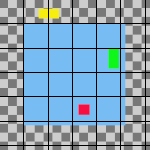
Immagine originale con aggiunta di una griglia di 30 pixel
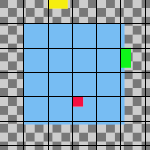
Stile orizzontale: Griglia magnetica, Base orizzontale: Bordo sinistro, Stile verticale : Griglia magnetica, Base verticale: Bordo superiore, Griglia: 30
Ogni livello, ad eccezione di quello di base, è allineato con l'angolo in alto a sinistra di una griglia quadrata di 30 per 30 pixel.
-
- Griglia
-
Se si sceglie l'opzione Griglia magnetica dall'elenco Stile orizzontale o Stile verticale, l'impostazione Griglia definisce la spaziatura della griglia a cui sono allineati i livelli.


