Lo strumento sfumino evoca la tecnica di disegno con le dita. Funziona in due modi:
-
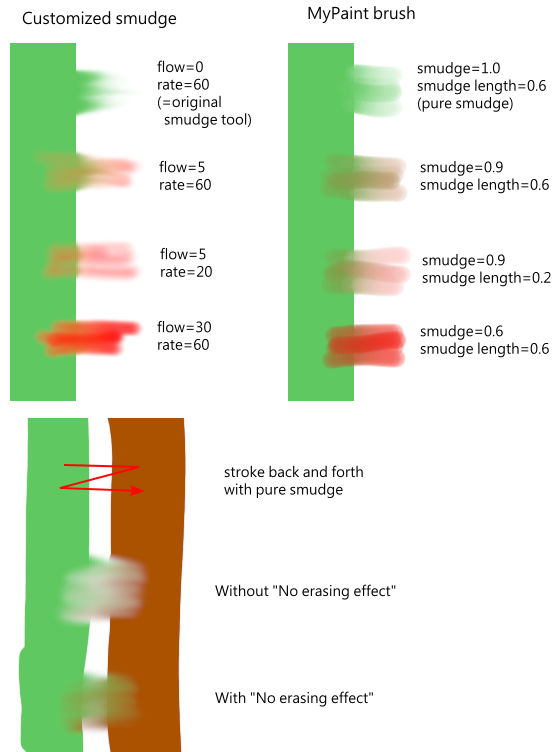
Se l'opzione Flusso è impostata a 0.00 (predefinito), lo strumento sfumino usa il pennello corrente per sfumare i colori sul livello corrente o su una selezione. Prende il colore mentre passa e lo usa per mescolarlo con quello che incontra lungo il suo cammino.
-
Quando l'opzione Flusso è più di 0.00, lo strumento sfumino lavora come un pennello usando il colore del primo piano del pannello degli strumenti e lo mescola con il colore sottostante.
Lo strumento può essere attivato in diversi modi:
-
Dal menu principale: → → .
-
Facendo clic sull'icona
 nel pannello degli strumenti.
 -
O premendo la scorciatoia da tastiera S.
- Shift
-
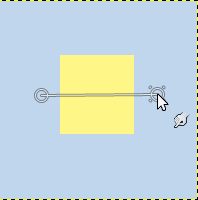
Il tasto Maiusc pone lo strumento sfumino in modalità «linea retta». Tenendo premuto il tasto Maiusc mentre si fa clic con il del mouse, si sfumerà lungo una linea dritta. I clic successivi continueranno l'operazione lungo linee rette con origine nel punto finale della retta precedente.
- Ctrl
-
Usando Ctrl con Maiusc, è possibile forzare l'angolo tra due linee successive a variare di passi di 15°.
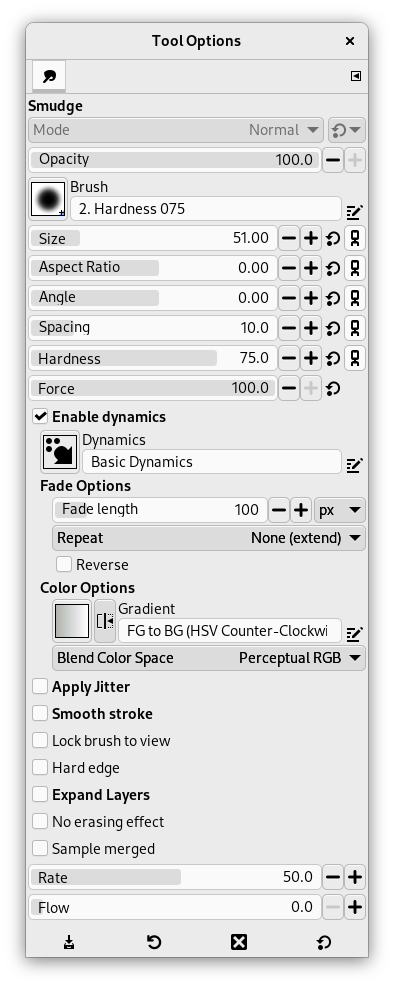
Normally, tool options are displayed in a window attached under the Toolbox as soon as you activate a tool. If they are not, you can access them from the main menu through → → which opens the option window of the selected tool. The available tool options can also be accessed by double clicking the corresponding tool icon in the Toolbox.
- Opacità, Pennello, Dimensione, Rapporto dimensioni, Angolo, Spaziatura, Durezza, Forza, Dinamiche, Opzioni delle dinamiche, Applica tremolio, Smussa delineatura, Blocca pennello alla vista, Espandi livelli
- Vedere la sezione Opzioni comuni agli strumenti di disegno per una descrizione delle opzioni che si applicano a molti se non a tutti gli strumenti di disegno.
- Margine netto
-
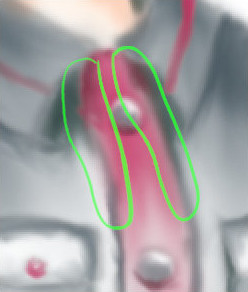
Questa opzione dà un margine netto all'area sfumata.
- Nessun effetto cancellazione
-
Se la sfumatura decrementerà l'alfa di alcuni pixel; questo alfa non viene decrementato se quest'opzione è selezionata, perciò i pixel non vengono cancellati. Ciò è utile per riempire un buco tra due aree di colore.
Figura 14.84. Un esempio di "Nessuna cancellazione"
Senza "Nessun effetto cancellazione"
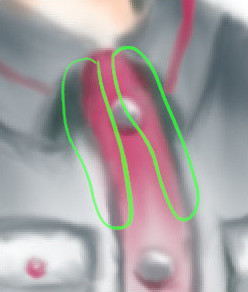
Con "Nessun effetto cancellazione"
- Campionamento diffuso
-
Se si abilita questa opzione, il campionamento non viene calcolato solo dai valori del livello attivo, ma da tutti i livelli visibili.
Per ulteriori informazioni, consultare la voce del glossario.
- Ammontare
-
Questa opzione si può chiamare "Lunghezza sfumatura" dato che imposta la lunghezza dell'effetto di sfumatura nel tratto.
- Flusso
-
Abbiamo già visto il diverso comportamento dell'opzione «Flusso» quando è impostata a 0.00 (lavora come lo strumento sfumino originale) e impostato a più di 0.00 (usa il colore di primo piano per la sfumatura).
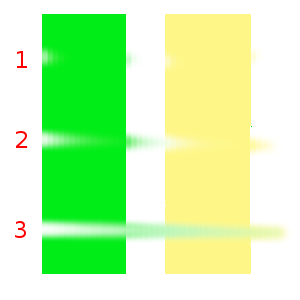
Ecco commenti ed esempi per le opzioni «Nessun effetto cancellazione» e «Flusso» da gimp-forum.net: