È possibile ritagliare l'immagine in due modi:
-
Ritaglia alla selezione
-
Ritaglia al contenuto
Il comando ritaglia l'immagine al bordo di selezione rimuovendo ogni parte completamente non selezionata oltre i bordi. Le aree parzialmente selezionate (per esempio tramite una selezione sfumata) non vengono ritagliate. Se la selezione è sfumata, il ritaglio viene eseguito sul bordo esterno dell'area sfumata. Se l'immagine non contiene una selezione la voce di menu è disabilitata.
![[Nota]](images/note.png)
|
Nota |
|---|---|
|
Questo comando ritaglia tutti i livelli dell'immagine. Per ritagliare solo il livello attivo, utilizzare il comando Ritaglia in base alla selezione dal menu Livello. |
È possibile accedere a questo comando dal menu principale tramite → .
Il comando rimuove i bordi da un'immagine. Esso cerca nel livello attivo di raccogliere il bordo più ampio possibile dell'area che ha lo stesso colore, dopodiché lo ritaglia via dall'immagine, come se si fosse usato lo strumento Taglierino.
Figura 16.67. Esempio di «Ritaglia al contenuto»
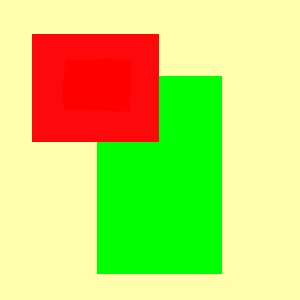
Immagine originale.
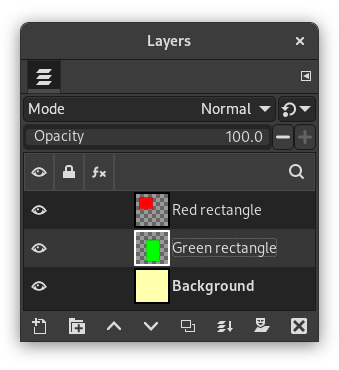
Questa immagine è formata da tre livelli. Uno con un rettangolo rosso, un altro con un rettangolo verde, e uno sfondo giallo. Il livello verde è attivo.
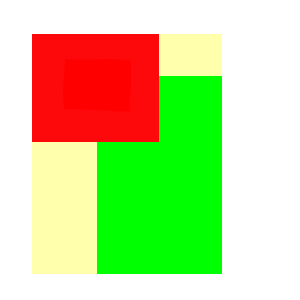
Immagine risultante.
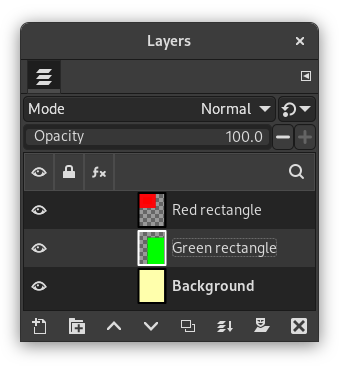
«Ritaglia al contenuto» ha ritagliato l'immagine ai bordi esterni dei livelli verse e rosso. Solo la parte del livello giallo dentro l'area rosso-verde è stata mantenuta.
È possibile accedere a questo comando dal menu principale tramite → .


