Se selezionata, assegna all'immagine uno spazio colore sRGB integrato in GIMP.
Inoltre, se si ha scelto di mostrare il profilo colore ICC assegnato all'immagine sulla barra del titolo (impostazione predefinita) o di stato (vedere le preferenze sul Formato barra di stato e titolo immagine), selezionando si mostrerà «sRGB incorporato di GIMP» nel titolo o nella barra di stato al posto del profilo colore assegnato all'immagine.
![[Nota]](images/note.png)
|
Nota |
|---|---|
|
Per le immagini senza profilo colore o con profilo sRGB, l'opzione è disabilitata e selezionata per impostazione predefinita. Per le immagini con un profilo colore diverso, questa opzione sarà abilitata e deselezionata. È meglio lasciarla così, a meno che non si sappia esattamente cosa si sta facendo. |
Il miglior suggerimento che si possa dare è di non selezionare mai quando si usa un profilo colore diverso.
Quando si seleziona l'opzione , GIMP fa due cose:
-
Qualsiasi profilo colore ICC sia attualmente assegnato all'immagine questo viene almeno temporaneamente memorizzato (in attesa di una successiva azione di modifica, cambio di precisione o gestione del colore), ma non viene usato. Successivamente, al posto del profilo ICC precedentemente assegnato, viene assegnato un profilo sRGB integrato in GIMP:
-
Se l'immagine è in codifica non lineare, viene assegnato il profilo ICC "GIMP built-in sRGB".
-
Se l'immagine è in codifica luce lineare, viene assegnato il profilo ICC "GIMP built-in Linear sRGB".
È possibile verificare che sia stato assegnato uno degli spazi colore sRGB integrati in GIMP selezionando → e controllando il Profilo colore.
-
|
|
Nota |
|---|---|
|
Assegnare un nuovo profilo ad una immagine non cambia i valori di canale dell'immagine. Assegnare un nuovo profilo ICC cambia solo il significato di questi valori, e questo significa che l'aspetto dell'immagine cambierà (a meno che il profilo originale e quello nuovo non siano funzionalmente equivalenti). |
Quando è selezionata, GIMP assegna uno dei profili sRGB di GIMP incorporato all'immagine. Assegnare un nuovo profilo ICC ad una immagine non cambia i valori dei canali dell'immagine, a ciò cambia più o meno drasticamente l'aspetto dell'immagine:
-
Se l'immagine era già in uno degli spazi di colore incorporati di GIMP (o se il profilo ICC assegnato è un profilo che è funzionalmente equivalente al profilo incorporato di GIMP assegnato) allora l'aspetto dell'immagine non cambierà.
-
Se l'immagine non era già in uno degli spazi colore incorporati di GIMP (e non è in uno spazio colore che è funzionalmente equivalente a qualche profilo sRGB incorporato di GIMP), l'aspetto dell'immagine cambierà più o meno drasticamente a seconda di tre fattori:
-
Quale codifica dei canali GIMP — Luce Lineare o Non-lineare — era l'immagine prima che la casella fosse selezionata.
-
Quanto la codifica dei canali ("TRC") del profilo ICC originariamente assegnato all'immagine si discosta dalla codifica dei canali di GIMP.
-
Quanto sono distanti le cromaticità rossa, verde e blu del profilo ICC assegnato all'immagine originale dalle cromaticità sRGB incorporate di GIMP.
-
L'immagine è gestita a livello di colore: all'immagine è assegnato un profilo ICC, che viene utilizzato per inviare i colori dell'immagine allo schermo. Dopo aver selezionato , uno dei profili sRGB integrati di GIMP è stato assegnato in modo errato all'immagine, pertanto i colori appaiono errati.
Nella schermata sottostante, la codifica di canale del profilo originale corrisponde alla codifica di canale di GIMP (entrambe sono lineari), ma le cromaticità del profilo «LargeRGB-elle-V4-g10.icc» non corrispondono quelle del profilo sRGB incorporato di GIMP. Perciò, dopo aver deselezionato , la tonalità sarà corretta ma i colori saranno sbagliati. L'immagine è ancora sottoposta ad una gestione del colore, ma questa avviene usando il profilo colore ICC sbagliato:
Figura 16.56. Una schermata che illustra l'effetto del controllo dell'utilizzo di sRGB.
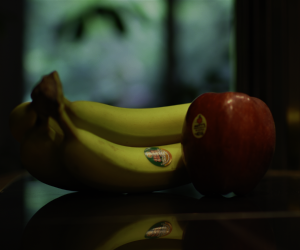
Immagine con profilo LargeRGB-elle-V4-g10.icc.
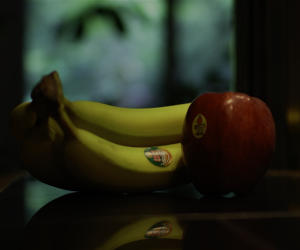
Stessa immagine dopo aver selezionato .
![[Attenzione]](images/caution.png)
|
Attenzione |
|---|---|
|
Se il profilo ICC assegnato originariamente all'immagine non ha la stessa codifica di canale e cromaticità del profilo sRGB incorporato di GIMP, e si seleziona e poi si cambia immediatamente idea e si deseleziona , il profilo ICC assegnato originariamente verrà riassegnato all'immagine ed i valori di canale dell'immagine rimarranno invariati. Altrimenti, sia che si possa o che non si possa recuperare il profilo ICC assegnato originariamente e correggere, i colori dell'immagine dipenderanno da cos'altro si è fatto nell'intervallo tra l'abilitazione e la disabilitazione della opzione . Di nuovo, il miglior consiglio possibile è di non abilitare mai . |


