La voce permette di convertire un'immagine dal profilo colore ICC attualmente assegnato ad essa ad un altro profilo colore ICC.
È possibile accedere a questo comando dal menu principale tramite → → .
In un'applicazione di modifica gestita da profili colore ICC come GIMP, ogni immagine ha un profilo colore ICC assegnato che (assieme ad altre cose) comunica al sistema di gestione del colore (che nel caso di GIMP è Little CMS) che spazio colore usare per inviare l'immagine sullo schermo.
Alle volte è conveniente o necessario convertire un'immagine dal suo profilo colore ICC correntemente assegnato in un altro profilo colore ICC. Per esempio:
-
Forse si vuole convertire l'immagine da qualche altro spazio colore nello spazio colore sRGB incorporato in GIMP.
-
Forse si vuole convertire l'immagine in un profilo colore di stampa prima di inviarla ad una stamperia.
-
Forse lo spazio colore attualmente assegnato non è lo spazio colore giusto per la modifica all'immagine che si vuole effettuare.
Diciamo che abbiamo appena finito di modificare un'immagine. Si è modificata l'immagine nello spazio colore sRGB incorporato di GIMP e ora si vuole convertire una copia dell'immagine appiattita ad un profilo stampante prima di inviarla alla stampa. Le schermate sottostanti mostrano la procedura:
-
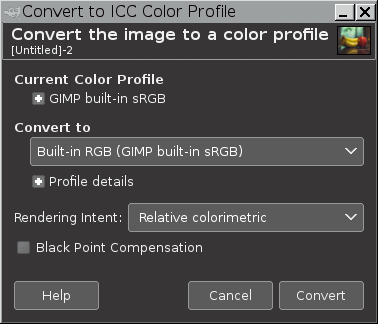
Selezionare → → per visualizzare la finestra di dialogo Converti al profilo colore ICC:
-
Sotto Profilo colore corrente è presente una descrizione del profilo colore attualmente assegnato, in questo caso il profilo sRGB integrato di GIMP. Cliccando sull'icona
 accanto alla descrizione del profilo attualmente assegnato, vengono visualizzate varie informazioni del profilo ICC assegnato.
Facendo clic sull'icona
accanto a Dettagli profilo vengono visualizzati i contenuti informativi del profilo ICC che si seleziona come profilo di conversione dell'immagine. Finché non si seleziona effettivamente un nuovo profilo, il profilo nella casella Converti in è impostato di default su un profilo sRGB integrato in GIMP. -
Tra Converti in e Dettagli del profilo c'è un riquadro a discesa che permette di scegliere un nuovo profilo. Facendo clic su di esso si porta in primo piano un elenco di profili usati recentemente (se ce ne sono). In fondo all'elenco c'è l'opzione che Seleziona il profilo colore da disco...:
-
Facendo clic su Seleziona il profilo colore da disco... si porta in primo piano la finestra di dialogo per l'inserimento della posizione del disco del profilo che si intende selezionare nel disco. Il riquadro presenta tre pannelli:
-
Il pannello a sinistra permette di esplorare la struttura delle cartelle del disco per selezionare quella desiderata.
-
Il pannello centrale mostra inizialmente un altro elenco di profili usati recentemente.
-
Se si fa clic su uno dei profili usati recentemente, il pannello a destra mostrerà le informazioni incorporate nel profilo selezionato.
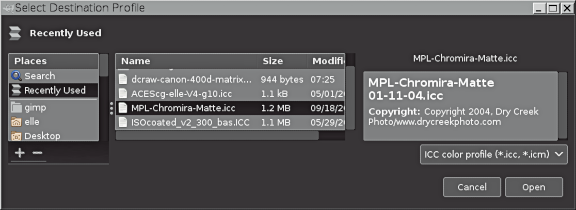
Dato che il profilo desiderato viene mostrato nell'elenco dei profili usati di recente, il profilo può venire selezionato direttamente dall'elenco dei profili usati recentemente facendo clic sul pulsante Apri. O come mostrato nella seguente schermata, può essere selezionato cercando la posizione del profilo su disco.
![[Nota]](images/note.png)
Nota "Profilo di destinazione" è il termine tecnico per il profilo al quale si vuole convertire l'immagine. Analogamente, "profilo sorgente" si riferisce allo spazio colore ICC attuale (lo spazio colore nel quale l'immagine è già, prima di convertirla al profilo di destinazione).
-
-
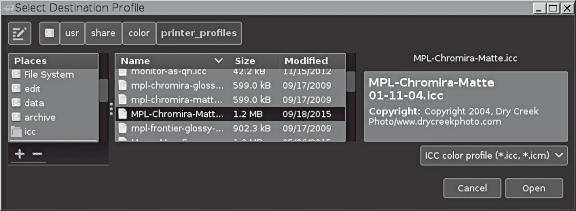
Come mostrato nella schermata sotto, i pannelli a sinistra e al centro della finestra di dialogo permettono di trovare la posizione dove i profili colore ICC sono memorizzati su disco, e di scegliere il profilo colore ICC di destinazione desiderato: il pannello a destra mostrerà invece il contenuto dei marcatori informativi incorporati nel profilo selezionato. Fare clic sul pulsante Apri per selezionare il "Profilo di destinazione".
-
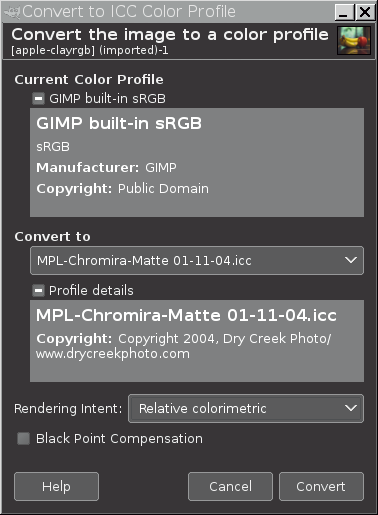
Facendo clic sul pulsante Apri si ritorna alla finestra di dialogo , consentendo di convertire al profilo selezionato o altrimenti di selezionare un nuovo profilo:
-
Una volta sicuri di aver prelevato il profilo giusto, il prossimo passo è di selezionare le opzioni di conversione desiderate:
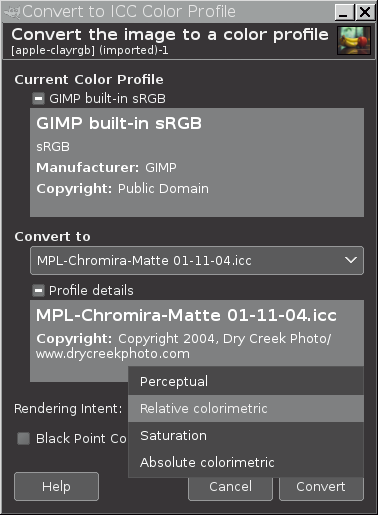
La selezione delle opzioni di conversione desiderate richiede due decisioni:
-
Scegliere un intento di rendering dal riquadro a discesa Intento di rendering. Gli intenti di rendering del profilo ICC sono:
-
Percettivo
-
Colorimetrico relativo
-
Saturazione
-
Colorimetrico assoluto
-
-
Decidere se usare la compensazione del punto nero:
-
Per usare la compensazione del punto nero, bisogna selezionare il riquadro Compensazione del punto nero.
-
Per non usare la compensazione del punto nero, il riquadro Compensazione del punto nero non deve essere selezionata.
-
-
-
Quando si è scelto le opzioni di conversione desiderate, fare clic sul pulsante Converti e l'immagine verrà convertita al profilo di destinazione selezionato, nell'esempio attuale, un profilo di stampante RGB:
Figura 16.58. Esempio di confronto dei colori dopo l'assegnazione di un profilo
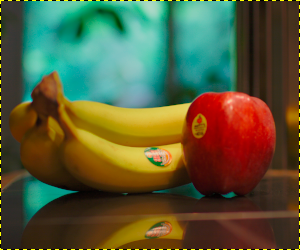
Prima della conversione al profilo stampante.
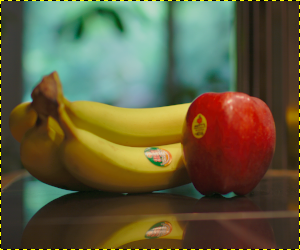
Dopo la conversione al profilo stampante.


