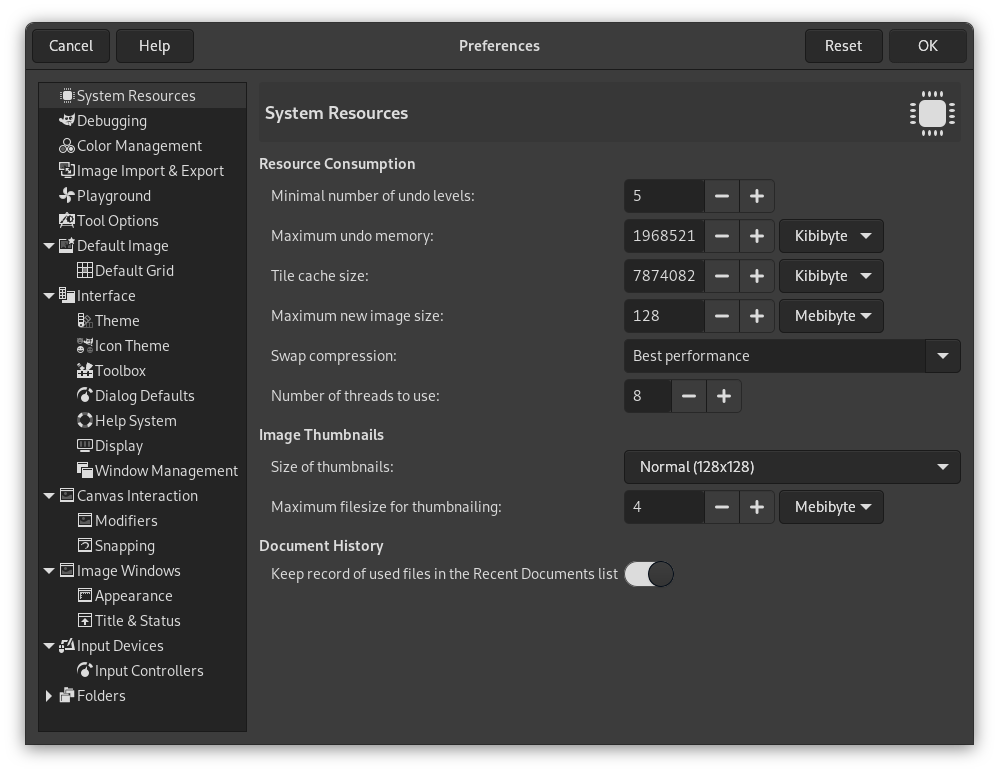
This page lets you customize the amount of system memory allocated for various purposes. It also allows you to set the size of thumbnail files that GIMP produces.
Resource Consumption
- Minimal number of undo levels
-
GIMP allows you to undo most actions by maintaining an ”Undo History” for each image, for which a certain amount of memory is allocated. Regardless of memory usage, however, GIMP always permits some minimal number of the most recent actions to be undone: this is the number specified here. See Avsnitt 3, ”Ångra” for more information about GIMP's Undo mechanism.
- Maximum undo memory
-
This is the amount of undo memory allocated for each image. If the Undo History size exceeds this, the oldest points are deleted, unless this would result in fewer points being present than the minimal number specified above.
- Tile cache size
-
This is the amount of system RAM allocated for GIMP image data. If GIMP requires more memory than this, it begins to swap to disk, which may in some circumstances cause a dramatic slowdown. You are given an opportunity to set this number when you install GIMP, but you can alter it here. See How to Set Your Tile Cache for more information.
- Maximum new image size
-
This is not a hard constraint: if you try to create a new image larger than the specified size, you are asked to confirm that you really want to do it. This is to prevent you from accidentally creating images much larger than you intend, which can either crash GIMP or cause it to respond verrrrrrrry slowwwwwwwwly.
- Swap compression
-
This sets the compression method used for tile data stored in the swap. Compression can both reduce the swap size, and increase its speed, by minimizing input and output. Values are best performance (the default), balanced, and best compression, or none to disable compression altogether.
- Number of threads to use
-
Multi-threading allows making use of multiple cores for processing. Not all features make use of that for the moment. A point of interest is that multi-threading happens through GEGL processing, but also in GIMP core itself, for instance to separate painting from display.
Network Access
- Check for updates
-
When this option is enabled, GIMP will regularly check at start-up if a new version is available. If there is, you will get an alert that you can update. Note that this option requires you to have an internet connection and for GIMP to be allowed access to the internet.
Image Thumbnails
- Size of thumbnails
-
This options allows you to set the size of the thumbnails shown in the File Open dialog (and also saved for possible use by other programs). The options are ”No thumbnails”, ”Normal (128x128)”, and ”Large (256x256)”.
- Maximum filesize for thumbnailing
-
If an image file is larger than the specified maximum size, GIMP will not generate a thumbnail for it. This options allows you to prevent thumbnailing of extremely large image files from slowing GIMP to a crawl.
Dokumenthistorik
- Keep record of used files in the Recent Documents list
-
When checked, files you have opened will be saved in the Document history. You can access the list of files with the Document history dialog from the main menu: → → .
Detta avsnitt täcker inställningen Bildblockscachestorlek under Systemresurser.
Under bearbetning av data och manipulering av bilder kan GIMP använda mycket minne. Ju mer som finns tillgängligt, desto bättre. GIMP använder tillgängliga minnesresurser och andra resurser så effektivt som möjligt och strävar efter att låta dig arbeta med dina bilder utan att det saktar ner mer än nödvändigt.
Om GIMP behöver mer (RAM)-minne än du har, börjar det lagra delar av bilddata som behövs för att arbeta med din bild på en hårddisk. Dessa delar kallas bildblock (”tiles”). Åtkomst till disk är långsammare, men det låter dig åtminstone fortsätta arbeta. Disklagringen kallas en cache och hela systemet kallas bildblockscache (”tile cache”).
Bildblockscachevärdet avgör när GIMP börjar använda cache i stället för snabbare RAM-minne. Ett lågt värde på bildblockscache betyder att GIMP skickar data till disken snabbare än det behöver, och inte drar riktig nytta av tillgängligt RAM-minne. Ett för högt värde på bildblockscache ger att andra program börjar få mindre systemresurser, vilket tvingar dem att använda växlingsutrymmet och därmed sakta ner, eller så kan några av dem kan till och med fungera felaktigt eller avslutas på grund av för lite RAM-minne.
Hur väljer du ett tal för storleken på bildblockscachen? Här är några tips för att hjälpa dig välja värde att använda, såväl som några trick:
-
Den enklaste metoden är att bara glömma detta och hoppas att standardvärdet fungerar. Detta var en användbar metod när datorer hade lite RAM-minne, och de flesta bara försökte göra små bilder med GIMP och körde ett eller två andra program samtidigt. Om du vill ha något enkelt och bara använder GIMP för att göra skärmbilder och logotyper så är detta troligen den bästa lösningen.
-
Om du har en modern dator med mycket minne kommer att sätta bildblockscachen till häften av ditt RAM-minne troligen ge bra prestanda för GIMP i de flesta situationer utan att orsaka brister hos andra program. Troligen skulle till och med tre fjärdedelar av RAM-minnet fungera bra.
-
Börja ändra värdet litegrann varje gång och kontrollera att det går snabbare och snabbare för varje ökning, men att systemet inte klagar på minnesbrist. Se upp för att minnesbrist ibland kan visa sig plötsligt genom att något program dödas för att ge plats åt de andra.
-
Räkna lite matte och beräkna ett rimligt värde. Kanske kommer du behöva justera det senare, men du kanske behöver justera det i alla fall med de andra föregående metoderna. Åtminstone bör du veta vad som händer och kan få ut det bästa från din dator.
Låt oss anta att du föredrar det sista alternativet, och vill få ett bra värde att starta med. Först behöver du några data om din dator. Dessa data är mängden RAM-minne som är installerat på systemet, operativsystemets tillgängliga växlingsutrymme, och en allmän idé om hastigheten på de diskar som lagrar operativsystemets växlingsutrymme och katalogen som används för GIMPs växlingsutrymme. Du behöver inte göra några disktester eller kontrollera RPM för diskarna, saken är att se om någon verkar klart snabbare eller långsammare, eller om alla är liknande. Du kan ändra GIMPs växlingskatalog på sidan Mappar i dialogrutan Inställningar.
Nästa sak att göra är att se hur mycket resurser du behöver för andra program som du vill köra samtidigt som GIMP. Så starta alla dina verktyg och arbeta lite med dem, förutom GIMP förstås, och kontrollera användningen. Du kan använda program som free, top eller Processutforskaren, beroende på vilket operativsystem och vilken miljö du använder. Talen du vill ha är återstående minne, inklusive filcache.
Linux-kommandot free sköter beräkningarna åt dig: se kolumnen som säger ”fritt”, och raden ”buff/cache”. Notera också det fria växlingsutrymmet.
Nu är det dags för beslut och lite enkel matematik. I grunden är konceptet att bestämma om du vill basera all bildblockscache i RAM, eller RAM plus operativsystemets växlingsutrymme:
-
Växlar du program ofta? Eller fortsätter du arbeta i GIMP länge? Om du tillbringar mycket tid i GIMP kan du överväga fritt RAM-minne plus fritt växlingsutrymme som tillgängligt. Om inte behöver du gå igenom följande steg. (Om du är osäker, se följande steg.) Om du är säker på att du växlar program med några minuters mellanrum, räkna bara fritt RAM-minne och gå till det slutgiltiga beslutet, det finns inget mer som behöver kontrolleras.
-
Finns operativsystemets växlingsutrymme på samma fysiska hårddisk som GIMPs växlingsutrymme? Om det är så, lägg till RAM-minne och växlingsutrymme. Gå annars till nästa steg.
-
Är disken som håller operativsystemets växlingsutrymme snabbare eller har samma hastighet som disken med GIMPs växlingsutrymme? Om den är långsammare, ta endast det fria RAM-utrymmet. Om den är snabbare eller likvärdig, lägg till fritt RAM-minne och växlingsutrymme.
-
Du har nu ett tal, antingen fritt RAM-minne eller det fria RAM-minnet plus operativsystemets fria växlingsutrymme. Reducera det litegrann för säkerhets skull, så är det den bildblockscache du kan använda som en bra start.
Som du kan se handlar allt om att kontrollera de lediga resurserna, och avgöra om operativsystemets växlingsutrymme är värt att använda eller kommer orsaka mer problem än det är till hjälp.
Det finns dock några anledningar till att du kan vilja justera detta värde. En enkel anledning är ändringar i ditt användningsmönster för datorn eller ändringar i hårdvara. Detta skulle kunna betyda att dina antaganden om hur du använder din dator, eller dess hastighet, inte längre är giltiga. Det skulle kräva en ny utvärdering av föregående steg, vilket kan leda dig till ett liknande värde, eller ett helt nytt.
En annan anledning till att ändra värdet är för att GIMP verkar köras för långsamt, medan växlande till andra program går snabbt: detta betyder att GIMP skulle kunna använda mer minne utan att hämma de andra programmen. Om du å andra sidan får klagomål från andra program om att de inte har tillräckligt med minne så kan det göra gott att inte låta GIMP ta så mycket av det.
Om du bestämde dig att bara använda RAM-minne och GIMP körs långsamt, skulle du kunna testa att öka värdet litegrann, men aldrig så mycket att det även använder allt fritt växlingsutrymme. Om fallet är det omvända, att du använder både RAM-minnet och växlingsutrymmet, och du har problem med resursbrist, så bör du minska mängden RAM-minne som är tillgängligt för GIMP.
Ett annat trick är att placera växlingskatalogen på en väldigt snabb disk, eller på en annan disk än den där de flesta av dina filer finns. Att sprida operativsystemets växlingsfil över flera diskar är också allmänt ett bra sätt att snabba upp saker. Och du kan förstås behöva köpa mer RAM-minne eller sluta använda många program samtidigt: du kan inte redigera en poster på en dator med för lite RAM-minne och förvänta dig att det ska gå snabbt.
Du kan också se vilka minneskrav dina bilder har. Ju större bilder, och ju fler ångringssteg, desto mer resurser behöver du. Detta är ett annat sätt att välja ett tal, men det är endast bra om du alltid arbetar med samma sorts bilder, så att de verkliga kraven inte varierar. Det är också till hjälp för att veta om du kommer behöva mer RAM-minne och/eller diskutrymme.


