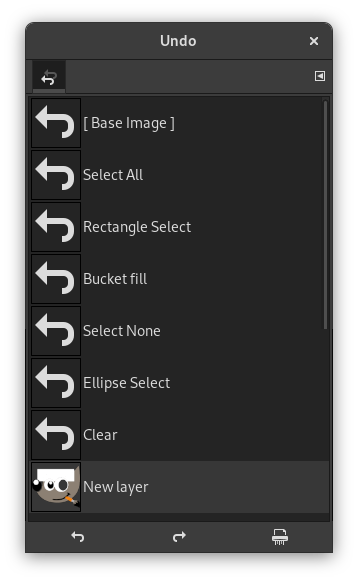
Ово прозорче приказује списак радњи које сте недавно извршили на слици, уз малу скицу која покушава да илуструје измене настале сваком од њих. Слику можете вратити на било коју тачку у њеном историјату опозивања једноставним кликом на одговарајућу ставку у списку. За више података о Гимповом механизму опозивања и како он ради, погледајте одељак о Опозивању.
Ово прозорче је прикачиво прозорче; погледајте одељак Одељак 2.3, „Прозорчићи и прикаченост“ за помоћ око управљања њиме.
Можете му приступити:
-
из главног менија: → → .
-
из менија језичака у било ком прикачивом прозорчету кликом на дугме менија језичака
 и одабиром → .
Најосновнија ствар коју можете да урадите је да изаберете тачку у историјату опозивања кликом на њу на списку. Можете се враћати назад и напред између стања на овај начин колико год желите, без губљења икаквих података или трошења ресурса. У већини случајева, промене су веома брзе.
![[Савет]](images/tip.png)
|
Савет |
|---|---|
|
Ctrl+F отвара поље за претрагу. Погледајте Прикажи као списак |
Трака са дугмићима на дну нуди следећу функционалност:
-
 Поништи
-
Ово дугме има исти ефекат као бирање → из менија, или притискање Ctrl+Z; оно враћа слику на претходно стање у историјату опозивања.
-
 Понови
-
Ово дугме има исти ефекат као бирање → из менија, или притискање Ctrl+Y; оно помера слику на следеће стање у историјату опозивања.
-
 Очистите историјат опозива
-
Ово дугме уклања сав садржај из историјата опозивања осим тренутног стања. Ако га притиснете, бићете упитани да потврдите да заиста желите то да урадите. Једини разлог за ово би био ако сте веома ограничени са меморијом.
![[Примедба]](images/note.png)
Примедба У језичку, ово прозорче је представљено са

Примедба Можете подесити број нивоа опозивања у Системским ресурсима.


