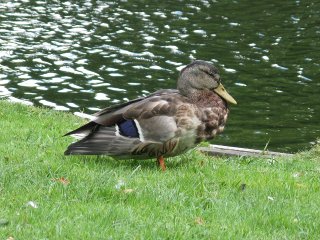

Постоји много разлога за исецање слике; на пример, прилагођавање слике да попуни оквир, уклањање дела позадине ради истицања објекта, итд. Постоје два начина за покретање алатке за исецање. Кликните на дугме
 у алатници, или користите → → у прозору слике. Ово мења показивач и омогућава вам да кликнете и превучете правоугаони облик. Дугме у алатници је најлакши начин да дођете до било које од алатки.
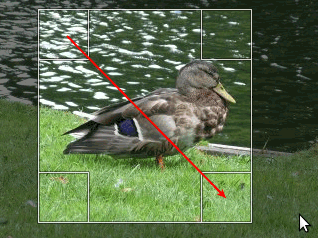
Кликните на један угао жељене области за исецање и превуците мишем да направите правоугаоник исецања. Не морате бити прецизни јер касније можете променити тачан облик правоугаоника.
Слика 3.22. Прозорче за исецање
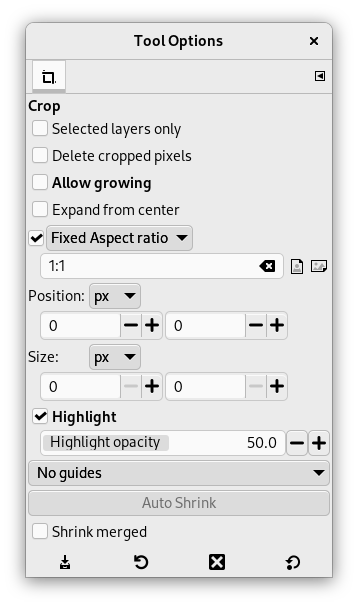
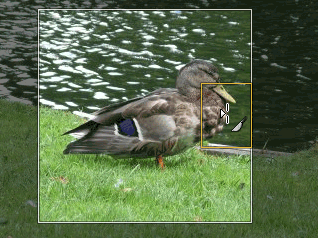
Након завршетка покрета клика и превлачења, на платну се приказује правоугаоник са посебним регијама. Како се показивач помера преко различитих делова изабране области за исецање, показивач се мења. Затим можете превући углове или ивице правоугаоника да бисте променили димензије изабране области. Као што је приказано на слици изнад, како се мења величина области за исецање, димензије и однос се приказују у траци стања. Двоструко кликните унутар правоугаоника или притисните Enter да бисте завршили исецање. Погледајте Одељак 4.4, „Исеци“ за више информација о исецању у Гимп-у.
Ако желите да исечете слику у одређеном односу размјере, као што је квадрат, уверите се да су опције алатке видљиве ( → → ). У прикачивом прозорчету Опције алатке, означите поље поред Стални однос размјере. Унесите жељени однос размјере у поље за текст испод, као што је „1:1“.
Такође имате дугмад за промену размјере из положеног у усправно. Након што подесите однос размјере, превуците један од углова правоугаоника исецања да бисте га ажурирали. Правоугаоник се мења у изабрани однос, а када га превлачите, требало би да задржи тај однос.


