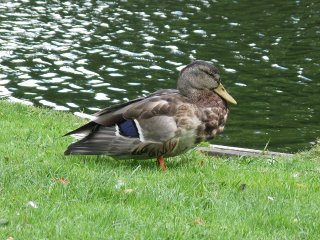
Υπάρχουν πολλοί λόγοι για περικοπή μιας εικόνας· για παράδειγμα, προσαρμογή μιας εικόνας για γέμισμα πλαισίου, αφαίρεση τμήματος του παρασκηνίου για έμφαση του θέματος, κλ. Υπάρχουν δύο μέθοδοι για ενεργοποίηση του εργαλείο περικοπής. Κλικ το κουμπί
 στην εργαλειοθήκη, ή χρησιμοποιείστε → → στο παράθυρο εικόνας. Αυτό αλλάζει το δρομέα και επιτρέπει κλικ και σύρσιμο ενός ορθογώνιου σχήματος. Το κουμπί στην εργαλειοθήκη είναι ο πολύ εύκολος τρόπος για να πάρετε οποιοδήποτε από τα εργαλεία.
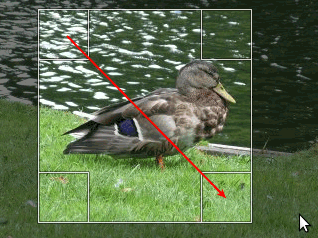
Κλικ μιας γωνίας της επιθυμητής περιοχής περικοπής και σύρτε το ποντίκι σας για να δημιουργήσετε το ορθογώνιο περικοπής. Δεν χρειάζεται να είσαστε ακριβής καθώς μπορείτε να αλλάξετε το ακριβές σχήμα του ορθογωνίου αργότερα.
Σχήμα 3.22. Διάλογος για περικοπή
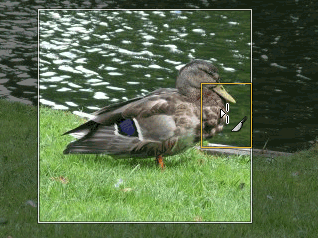
Μετά την ολοκλήρωση του πατήματος και της κίνησης μεταφοράς, εμφανίζεται στον καμβά, ένα ορθογώνιο με ειδικές περιοχές. Καθώς μετακινείται ο δρομέας πάνω από τις διάφορες περιοχές της επιλεγμένης περιοχής περικοπής, ο δρομέας αλλάζει. Μπορείτε, έπειτα να μεταφέρετε τις γωνίες του ορθογωνίου ή τις άκρες για να αλλάξετε τις διαστάσεις της επιλεγμένης περιοχής. Όπως φαίνεται στο παραπάνω σχήμα, καθώς η περιοχή περικοπής αυξομειώνεται, οι διαστάσεις και η αναλογία εμφανίζονται στη γραμμή κατάστασης. Διπλοπατήστε μέσα στο ορθογώνιο ή πατήστε Εισαγωγή για να ολοκληρώσετε την περικοπή. Δείτε το Τμήμα 4.4, «Περικοπή» για περισσότερες πληροφορίες για την περικοπή στο GIMP.
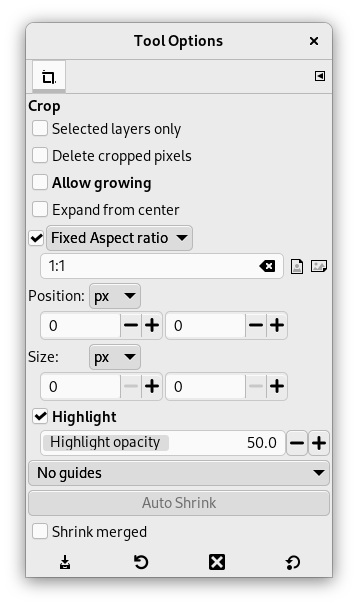
Εάν θέλετε να περικόψετε την εικόνα σε μια συγκεκριμένη αναλογία διαστάσεων, όπως ένα τετράγωνο, βεβαιωθείτε ότι οι επιλογές εργαλείων είναι ορατές ( → → ). Στο προσαρτήσιμο Επιλογές εργαλείου, επιλέξτε το σημάδι δίπλα στην επιλογή Σταθερή αναλογία διαστάσεων. Πληκτρολογήστε την επιθυμητή αναλογία διαστάσεων στο πεδίο κειμένου παρακάτω, όπως «1:1».
Έχετε επίσης πλήκτρα για να αλλάξετε την αναλογία διαστάσεων από οριζόντια σε κατακόρυφη. Αφού ορίσετε την αναλογία διαστάσεων, σύρετε μία από τις γωνίες του ορθογωνίου περικοπής για να την ενημερώσετε. Το ορθογώνιο αλλάζει στην επιλεγμένη αναλογία και όταν σύρετε θα πρέπει να διατηρεί αυτήν την αναλογία.


