Слика 4.2. Поправите избор помоћу менија „Изабери“
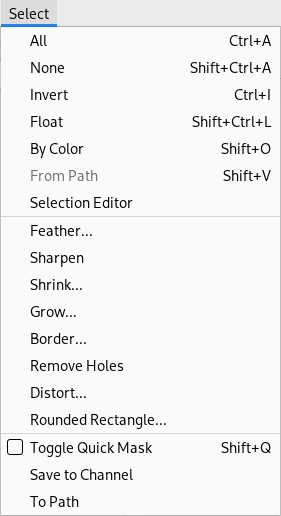
Из менија „Изабери“ одаберите „Све“ да бисте били сигурни да је све изабрано, одаберите „Ништа“ да бисте уклонили избор или „Изврни“ да бисте изврнули изабрану област.
Како препознати: Можда сте претходно изабрали део слике, али сада покушавате да радите на другом делу који није унутар избора. Потражите контуру избора и проверите да ли се налази тамо где желите.
Како поправити: Постоји неколико могућности.
-
Ако не видите никакав избор, можда је врло мали, или је изван видљиве области на екрану, или чак не садржи ниједан пиксел. У том случају, или прикажите избор преко → → , или уклоните избор преко → или пречице Shift+Ctrl+A.
-
Ако видите избор и мислили сте да сте унутар њега, можда је изврнут у односу на оно што мислите. Најлакши начин да то утврдите је да притиснете дугме Брза маска: изабрана област ће бити чиста, а неизабрана област ће бити маскирана. Ако је ово проблем, можете га решити одабиром ставке „Изврни“ у менију (након што искључите „Брзу маску“ ако је још увек укључена).
![[Примедба]](images/note.png)
|
Примедба |
|---|---|
|
Ако је ово уништило избор који сте желели да задржите, користите „Опозови“ (Ctrl+Z) да бисте га повратили, а затим можемо наставити са откривањем у чему је проблем. |


