вам омогућава да сачувате на диск примерак ИЦЦ профила који је додељен вашој слици.
је корисно кад год желите примерак на диску било ког ИЦЦ профила који је додељен вашој слици.
се чак може користити за прављење примерка на диску Гимповог уграђеног sRGB профила.
Рецимо да желите да сачувате примерак Гимповог уграђеног sRGB профила на диск.
-
Отворите слику којој је додељен Гимпов уграђени sRGB профил.
-
Изаберите → → :
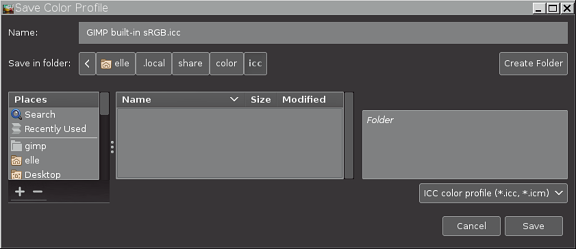
Прозорче „Сачувај профил боја“ је подељено на три површи. Користите леву и средишњу површ да бисте се кретали до места где желите да сачувате профил.
Када чувате примерак профила на диск, сасвим је у реду да промените предложени назив датотеке (неки програми, а нарочито алатке командне линије, не раде тако лако са називима датотека који садрже размаке). Ако промените назив датотеке, добра је идеја да користите или „.icc“ или „.icm“ као проширење датотеке (неки програми неће препознати ИЦЦ профил који користи неко друго проширење датотеке).
Када изаберете место и упишете име датотеке, кликните на дугме да сачувате примерак профила на диск.
-
Можете чак и преписати постојећи ICC профил. Након избора постојеће датотеке профила, десни панел ће приказати информативне ознаке које су угњеждене у изабраном профилу.


