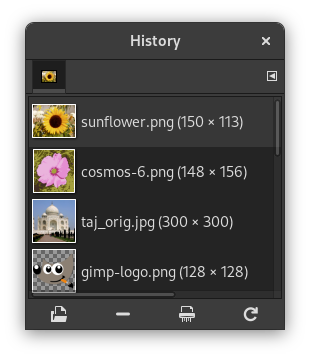
Прозорче за историјат приказује списак докумената које сте отворили у претходним сесијама. Оно је потпуније од списка који добијате наредбом „Отвори недавно“.
Ово прозорче је прикачиво прозорче; погледајте одељак Одељак 2.3, „Прозорчићи и прикаченост“ за помоћ око управљања њиме.
Можете му приступити:
-
Из главног менија: → → .
-
Из менија језичка у било ком прикачивом прозорчету кликом на
 и избором → .
 -
Из главног менија: → → .
Клизач вам омогућава да прегледате све слике које сте раније отварали.
У менију језичка за прозорче „Историјат докумената“, можете бирати између и . У режиму мреже, документи су распоређени у правоугаони низ. У режиму списка, они су поређани усправно, при чему сваки ред приказује сличицу садржаја слике, њен назив и њене димензије у тачкама.
![[Савет]](images/tip.png)
|
Савет |
|---|---|
|
Ctrl+F отвара поље за претрагу. Погледајте Прикажи као списак |
Користите дугме Отвори изабрани унос
 или наредбу из контекстног менија прозорчета да бисте отворили изабрану слику. Са притиснутим тастером Shift, издиже се слика скривена иза других. Са притиснутим тастером Ctrl, отвара се прозорче „Отвори слику“.
Користите дугме Уклони изабрани унос
 или наредбу из контекстног менија прозорчета да бисте уклонили слику из прозорчета за историјат. Слика се такође уклања са списка недавно отворених слика. Али сама слика није обрисана.
Користите дугме Очисти читав историјат датотека
 или наредбу из контекстног менија прозорчета да бисте уклонили све датотеке из историјата.
Користите дугме Поново направи преглед
 или наредбу из контекстног менија прозорчета да бисте ажурирали преглед у случају промене. Са притиснутим тастером Shift, делује на све прегледе. Са притиснутим тастером Ctrl, прегледи који одговарају датотекама које се не могу пронаћи бивају обрисани.
- Преглед
-
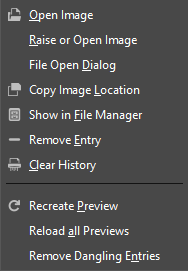
Контекстни мени историјата докумената можете добити десним кликом на датотеку у прозорчету за историјат докумената, или кликом на дугме менија језичка
и отварањем подменија . Неколико операција је такође доступно преко дугмића на дну прозорчета. Те операције су документоване изнад. Преостале су наведене испод.


