JPEG датотеке обично имају екстензију .jpg, .JPG, или .jpeg. То је веома распрострањен формат, јер сажима слике веома ефикасно, уз минимизирање губитка квалитета слике. Ниједан други формат није ни близу постизања истог нивоа сажимања. Он, међутим, не подржава провидност нити више слојева.
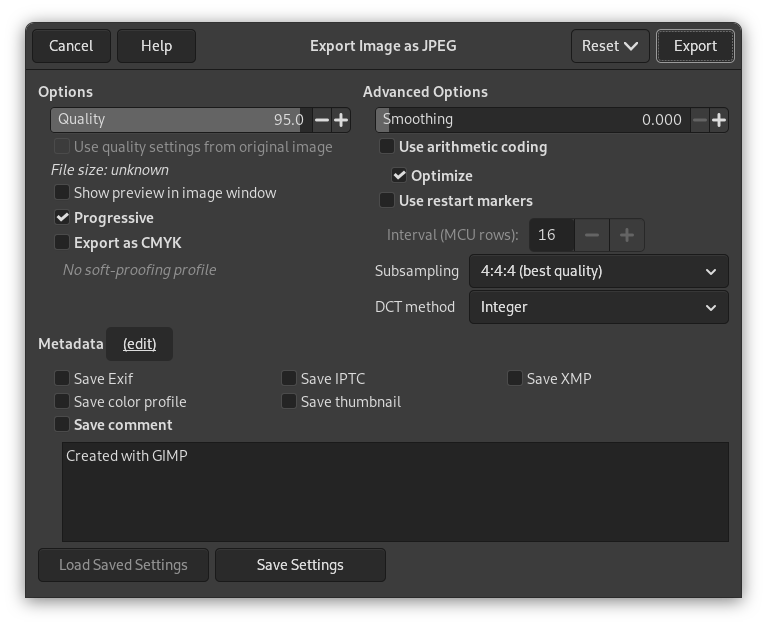
JPEG алгоритам је прилично сложен и укључује збуњујући број опција, чије је значење изван оквира ове документације. Осим ако нисте стручњак за JPEG, параметар Квалитет је вероватно једини који ћете морати да подешавате.
- Квалитет
-
Када сачувате датотеку у JPEG формату, приказује се прозорче које вам омогућава да подесите ниво квалитета, који се креће од 0 до 100. Вредности изнад 95 углавном нису корисне. Подразумевани квалитет од 85 обично даје одличне резултате, али у многим случајевима је могуће поставити квалитет знатно ниже без приметног нарушавања слике. Можете испробати дејство различитих подешавања квалитета тако што ћете означити Прикажи преглед у прозору слике у JPEG прозорчету.
![[Примедба]](images/note.png)
Примедба Имајте на уму да бројеви за ниво JPEG квалитета имају различито значење у различитим програмима. Чување са нивоом квалитета 80 у Гимпу није нужно упоредиво са чувањем са нивоом квалитета 80 у неком другом програму.
- Користи подешавања квалитета из оригиналне слике
-
Ако је одређено подешавање квалитета (или „табела квантизације“) било приложено уз слику када је учитана, онда вам ова опција омогућава да их користите уместо стандардних.
Ако сте направили само неколико измена на слици, поновно коришћење истог подешавања квалитета даће вам готово исти квалитет и величину датотеке као код оригиналне слике. Ово ће минимизирати губитке узроковане кораком квантизације, у поређењу са оним што би се десило да сте користили другачије подешавање квалитета.
Ако подешавање квалитета пронађено у оригиналној датотеци није боље од ваших подразумеваних подешавања квалитета, тада ће опција „Користи подешавања квалитета из оригиналне слике“ бити доступна, али не и омогућена. Ово осигурава да увек добијете барем минимални квалитет наведен у вашим подразумеваним вредностима. Ако нисте направили веће измене на слици и желите да је сачувате користећи исти квалитет као оригинал, то можете учинити омогућавањем ове опције.
- Прикажи преглед у прозору слике
-
Означавање ове опције узрокује да се свака промена квалитета (или било ког другог JPEG параметра) прикаже у приказу слике. (Ово не мења слику: слика се враћа у своје првобитно стање када се затвори JPEG прозорче.)
- Напредне опције
-
Неке информације о напредним подешавањима:
- Умекшавање
-
JPG сажимање ствара артефакте. Коришћењем ове опције можете омекшати слику приликом чувања, смањујући их. Али ваша слика постаје донекле замућена.
- Прогресивно
-
Са овом опцијом омогућеном, делови слике се складиште у датотеци редоследом који омогућава прогресивно дотеривање слике током преузимања са веба преко споре везе. Прогресивна опција за JPG има исту сврху као опција преплитања (interlace) за GIF. Нажалост, прогресивна опција производи нешто веће JPG датотеке (него без прогресивне опције).
Примедба Имајте на уму да одређени старији телевизори и фото-рамови (а можда и други уређаји) можда неће моћи да прикажу jpeg слике које су извезене са омогућеним прогресивним подешавањем (што је подразумевано).
- Извези као CMYK
-
Да ли да се извезе користећи CMYK профил боја.
- Користи аритметичко кодирање
-
Аритметичко кодирање је облик ентропијског кодирања (шема сажимања података без губитка) који се може користити при извозу у JPEG. Слике које користе аритметичко кодирање могу бити 5–10% мање. Али старији софтвер може имати проблема са отварањем ових слика.
- Оптимизација
-
Ако омогућите ову опцију, користиће се оптимизација параметара ентропијског кодирања. Резултат је обично мања датотека, али је потребно више времена за генерисање.
- Користи маркере поновног покретања
-
Датотека слике може укључивати маркере који омогућавају да се слика учитава у сегментима. Ако се веза прекине током учитавања слике на веб страници, учитавање се може наставити од следећег маркера.
- Интервал (МЦУ редови)
-
ЈПЕГ слике се чувају као низ компримованих квадратних плочица под називом МЦУ (најмања јединица кодирања). Можете подесити величину ових плочица (у пикселима).
- Под-узорковање
-
Људско око није подједнако осетљиво на читав спектар боја. Сажимање може ово искористити како би благо различите боје које око опажа као веома блиске третирало као истоветне боје. Доступне су три методе:
-
1x1,1x1,1x1 (најбољи квалитет): Уобичајено се назива (4:4:4), ово производи најбољи квалитет, чувајући ивице и контрастне боје, али је сажимање мање.
-
2x1,1x1,1x1 (4:2:2): Ово је стандардно подузорковање, које обично пружа добар однос између квалитета слике и величине датотеке. Постоје, међутим, ситуације у којима некоришћење подузорковања (4:4:4) пружа приметно повећање квалитета слике; на пример, када слика садржи фине детаље као што је текст преко униформне позадине, или слике са скоро равним бојама.
-
1x2,1x1,1x1 Ово је слично као (2x1,1x1,1x1), али је узорковање хроминансе у водоравном смеру уместо у усправном; као да је неко ротирао слику.
-
2x2,1x1,1x1 (најмања датотека): Уобичајено се назива (4:1:1), ово производи најмање датотеке. Ово одговара сликама са слабим ивицама, али тежи да денатурише боје.
-
- DCT начин
-
DCT је „дискретна косинусна трансформација“, и то је први корак у JPEG алгоритму при преласку из просторног у фреквентни домен. Избори су „float“ (са покретним зарезом), „integer“ (цео број, подразумевано), и „fast integer“ (брзи цео број).
-
float: Метода са покретним зарезом је врло мало прецизнија од целобројне методе, али је много спорија осим ако ваша машина има веома брз хардвер за рад са покретним зарезом. Такође имајте на уму да резултати методе са покретним зарезом могу мало варирати међу машинама, док би целобројне методе требало да дају исте резултате свуда.
-
integer (подразумевано): Ова метода је бржа од „float“, али није толико прецизна.
-
fast integer: Брза целобројна метода је много мање прецизна од остале две.
-
- Метаподаци (уреди)
-
Можете да кликнете на везу „(уреди)“ да отворите уређивач метаподатака како бисте променили или додали било које метаподатке које желите да буду укључени у слику. Напомена: и даље ћете морати да омогућите релевантне опције за чување метаподатака наведене испод.
- Метаподаци
-
Ако слика коју сте учитали има Exif, XMP, IPTC метаподатке, изаберите које метаподатке желите да очувате приликом извоза.
Такође можете сачувати профил боја, произвољну напомену која ће бити приказана у Особинама слике, и укључити малу сличицу прегледа слике приликом извоза.


