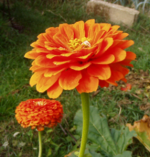
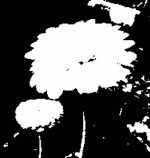
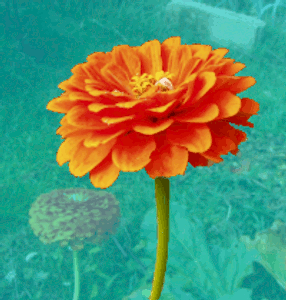
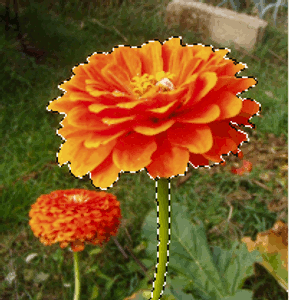
Lo strumento Soglia trasforma il livello corrente o la selezione in un'immagine in bianco e nero, in cui i pixel bianchi rappresentano i pixel dell'immagine il cui valore per il Canale scelto si trova nell'intervallo di soglia, mentre i pixel neri rappresentano i pixel con valore al di fuori dell'intervallo di soglia.
È possibile usarlo per migliorare un'immagine in bianco e nero (ad esempio un testo scansionato) o per creare maschere di selezione.
![[Nota]](images/note.png)
|
Nota |
|---|---|
|
Dato che questo strumento crea un'immagine in bianco e nero, l'anti-aliasing dell'immagine originale scompare. Se ciò può costituire un problema, usare invece lo strumento Livelli. |
Ci sono diverse possibilità di attivazione di questo:
-
Questo filtro si trova nel menu principale sotto → .
-
oppure facendo clic sull'icona
 nel pannello strumenti se questo strumento vi è stato abilitato (come preimpostazione è disabilitato). Per fare ciò, fare riferimento a Sezione 6.13, «Strumenti».
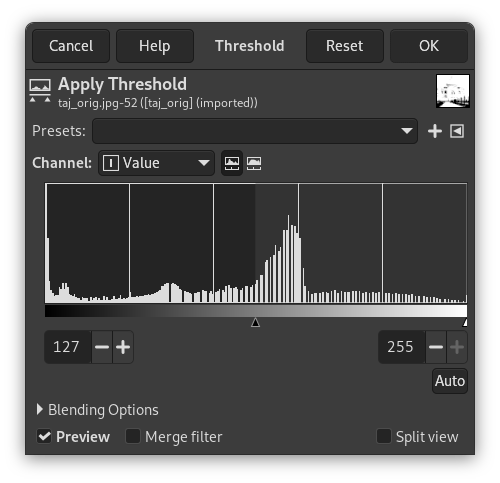
- Preimpostazioni, Opzioni di fusione, Anteprima, Fondi filtro, Dividi vista
-
Nota These options are described in Sezione 8.1.2, «Caratteristiche comuni dei colori».
- Canale
-
Consente di selezionare i canali da utilizzare per applicare la soglia. L'impostazione predefinita è Valore, che utilizzerà tutti i canali colore, ma è anche possibile scegliere di utilizzare un singolo canale: Rosso, Verde, Blu e Alfa (disponibile solo quando il livello ha un canale alfa), Luminanza o RGB.
-
 Istogramma lineare,
 Istogramma logaritmico
-
Questi due pulsanti a destra della selezione Canale consentono di scegliere il tipo di istogramma da mostrare.
- Campo della soglia
-
Lo strumento Soglia fornisce un grafico, un istogramma, del valore di intensità del livello o della selezione attivi. È possibile impostare l'intervallo di soglia usando le caselle di ingresso di minimo o massimo o facendo clic e trascinandolo sul grafico. Permette di selezionare una parte dell'immagine con una intensità da uno sfondo con un'altra intensità. I pixel all'interno dell'intervallo saranno bianchi e gli altri saranno neri. Regolare l'intervallo per ottenere la selezione desiderata in bianco su sfondo nero. Si può usare il pulsante per regolare automaticamente la soglia.
A volte un elemento che si vuole estrarre da un'immagine può risaltare bene sullo sfondo. In questo caso, si può usare lo strumento Soglia per estrarre quest'elemento dallo sfondo e poi usare la Maschera veloce.
-
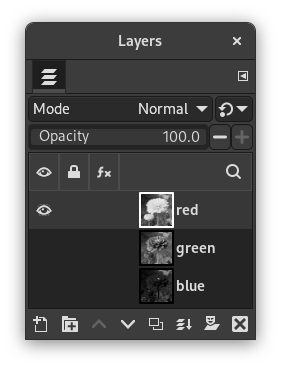
First start decomposing your image into its RGB and HSV components by using the Decompose filter. A new grayscale image is created and the components are displayed as layers in the Layers Dialog. These layers come with a thumbnail but it is too small for an easy study. You can, of course, increase the size of this preview with the dialog menu (the small triangular button), but playing with the «eyes» is more simple to display the wanted layer in the decompose image. Select the layer that isolates the element the best.
-
Chiama lo strumento Soglia dall'immagine scomposta. Spostando il cursore nero, adatta la soglia per isolare al meglio l'elemento che si desidera estrarre. Quest'ultimo probabilmente non sarà perfetto: si migliorerà il risultato con la maschera di selezione che andremo a creare.
![[Avvertimento]](images/warning.png)
Avvertimento Assicurarsi di aver selezionato il livello giusto quando si richiama lo strumento Soglia: quando è aperto, non è possibile passare ad un altro livello.
Figura 16.220. Il livello selezionato dopo la regolazione della soglia
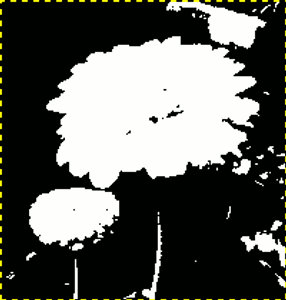
Ecco il miglior contorno per il nostro fiore. Ci sono diversi oggetti rossi che sono da rimuovere.
-
Assicurarsi che l'immagine che mostra il livello selezionato sia attiva e copiarla negli appunti con Ctrl+C.
-
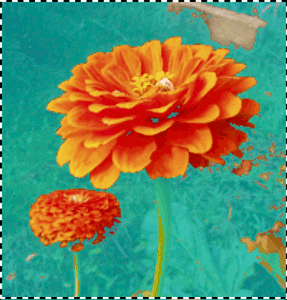
Now, make the original image active. Click the button at the bottom-left corner of the image window: the image gets covered with a red (default) translucent mask. This red color does not suit well to our image with much red: go to the Channels dialog, activate the «Quick mask» channel and change this color with the . Come back to the original image. Press Ctrl+V to paste the previously copied layer.
-
Voilà. Your selection mask is ready: you can improve the selection as usual. When the selection is ready, disable the Quick mask by clicking its button again: you will see the marching ants around the selection.
We used the Zoom to work at a pixel level, Free Select to remove large unwanted areas, the pencil (to get hard limits), black paint to remove selected areas, white paint to add selected areas, especially for stem.