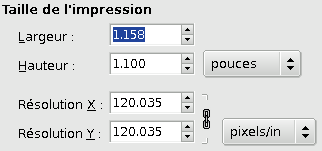
Comme nous l’avons déjà dit, les pixels n’ont pas de taille fixe dans le monde réel. Quand vous prévoyez d’imprimer une image sur papier, GIMP doit connaître la taille des pixels. Pour cela, on utilise un paramètre appelé résolution pour régler le rapport entre les pixels et une unité de longueur du monde réel tel que le pouce.
Par défaut, les images sont ouvertes avec une résolution de 72. Ce nombre a été choisi pour des raisons historiques : c’était la résolution des écrans à leur début. Chaque pixel imprimé faisait alors 1/72 pouce. Avec les images prises par les appareils photo numériques actuels, cela donne des images fragmentées avec de gros pixels. Nous voulons donc dire à GIMP d’imprimer avec la qualité que nous avons en tête, sans altérer les données des pixels pour ne pas perdre en qualité.
To change the print size, select → . Select a size unit you are comfortable with, such as « inches ». Set one dimension, and let GIMP change the other one proportionally. Now examine the change in resolution. If the resolution is 300 pixels per Inch or more, the printed image's quality will be very high and pixels will not be noticeable. With a resolution of between 200 and 150 ppi, pixels will be somewhat noticeable, but the image will be fine as long as its not inspected too closely. Values lower than 100 are visibly coarse and should only be used for material that is seen from a distance, such as signs or large posters.