Όπως και με τα κανονικά πινέλα, αυτά τα κινούμενα πινέλα μπορούν επίσης να είναι είτε σε κλίμακα του γκρι, είτε σε έγχρωμη. Για εικόνες σε κλίμακα του γκρι, όπου το πραγματικό πινέλο θα χρησιμοποιήσει το τρέχον χρώμα προσκηνίου, χρησιμοποιείτε λευκό για διαφάνεια. Για έγχρωμες εικόνες, χρησιμοποιούνται διαφανή μέρη ως έχουν και όταν κάνετε πινελιές, θα χρησιμοποιηθούν τα πραγματικά χρώματα αντί για το χρώμα του προσκηνίου.
Για να δημιουργήσετε ένα νέο κινούμενο πινέλο, δημιουργήστε είτε μια εικόνα σε κλίμακα του γκρι, είτε μια έγχρωμη εικόνα, με βάση το εάν θέλετε το πινέλο να χρησιμοποιεί το χρώμα προσκηνίου του χρήστη, ή τα πραγματικά χρώματα στην εικόνα. Στη συνέχεια, δημιουργήστε τις εικόνες για τα βήματα κίνησης. Για να αποθηκεύσετε το πινέλο σε μορφή gih, επιλέξτε → , ονομάστε την εργασία σας με την επέκταση gih και πατήστε το πλήκτρο . Εμφανίζεται το ακόλουθο παράθυρο:
Σχήμα 7.18. Παράθυρο διαλόγου για εξαγωγή εικόνας ως Brush Pipe
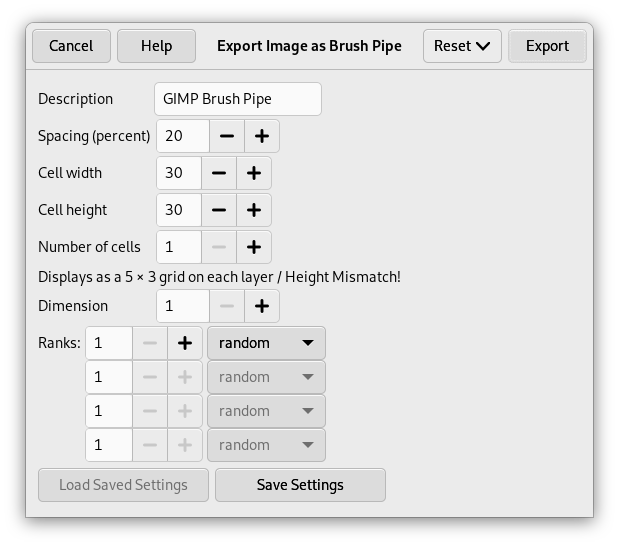
Παράθυρο διαλόγου για εξαγωγή εικόνας ως GIMP image hose
Αυτό το πλαίσιο διαλόγου έχει πολλές επιλογές που σας επιτρέπουν να επιλέξετε τον τρόπο κίνησης του πινέλου σας.
- Διάκενο (ποσοστό)
-
«Διάκενο» είναι η απόσταση μεταξύ διαδοχικών σημαδιών του πινέλου όταν ιχνηλατείτε μια πινελιά με το δείκτη. Πρέπει να θεωρήσετε τη σχεδίαση με πινέλο, ανεξάρτητα από το εργαλείο ζωγραφικής, ως ίχνη. Εάν το διάκενο είναι χαμηλό, τα ίχνη θα είναι πολύ κοντά και η πινελιά θα δείχνει συνεχής. Εάν το διάκενο είναι μεγάλο, τα ίχνη θα είναι ξεχωριστά: αυτό είναι ενδιαφέρον με τα χρωματιστά πινέλα (όπως «η πράσινη πιπεριά» για παράδειγμα). Η τιμή ποικίλλει από 1 έως 200 και αυτό το ποσοστό αναφέρεται στη «διάμετρο» του πινέλου: το 100% είναι μία διάμετρος.
- Περιγραφή
-
Το όνομα του πινέλου θα εμφανιστεί στην κορυφή του διαλόγου πινέλου (κατάσταση πλέγματος), όταν επιλεγεί το πινέλο.
- Μέγεθος κελιού
-
Αυτό είναι το μέγεθος των κελιών που θα αποκοπεί σε στρώσεις. Προεπιλογή είναι ένα κελί ανά στρώση και το μέγεθος είναι το μέγεθος της στρώσης. Έπειτα υπάρχει μόνο μία όψη πινέλου ανά στρώση.
Θα μπορούσαμε να έχουμε μόνο μια μεγάλη στρώση και να αποκόψουμε τα κελιά που θα χρησιμοποιηθούν για τις διαφορετικές όψεις του κινούμενου πινέλου.
Για παράδειγμα, θέλουμε ένα πινέλο 100×100 εικονοστοιχεία με 8 διαφορετικές όψεις. Μπορούμε να πάρουμε αυτές τις 8 όψεις από μία στρώση 400×200 εικονοστοιχεία ή από μία στρώση 300×300 εικονοστοιχεία, αλλά με ένα κελί αχρησιμοποίητο.
- Αριθμός κελιών
-
Αυτός είναι ο αριθμός των κελιών (ένα κελί ανά όψη) που θα κοπεί σε κάθε στρώση. Προεπιλογή είναι ο αριθμός των στρώσεων, καθώς υπάρχει μόνο μια στρώση ανά όψη.
- Εμφάνιση ως
-
Αυτό λέει πόσα κελιά έχουν ταξινομηθεί σε στρώσεις. Εάν, για παράδειγμα βάλατε ύψος κελιών στην αναλογία δύο κελιών ανά στρώση και για τέσσερις στρώσεις, το GIMP Θα εμφανίσει:
1 σειρά των 2 στηλών σε κάθε στρώση. - Διάσταση, Βαθμοί, Αναπτυσσόμενο μενού επιλογής
-
Εδώ τα πράγματα μπερδεύονται! Είναι απαραίτητες οι επεξηγήσεις για την τακτοποίηση κελιών και στρώσεων.
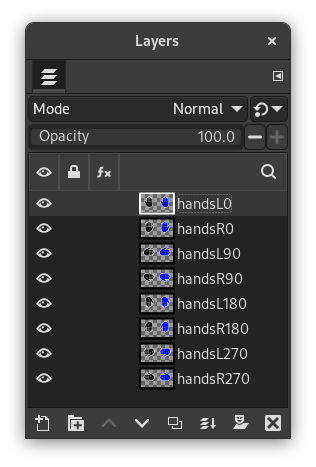
Το GIMP ξεκινά ανακτώντας τα κελιά από κάθε στρώση και τα στοιβάζει σε μια στρώση FIFO (First In First Out: Το πρώτο είναι στην κορυφή της στοίβας και έτσι μπορεί να είναι πρώτο). Στο παράδειγμά μας 4 στρώσεις με 2 κελιά στην καθεμιά, θα έχουμε από την κορυφή προς τον πυθμένα: πρώτο κελί της πρώτης στρώσης, δεύτερο κελί της πρώτης στρώσης, πρώτο κελί της δεύτερης στρώσης, δεύτερο κελί της δεύτερης στρώσης..., δεύτερο κελί της τέταρτης στρώσης. Με ένα κελί ανά στρώση, ή πολλά κελιά ανά στρώση, το αποτέλεσμα είναι το ίδιο. Μπορείτε να δείτε αυτή τη στοίβα στο Διάλογο στρώσεων του τελικού αρχείου εικόνας
.gih.Έπειτα το GIMP δημιουργεί ένα πίνακα υπολογιστή από αυτήν τη στρώση με τις Διαστάσεις που έχετε ορίσει. Μπορείτε να χρησιμοποιήσετε τέσσερις διαστάσεις.
Στην επιστήμη των υπολογιστών ένας πίνακας έχει τη μορφή «myarray(x,y,z)» για ένα πίνακα 3 διαστάσεων (3Δ). Είναι εύκολο να φανταστείτε έναν δισδιάστατο πίνακα: σε χαρτί είναι ένας πίνακας με γραμμές και στήλες
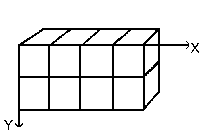
. Για τρισδιάστατους πίνακες δε μιλάμε για γραμμές και στήλες αλλά για Διαστάσεις και Τάξεις. Η πρώτη διάσταση είναι κατά μήκος του άξονα x, η δεύτερη διάσταση κατά μήκος του άξονα y, η τρίτη διάσταση κατά μήκος του άξονα z. Κάθε διάσταση έχει τάξεις κελιών.
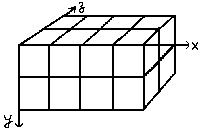
Για να συμπληρώσετε αυτόν τον πίνακα, το GIMP αρχίζει παίρνοντας κελιά από την κορυφή τοις στοίβας. Ο τρόπος συμπλήρωσης του πίνακα θυμίζει οδόμετρο: οι δεξιοί αριθμοί τάξης ξεκινάνε πρώτοι και όταν φτάσουν το μέγιστο τους, οι αριστεροί αριθμοί τάξης ακολουθούν. Εάν έχετε κάποιες μνήμες από προγραμματισμό Basic, για έναν πίνακα (4,2,2), θα έχετε την εξής διαδοχή: (1,1,1),(1,1,2),(1,2,1),(1,2,2),(2,1,1),(2,1,2),(2,2,2),(3,1,1).... (4,2,2). Θα το δούμε αυτό αργότερα σε ένα παράδειγμα.
Πέρα από τον αριθμό τάξης που μπορείτε να δώσετε σε κάθε διάσταση, μπορείτε επίσης να τους δώσετε μια κατάσταση Επιλογή. Έχετε πολλές καταστάσεις που θα εφαρμοστούν όταν σχεδιάζετε:
- Σταδιακός
-
Το GIMP επιλέγει μια τάξη από την αντίστοιχη διάσταση σύμφωνα με τη σειρά τάξης που έχει σ' αυτή τη διάσταση.
- Γωνιακός
-
Το GIMP επιλέγει μια τάξη στην αντίστοιχη διάταξη σύμφωνα με την κινούμενη γωνία του πινέλου.
Η πρώτη βαθμίδα είναι για την κατεύθυνση 0°, προς τα πάνω. Οι άλλες βαθμίδες επηρεάζονται δεξιόστροφα, κατά μια γωνία που η τιμή της είναι 360/αριθμό των τάξεων. Έτσι με 4 βαθμίδες στην αντίστοιχη διάσταση, η γωνία θα μετακινηθεί 90° δεξιόστροφα για κάθε αλλαγή κατεύθυνσης: η δεύτερη βαθμίδα θα επηρεαστεί κατά 90° (προς τα δεξιά), η τρίτη βαθμίδα κατά 180° (προς τα κάτω) και η τέταρτη βαθμίδα κατά 270° (-90°) (προς τα αριστερά).
- Τυχαίος
-
Το GIMP επιλέγει μια τάξη τυχαία από την αντίστοιχη διάσταση.
- Ταχύτητα, Πίεση, Κλίση X, Κλίση Y
-
Αυτές οι επιλογές είναι για εξελιγμένες σχεδιαστικές πινακίδες.
Παραδείγματα
- Μια μονοδιάστατη σωληνοεικόνα
-
Λοιπόν! Σε τι χρησιμεύει όλο αυτό; Θα το δούμε σταδιακά με παραδείγματα. Μπορείτε να βάλετε σε κάθε διάσταση θήκες που θα δώσουν στο πινέλο σας μια ειδική ενέργεια.
Ας αρχίσουμε με ένα μονοδιάστατο πινέλο που θα σας επιτρέψει να μελετήσετε την κατάσταση επιλογής. Μπορούμε να το φανταστούμε, ως εξής:
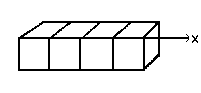
Ακολουθήστε τα παρακάτω βήματα:
-
Επιλέξτε → από το κύριο μενού.
Ορίστε τα Πλάτος και Ύψος για παράδειγμα σε 30 εικονοστοιχεία.
Στις Προχωρημένες επιλογές, ορίστε το Χρωματικός χώρος σε Χρώμα RGB και ορίστε το Γέμισμα με σε Διαφάνεια.
Χρησιμοποιώντας το εργαλείο κειμένου δημιουργείστε 4 στρώσεις «1», «2», «3», «4». Διαγράψτε τη στρώση «παρασκηνίου».
-
Επιλέξτε από το κύριο μενού → για να αποθηκεύσετε πρώτα την εικόνα σας ως αρχείο
.xcfγια να διατηρήσει τις ιδιότητές του.Επιλέξτε από το κύριο μενού → για να εξαγάγετε την εικόνα ως κινούμενο πινέλο με την επέκταση
.gih.Εξαγάγετε την εικόνα με την επέκταση
.gbrστον κατάλογοbrushesπου βρίσκεται μέσα στον προσωπικό σας φάκελο διαμόρφωσης GIMP. -
Στο παράθυρο διαλόγου Εξαγωγή εικόνας ως σωλήνας πινέλου, δώστε μια Περιγραφή, ορίστε την Απόσταση (ποσοστό) σε 100, ορίστε το Μέγεθος κελιού σε 30×30, ορίστε τη Διάσταση σε 1 και ορίστε τις Βαθμίδες (Ranks) στο 4 και το αναπτυσσόμενο μενού Επιλογή σε αυξητική. Στη συνέχεια, πατήστε το πλήκτρο .
-
Στο Διάλογο πινέλων, πατήστε το πλήκτρο
 .
.Το πινέλο θα εμφανιστεί μεταξύ των άλλων πινέλων. Μπορείτε να το χρησιμοποιήσετε αμέσως χωρίς να επανεκκινήσετε το GIMP.
Επιλέξτε το πινέλο σας. Επιλέξτε το εργαλείο μολυβιού για παράδειγμα και πατήστε και κρατήστε πατημένο μαζί του σε μια νέα εικόνα:
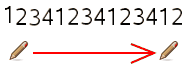
Θα δείτε τους αριθμούς 1,2,3,4 να ακολουθεί ο ένας τον άλλον στην σειρά.
-
Πάρτε το αρχείο εικόνας
.xcfπίσω και εξαγάγετε το ως.gihορίζοντας το αναπτυσσόμενο μενού Επιλογή σε random: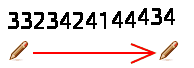
Οι αριθμοί θα εμφανιστούν σε τυχαία σειρά.
-
Τώρα ορίστε το αναπτυσσόμενο μενού Επιλογή σε γωνιακό:
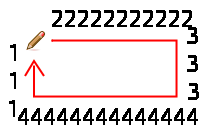
-
- Μια τρισδιάστατη σωληνοεικόνα
-
Πρόκειται να δημιουργήσουμε ένα τρισδιάστατο κινούμενο πινέλο: ο προσανατολισμός του θα ποικίλλει ανάλογα με την κατεύθυνση του πινέλου, θα αλλάζει αριστερό/δεξί χέρι κανονικά και το χρώμα του θα ποικίλλει τυχαία μεταξύ μαύρου και γαλάζιου.
Το πρώτο ερώτημα στο οποίο πρέπει να απαντήσουμε είναι ο αριθμός των εικόνων που είναι απαραίτητος. Διατηρούμε την πρώτη διάσταση (x) στην κατεύθυνση του πινέλου (4 κατευθύνσεις). Η δεύτερη διάσταση (y) είναι για εναλλαγή Αριστερά/Δεξιά και η τρίτη διάσταση (z) για χρωματική παραλλαγή. Ένα τέτοιο πινέλο αναπαρίσταται σε έναν πίνακα 3Δ «myarray(4,2,2)»:
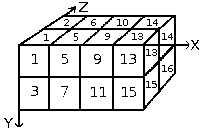
Υπάρχουν 4 θέσεις στην πρώτη διάσταση (x), 2 θέσεις στη δεύτερη διάσταση (y) και 2 θέσεις στην τρίτη διάσταση (z). Έτσι υπάρχουν 4×2×2 = 16 κελιά. Χρειαζόμαστε 16 εικόνες.
-
Δημιουργία εικόνων με διάσταση 1 (x)
Ανοίξτε μια νέα εικόνα RGB 30×30 εικονοστοιχεία, με γέμισμα διαφανές. Χρησιμοποιώντας την εστίαση σχεδιάστε ένα αριστερό χέρι με τα δάχτυλα προς τα πάνω.[2] Αποθηκεύστε την ως
handL0k.xcf(αριστερό χέρι 0° μαύρο).Ανοίξτε τον διάλογο στρώσεων. Διπλοπατήστε στη στρώση για να ανοίξετε το διάλογο χαρακτηριστικών στρώσης και μετονομάστε τη σε handL0k.
Διπλασιάστε τη στρώση. Αφήστε ορατή μόνο την διπλασιασμένη στρώση, επιλέξτε την και εφαρμόστε → → . Μετονομάστε την σε handL90k.
Επαναλάβετε τις ίδιες λειτουργίες για να δημιουργήσετε handL180k και handL-90k (ή handL270k).
-
Δημιουργία εικόνων διάστασης 2 (y)
Αυτή η διάσταση στο παράδειγμα μας έχει δύο τάξεις, μία για το αριστερό χέρι και μία για το δεξί χέρι. Η τάξη του αριστερού χεριού υπάρχει ακόμα. Θα δημιουργήσουμε εικόνες του δεξιού χεριού, αναστρέφοντας το οριζόντια.
Αντιγράψτε τη στρώση handL0k. Αφήστε τη μόνο ορατό και επιλέξτε τη. Μετονομάστε τη σε handR0K. Εφαρμόστε → → .
Επαναλάβετε την ίδια λειτουργία στις άλλες αριστερόχειρες στρώσεις για να δημιουργήσετε το ισοδύναμο του δεξιού τους χεριού.
Αναδιατάξτε τις στρώσεις που έχουν δεξιόστροφη περιστροφή από την κορυφή στον πυθμένα, εναλλάσσοντας αριστερά και δεξιά: handL0k, handR0k, handL90k, handR90k, ..., handR-90k.
-
Δημιουργία εικόνων διάστασης 3 (z)
Δημιουργία εικόνων διάστασης 3 (z): Η τρίτη διάσταση έχει δύο τάξεις, μία για μαύρο χρώμα και την άλλη για γαλάζιο χρώμα. Η πρώτη τάξη, μαύρη, υπάρχει ήδη. Βλέπουμε καλά ότι οι εικόνες διάστασης 3 θα είναι ένα αντίγραφο, σε γαλάζιο των εικόνων σε διάσταση 2. Έτσι, θα έχουμε τις 16 εικόνες μας. Αλλά μια γραμμή 16 στρώσεων δεν είναι εύκολη στη διαχείριση: θα χρησιμοποιήσουμε στρώσεις με δύο εικόνες.
Επιλέξτε τη στρώση handL0k και αφήστε τη να είναι μόνο ορατή. Χρησιμοποιήστε → για να αλλάξετε το μέγεθος του καμβά σε 60× 30 pixel.
Διπλασιάστε τη στρώση hand0k. Στο αντίγραφο, γεμίστε το χέρι με γαλάζιο χρησιμοποιώντας το εργαλείο κουβά γεμίσματος.
Τώρα, επιλέξτε το εργαλείο μετακίνησης. Διπλό κλικ σ' αυτό για προσπέλαση των ιδιοτήτων του: επισημάνετε την επιλογή Μετακίνηση της ενεργής στρώσης. Μετακινήστε το γαλάζιο χέρι στο δεξί μέρος της στρώσης με ακρίβεια με τη βοήθεια του .
Βεβαιωθείτε ότι μόνο η handL0k και το γαλάζιο αντίγραφο της είναι ορατά. Δεξιοπατήστε στον διάλογο στρώσεων: εφαρμόστε την εντολή με την επιλογή Επέκταση όσο χρειάζεται. Θα πάρετε μία στρώση 60×30 εικονοστοιχεία με το μαύρο χέρι αριστερά και το γαλάζιο χέρι δεξιά. Μετονομάστε το σε «handsL0».
Επαναλάβετε τις ίδιες ενέργειες στις άλλες στρώσεις.
-
Ορισμός στρώσεων σε σειρά
Οι στρώσεις πρέπει να μπουν σε σειρά, ώστε το GIMP να μπορεί να βρει την απαιτούμενη εικόνα σε δοσμένο σημείο χρησιμοποιώντας το πινέλο. Οι στρώσεις μας είναι ήδη σε σειρά, αλλά πρέπει να καταλάβουμε πιο γενικά πώς τις έχουμε σε σειρά. Υπάρχουν δύο τρόποι να φανταστούμε αυτή τη ρύθμιση σε σειρά. Η πρώτη μέθοδος είναι μαθηματική: το GIMP διαιρεί τις 16 στρώσης πρώτα με 4· αυτό δίνει 4 ομάδες των 4 στρώσεων για την πρώτη διάσταση. Κάθε ομάδα αντιπροσωπεύει μια κατεύθυνση του πινέλου. Έπειτα, διαιρεί κάθε ομάδα με 2· αυτό δίνει 8 ομάδες των 2 στρώσεων για τη δεύτερη διάσταση: κάθε ομάδα αντιπροσωπεύει μια εναλλαγή αριστερά/δεξιά. Έπειτα μια άλλη διαίρεση με 2 για την τρίτη διάσταση για να εμφανίσει ένα τυχαίο χρώμα μεταξύ μαύρου και γαλάζιου.
Η άλλη μέθοδος είναι οπτική, χρησιμοποιώντας την εμφάνιση του πίνακα. Η συσχέτιση μεταξύ των δύο μεθόδων εμφανίζεται στην επόμενη εικόνα:
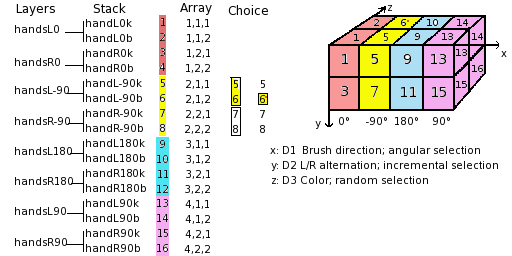
Πώς θα διαβάσει το GIMP αυτόν τον πίνακα;: Το GIMP αρχίζει με την πρώτη διάσταση που είναι προγραμματισμένη για «γωνιακή», για παράδειγμα 90°. Σε αυτήν την τάξη 90°, σε κίτρινο, στη δεύτερη διάσταση, επιλέγει μια εναλλαγή αριστερά/δεξιά με ένα «σταδιακό» τρόπο. Έπειτα στην τρίτη διάσταση, με έναν τυχαίο τρόπο, επιλέγει ένα χρώμα. Τελικά, οι στρώσεις μας πρέπει να είναι με την παρακάτω σειρά:
-
Ιδού. Το πινέλο σας είναι έτοιμο. Αποθηκεύστε το ως
.xcfπρώτα, έπειτα εξάγετε ως.gihμε τις παρακάτω παραμέτρους:-
Διάκενο: 100
-
Περιγραφή: Παλάμες
-
Μέγεθος κελιού: 30×30
-
Αριθμός κελιών: 16
-
Διαστάσεις: 3
-
Διάσταση 1: 4 τάξεις Επιλογή: γωνιακό
-
Διάσταση 2: 2 τάξεις επιλογή: Σταδιακό
-
Διάσταση 3: 2 τάξεις επιλογή: τυχαίο
-
Τοποθετείστε το αρχείο σας
.gihστον κατάλογο πινέλων του GIMP και ανανεώστε το κουτί πινέλων (δείτε τα βήματα παραπάνω). Μπορείτε τώρα να χρησιμοποιήσετε το πινέλο σας.Σχήμα 7.19. Εδώ είναι το αποτέλεσμα βάφοντας μια ελλειπτική επιλογή με το πινέλο:
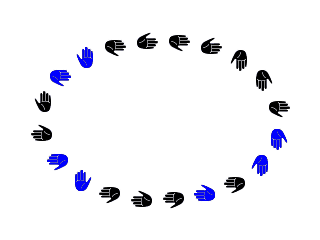
Αυτό το πινέλο εναλλάσσει δεξί και αριστερό χέρι κανονικά, μαύρο και γαλάζιο χρώμα τυχαία, κατεύθυνση σύμφωνα με τις τέσσερις κατευθύνσεις πινέλου.
-
-
[2] Εντάξει, εδώ κλέβουμε: το δανειστήκαμε από το http://commons.wikimedia.org/wiki/File:Stop_hand.png.


