| 4.7. Forskyvingsverktøyet | ||
|---|---|---|

|
4. Transformeringsverktøya |  |
| 4.7. Forskyvingsverktøyet | ||
|---|---|---|
|
|
4. Transformeringsverktøya | |
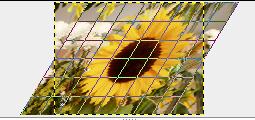
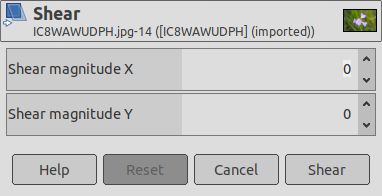
Forskyvingsverktøyet vert brukt til å flytta ein del av eit bilete, eit lag, eit utval eller ein bane i ei bestemt retning og den andre delen i motsett retning. For eksempel vil ei vassrett flytting flytta den øvre delen til høgre og den nedre delen til venstre. Eit rektangel vert til ei rombe. I motsetning til rotering, vil forskyvinga forvrenga biletet. For å bruka dette verktøyet etter å ha merkt det, klikk på biletet eller utvalet: det vert kanskje lagt eit rutenett over biletet og dialogvindauget «Forskyvingsinformasjon» vert opna. Ved å dra musepeikaren på biletet forvrenger du biletet, vassrett eller loddrett i høve til retninga på peikaren. Når du er nøgd, trykk på Forskyv i dialogvindauget.
![[Notat]](images/note.png)
|
Notat |
|---|---|
|
Du kan ikkje forskyva begge vegane samstundes, men må bruka verktøyet to gonger. |
Du kan hente fram forskyvingsverktøyet på fleire måtar:
frå biletmenyen via → → ,
ved å klikka på verktøysymbolet  i verktøykassa,
eller med tastatursnarvegen Shift + S.
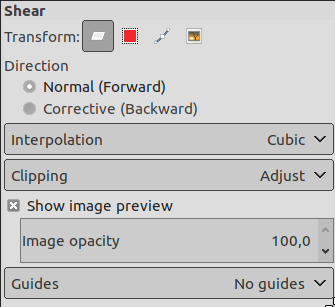
Normalt vert innstillingane for det valde verktøyet vist under verktøykassa. Dersom dette ikkje er tilfelle, kan du få tilgang til dei frå biletmenyen via → → som vil opna verktøyinnstillingane for det aktive verktøyet.