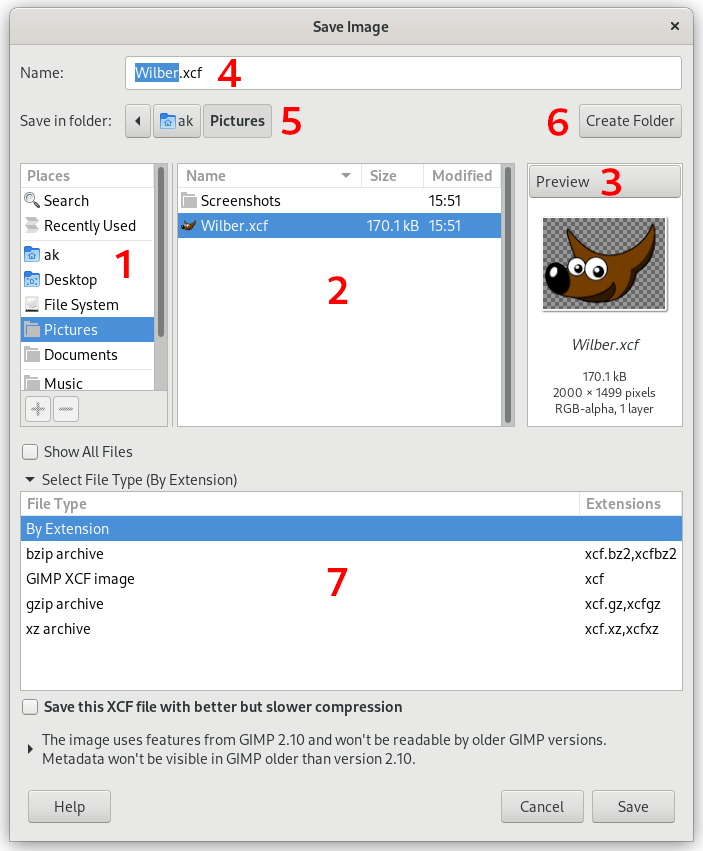
Наредба приказује прозорче „Сачувај слику“. Прозорче „Сачувај као“ омогућава вам да сачувате вашу XCF слику под другим називом и/или у другу фасциклу. За остале формате датотека слика треба да користите наредбу .
-
Овој наредби можете приступити из главног менија преко → ,
-
или коришћењем пречице на тастатури Shift+Ctrl+S.
-
Лева плоча је подељена на два дела. Горњи део набраја ваше главне директоријуме и уређаје за складиштење; не можете мењати овај списак. Доњи део набраја ваше обележиваче; можете додати или уклонити обележиваче. Да додате обележивач, изаберите директоријум или датотеку у средњој плочи и кликните на дугме на дну леве плоче. Такође можете користити наредбу Додај у обележиваче у контекстном менију, који добијате кликом на десни тастер миша. Обележивач можете избрисати тако што ћете га изабрати и кликнути на дугме .
-
Средња плоча приказује списак датотека у текућем директоријуму. Промените текући директоријум двоструким левим кликом на директоријум у овој плочи. Изаберите датотеку једним левим кликом. Затим можете сачувати у датотеку коју сте изабрали кликом на дугме . Имајте на уму да двоструки леви клик директно чува датотеку.
Можете десним кликом на средњу плочу приступити наредби Прикажи скривене датотеке.
-
Изабрана слика је приказана у прозору Преглед. Величина датотеке, резолуција и састав слике су приказани испод прозора за преглед.
Ако је вашу слику изменио други програм, кликните на преглед да бисте је ажурирали.
-
Овде унесите назив датотеке нове слике.
![[Примедба]](images/note.png)
Примедба Ако је слика већ сачувана, ГИМП вам предлаже исти назив датотеке. Ако кликнете на Сачувај, датотека ће бити преписана.
-
Изнад средње плоче приказана је путања текућег директоријума. Можете се кретати дуж ове путање кликом на једно од дугмади.
-
Ако желите да сачувате слику у фасциклу која још увек не постоји, можете је направити кликом на Направи фасциклу и праћењем упутстава.
-
Код Изаберите врсту датотеке, можете изабрати запаковани формат за вашу XCF датотеку.


