| 2.3. Dialogues, fenêtres et onglets | ||
|---|---|---|

|
2. Fenêtres principales |  |
| 2.3. Dialogues, fenêtres et onglets | ||
|---|---|---|
|
|
2. Fenêtres principales | |
GIMP has great flexibility for arranging dialogs on your screen. A « dialog » is a moving window which contains options for a tool or is dedicated to a special task. A « dock » is a container which can hold a collection of persistent dialogs, such as the Tool Options dialog, Brushes dialog, Palette dialog, etc. Docks cannot, however, hold non-persistent dialogs such as the Preferences dialog or an Image window.
GIMP est maintenant fourni avec trois groupes de dialogues :
the Tool Options, Device Status, Undo History and Images dock under the Toolbox in the left panel,
the Brushes, Patterns, Fonts and Document History dock in the upper part of the right panel,
the Layers, Channels and Paths dock in the lower part of the right panel.
Dans ces groupes, chaque dialogue est dans son propre onglet.
En mode multi-fenêtres, la Boîte à outils est une fenêtre utilitaire et non pas un groupe de fenêtres. Dans le mode fenêtre-unique, elle appartient à la fenêtre unique.
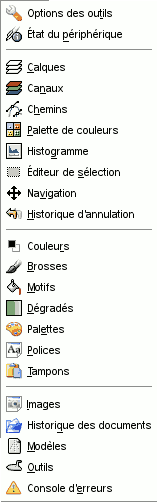
Choisissez → pour afficher la liste des dialogues ancrables. Sélectionnez l’une d’elles pour l’afficher à l’écran. Si elle y figure déjà, elle sera activée. Si le dialogue ne figure pas déjà dans un groupe, le comportement est différent en mode multi-fenêtre et fenêtre-unique :
En mode multi-fenêtre, une nouvelle fenêtre, contenant le dialogue, apparaît sur l’écran.
In single-window mode, the dialog is automatically docked to the Brushes-Document History dock as a tab.
Vous pouvez cliquer-glisser un onglet et le déposer à l’endroit voulu :
soit dans la barre d’onglets d’un groupe de dialogues, pour l’intégrer à ce groupe,
Soit sur une barre d’ancrage qui apparaît comme une ligne bleue quand le pointeur de la souris passe sur la limite d’une fenêtre de regroupement, afin d’ancrer le dialogue latéralement au groupe.
En mode multi-fenêtre, vous pouvez aussi cliquer sur le titre d’une boîte de dialogue et le faire glisser jusqu’à l’endroit voulu.
Figure 3.7. Intégration d’un nouveau dialogue dans un groupe de dialogues
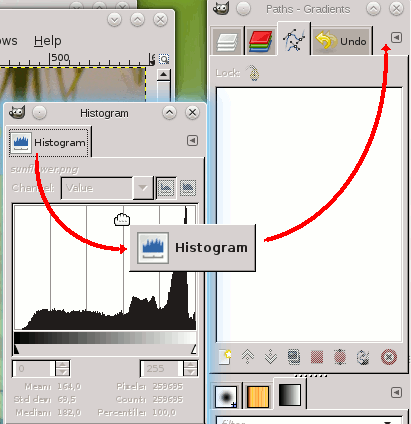
Ici, en mode multi-fenêtre, le dialogue Histogramme a été tiré jusqu’à la barre d’onglet du groupe de dialogues Calques-Annuler.
Plus simple : la commande Ajouter un onglet dans le menu d’onglet Section 2.3.2, « Menu des onglets ».
Figure 3.8. Ancrage d’un dialogue sur le bord d’un groupe de dialogues
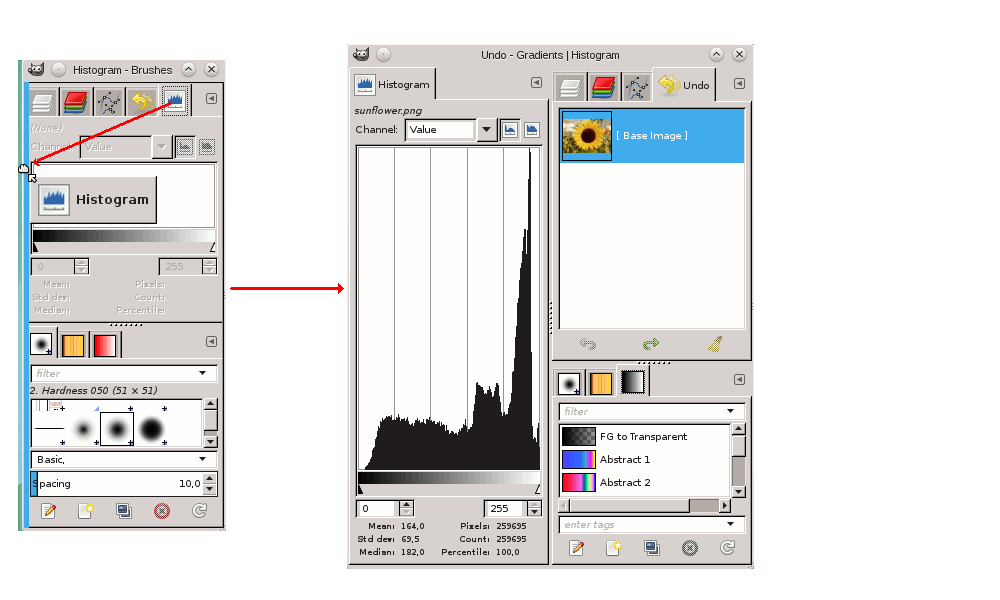
Le dialogue Histogramme glissé jusqu’à la barre d’ancrage verticale gauche du panneau droit et le résultat : le dialogue ancré au bord gauche du panneau droit. Ce dialogue appartient maintenant au panneau droit.
Vous pouvez ainsi organiser les dialogues en plusieurs colonnes, ce qui est intéressant quand vous travaillez avec deux écrans, un pour les dialogues, l’autre pour les images.
![[Astuce]](images/tip.png)
|
Astuce |
|---|---|
|
Press the Tab key in an Image window to toggle the visibility of the docks. This is useful if the docks hide a portion of the image Window. You can quickly hide all the docks, do your work, then display all the docks again. Press the Tab key inside a dock to navigate through the dock. |
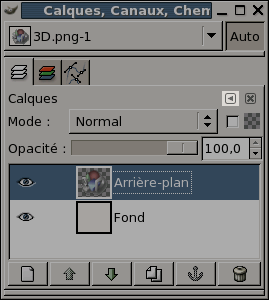
Dans chaque dialogue vous pouvez accéder à un menu spécial et contextuel en cliquant sur le bouton du menu d’onglet tel que montré dans l’image ci-dessus. Les commandes affichées varient d’une fenêtre de dialogue à l’autre, mais elles comprennent toujours les opérations pour créer de nouveaux onglets, les fermer ou les détacher.
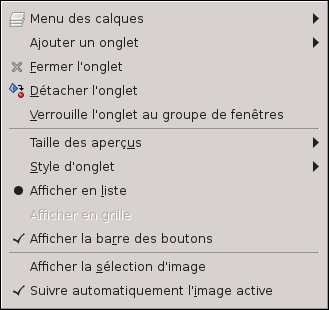
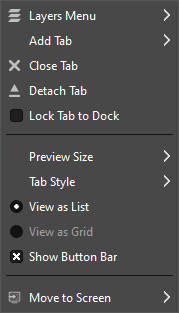
Le menu d’onglet vous donne accès aux entrées suivantes :
Au début de chaque menu d’onglet il y a une entrée contextuelle dépendante du dialogue actif. Par exemple l’entrée affichée pour un dialogue des calques contiendra les opérations possibles sur les calques.
Cette entrée de menu vous permet d’ajouter un nouveau dialogue sous forme d’onglet.
Cette entrée de menu ferme l’onglet. Fermer l’onglet est équivalent à fermer le dialogue en lui-même ou à cliquer sur le bouton de fermeture.
Cette entrée de menu détache l’onglet de la fenêtre et créé donc une nouvelle fenêtre avec ce dialogue isolé. C’est équivalent à un glisser/déposer de l’onglet sur le bureau.
C’est une façon de créer une nouvelle fenêtre, paradoxale en mode fenêtre-unique !
Si l’onglet est verrouillé, ce menu est inactivé et en grisé.
Empêche de déplacer l’onglet et de le détacher du groupe de fenêtres. L’option est alors inactivée et en grisé.
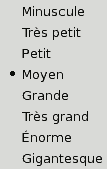
Plusieurs dialogues (mais pas tous) ont une entrée de menu contenant une Taille de l’aperçu qui ouvre le sous-menu ci-dessus. Par exemple le dialogue des brosses va vous présenter un menu qui déterminera la taille des aperçus de brosses affichés dans le dialogue. La valeur par défaut est Moyen.
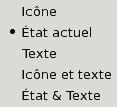
Style d’onglet ouvre un sous-menu permettant de choisir parmi les différents styles d’onglets disponibles (voir la figure ci-dessus). Il y a cinq choix possibles (leur nombre dépend du type de fenêtre) :
Pour représenter le dialogue par une icône.
Pour montrer l’élément actif à l’intérieur du dialogue. Par exemple pour le dialogue des brosses vous verrez la brosse active.
Utilise un texte pour désigner l’onglet
Le fait d’utiliser à la fois un texte et une icône aboutit à des onglets plus grands.
Montre à la fois l’élément actif au sein du dialogue et le texte du nom du dialogue.
Default option: adapts style according to the available room in the group (text style uses a lot of space and is not always possible).
Ces entrées de menu sont disponibles dès lors qu’il y a possibilité de sélectionner des éléments, ils seront représentés comme une liste ou bien comme une grille.
Quand l’option choisie est Afficher en liste, vous pouvez utiliser des mots-clés. Reportez-vous à Section 3.7, « Mots-clés ».
Vous pouvez aussi utiliser un champ de recherche dans la liste :
Figure 3.14. Le champ de recherche dans une liste
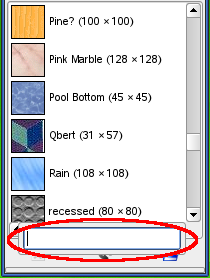
Utilisez Ctrl+F pour ouvrir le champ de recherche. Un élément de la liste doit être sélectionné pour que cette commande soit effective.
Ce champ de recherche ne dure que cinq secondes si rien n’est fait.
![[Note]](images/note.png)
|
Note |
|---|---|
|
Ce raccourci est également disponible dans l’affichage en liste des dialogues « Brosse », « Police » ou « Motif » de plusieurs outils. |
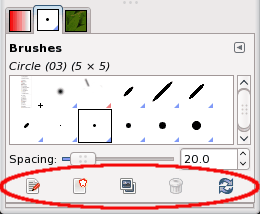
Certains dialogues affichent une barre de bouton en bas de la fenêtre ; par exemple, la fenêtre Motifs, Brosses, Dégradés. C’est une bascule. Si elle est cochée, la barre de boutons est affichée.
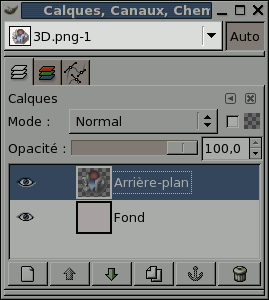
Cette option n’est disponible qu’en mode multi-fenêtre. C’est une bascule. Si cette option est activée, une liste déroulante des images présentes sur l’écran sera affichée en haut de la fenêtre de dialogue :
. Cette option n’est pas présente dans la fenêtre d’option des outils ancrée sous la Boîte à outils. Elle n’est intéressante que si vous avez plusieurs images ouvertes sur votre écran.
Cette option n’est disponible qu’en mode multi-fenêtre. Elle n’est également intéressante que si vous avez plusieurs images ouvertes sur votre écran. Alors, l’information affichée dans un groupe de fenêtres est celle de l’image sélectionnée dans la liste déroulante de la sélection d’image. Si l’option Suivre automatiquement l’image active n’est pas cochée, l’image ne peut être sélectionnée que dans la Sélection d’image. Si elle est cochée, vous pouvez aussi la sélectionner en activant l’image directement (en cliquant sur sa barre de titre).
This option is not always available. It opens a submenu where you can choose on which screen you want GIMP to be shown. If you only have one screen, GIMP can't be moved. The other option tells us it is an experimental way to choose a new display and is better left alone.