| 2.2. Fenêtre d’image | ||
|---|---|---|

|
2. Fenêtres principales |  |
| 2.2. Fenêtre d’image | ||
|---|---|---|
|
|
2. Fenêtres principales | |
GIMP user interface is available in two modes: single-window mode (default), and multi-windows mode that you can get unchecking the → option.
Si vous démarrez GIMP sans aucune image ouverte, la fenêtre d’image parait absente en mode fenêtre-unique, alors qu’une fenêtre d’image vide existe en mode multi-fenêtre.
Nous commencerons par une brève description des composants présents par défaut dans une fenêtre d’image ordinaire. Certains de ces composants peuvent être supprimés en utilisant les commandes du menu View menu.
![[Note]](images/note.png)
|
Note |
|---|---|
|
En dépit du mode fenêtre-unique, nous utiliserons le terme « fenêtre d’image » pour « surface d’image ». |
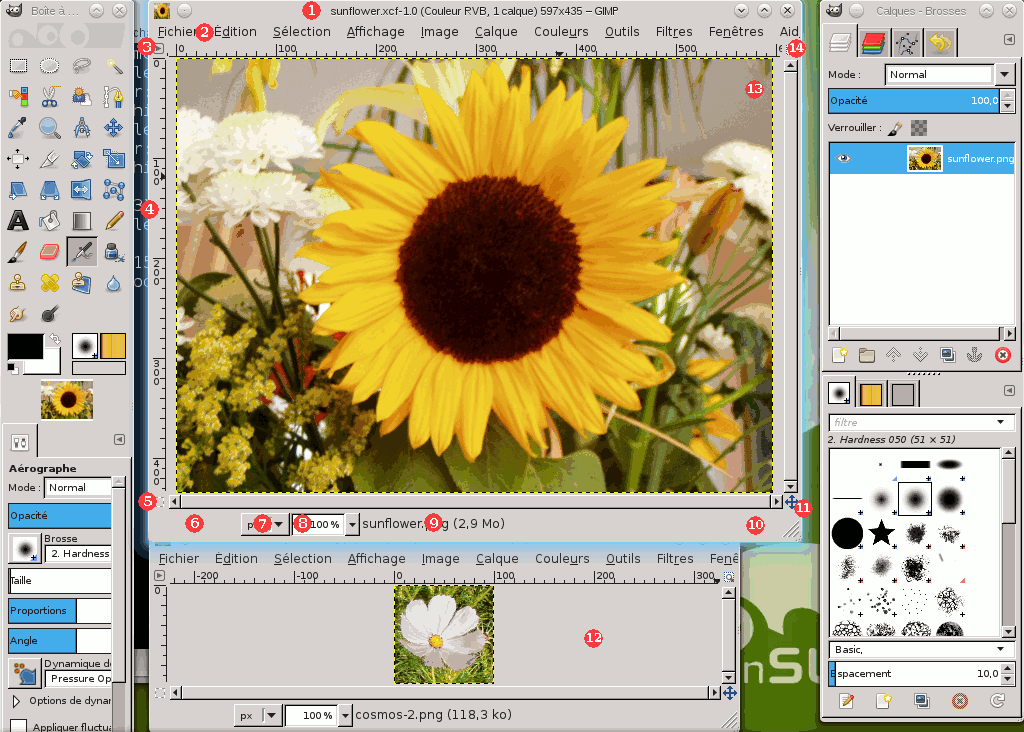
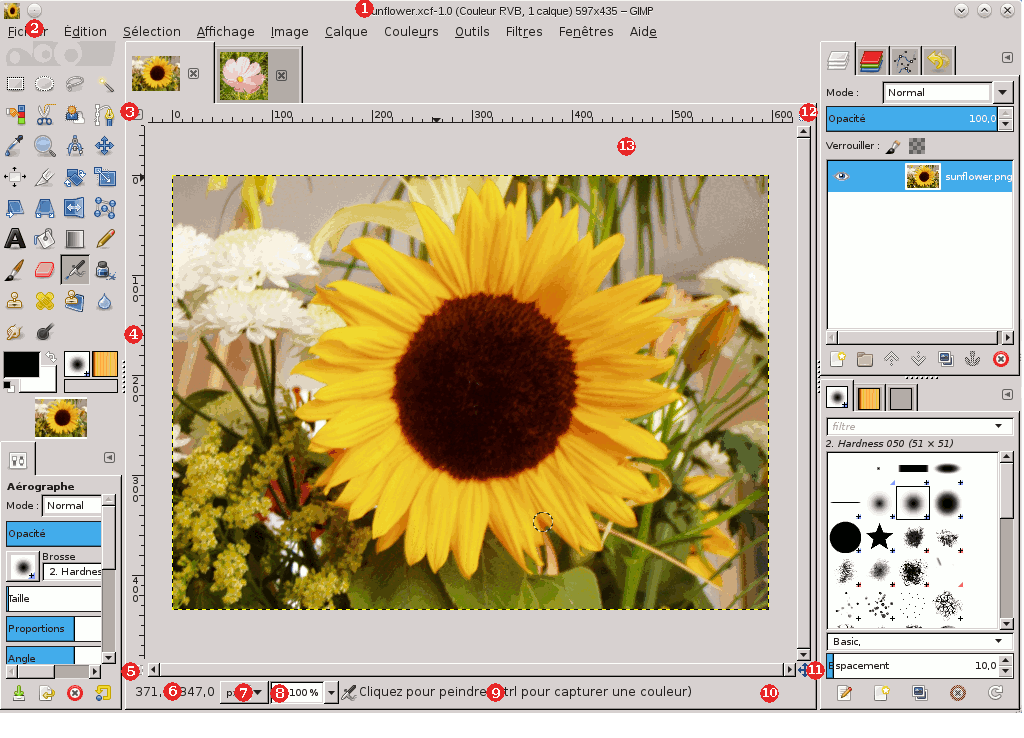
Barre de titre : la barre de titre dans une fenêtre d’image vide affiche « Éditeur d’image GIMP ». Si une image est présente, le nom d’image est affiché avec diverses spécifications selon le paramétrage des Préférences. La barre de titre est gérée par le système d’exploitation, et non pas par GIMP, aussi son aspect est-il susceptible de varier selon les systèmes.
Si vous avez ouvert une image d’un format autre que xcf, elle est « (importée) » en tant qu’image xcf et son nom d’origine apparaît dans la barre d’état en bas de la fenêtre d’image.
When an image is modified, an asterisk appears in front of its title.
Menu d’image : Juste en dessous de la barre de titre se trouve le « Menu d’image » (à moins qu’il n’ait été désactivé). Ce menu vous permet d’accéder à presque toutes les opérations réalisables sur une image. Vous pouvez aussi dérouler le menu image en cliquant avec le bouton droit sur l’image, ou bien en cliquant sur le symbole flèche dans le coin supérieur gauche, appelé Bouton Menu décrit ci-dessous. De plus, la plupart des opérations du menu peuvent aussi être activées depuis le clavier, en utilisant Alt et une touche « accélératrice » soulignée dans le texte du menu. Enfin, vous pouvez définir vos propres raccourcis clavier pour les actions du menu, si vous avez autorisé Utiliser les raccourcis clavier dynamiques dans le dialogue des Préférences.
Menu Button: Click the Menu Button to display the Image Menu in a column, (essential in full screen mode). If you like to use keyboard shortcuts, use Shift+F10 to open the menu.
Les règles : Dans la configuration par défaut, les règles sont affichées en haut et à gauche de l’image, elles indiquent les coordonnées dans l’image. Vous pouvez choisir le type de coordonnées affiché. Par défaut, l’unité de mesure est le pixel, mais vous pouvez choisir une autre unité en utilisant les paramètres d’unité décrits plus loin.
Un des usages majeur des règles est de créer des guides. Si vous cliquez sur une règle et que vous la glissez dans l’image affichée, un guide va être créé que vous pouvez dès lors utiliser pour vous positionner précisément dans l’image ou pour vérifier qu’une autre ligne dans l’image est bien horizontale ou verticale. Les guides sont déplaçables par cliquer-glisser avec l’outil Déplacement ; ramenez-les vers leur règle d’origine pour les ôter de l’image. Vous pouvez utiliser plusieurs guides en même temps.
Dans la zone des règles, le pointeur de la souris est représenté par deux petites pointes de flèches pointant verticalement et horizontalement.
QuickMask Toggle: The small button in the lower left corner of the image toggles the Quick Mask on and off. When the Quick Mask is on, the button is outlined in red. See QuickMask for more details on this highly useful tool.
Coordonnées du pointeur : Dans le coin inférieur gauche de la fenêtre image s’affichent les coordonnées du pointeur (c.-à-d. la position de la souris, si vous utilisez une souris), tant que le pointeur se trouve sur l’image. L’unité est la même que pour les règles.
Menu des unités : Par défaut, l’unité utilisée pour les règles et d’autres fonctions est le pixel. Vous pouvez la changer pour le centimètre, le pouce ou bien d’autres possibilités en utilisant ce menu (si vous le faites, sachez que le paramètre « Point pour point » du menu Affichage modifiera les dimensions d’affichage de l’écran : Voyez Point pour point pour plus d’informations.
Bouton Zoom : Il y a plusieurs manières de zoomer plus ou moins dans l’image, mais ce menu est rapide d’accès et affiche la valeur courante du zoom. Il est possible d’entrer le facteur de zoom voulu directement dans la boîte de texte pour un contrôle plus précis.
Barre d’état : elle se situe en bas de la fenêtre d’image. Par défaut, elle affiche la partie active de l’image, et la quantité de mémoire utilisée. Utilisez → → → pour personnaliser l’information affichée dans cette barre d’état. Si l’opération en cours demande du temps, une barre de progression est affichée.
|
|
Note |
|---|---|
|
Note that the memory used by the image is very different from the image file size. For instance, a 70 kB .PNG image may occupy 246 kB in RAM when displayed. There are two primary reasons the difference in memory usage. First, a .PNG file is compressed format, and the image is reconstituted in RAM in uncompressed form. Second, GIMP uses extra memory, and copies of the image, for use by the Undo command. |
Bouton Annuler : pendant les opérations qui demandent du temps, un bouton d’annulation temporaire apparaît dans le coin en bas à droite de la fenêtre et vous permet d’interrompre l’opération si vous le désirez.
|
|
Note |
|---|---|
|
Il y a quelques greffons qui répondent mal à l’arrêt et peuvent altérer des parties de l’image. |
Bouton Navigation : C’est un petit bouton avec une croix dont les bras sont des flèches situé en bas à droite de la fenêtre d’image. Cliquer dessus et maintenir le bouton gauche de la souris enfoncé fait apparaître une fenêtre montrant une vue miniature de l’image (Aperçu de Navigation) et la partie actuellement affichée encadrée. Vous pouvez vous déplacer dans l’image en bougeant la souris tout en maintenant le bouton pressé. Pour les images de grande taille, dont une petite partie seulement est affichée, la fenêtre de navigation est souvent la manière la plus simple d’afficher la partie qui vous intéresse (voir dialogue de Navigation pour les autres manières d’accéder à la fenêtre de navigation). (Si votre souris possède une molette, le fait de cliquer avec dans l’image vous permet de vous déplacer dans l’image).
Inactive Padding Area: When the image dimensions are smaller than the image window, this padding area separates the active image display from the rest of the user interface, so you're able to distinguish between them. You cannot apply any Filters or Operations in general to the inactive area.
Affichage de l’image : La partie la plus importante de la fenêtre image est, bien entendu, l’image elle-même. Elle occupe la partie centrale de la fenêtre, entourée de tirets jaunes et noirs montrant les limites de l’image, sur un fond gris neutre. Vous pouvez changer le facteur de zoom de la fenêtre image de diverses manières, y compris avec le paramètre du comportement du zoom décrit plus bas.
Redimensionner la fenêtre après un changement de taille : si vous n’activez pas cette fonction et si vous modifiez la taille de la fenêtre d’image par un cliquer-glisser de ses bords, la taille de l’image et le zoom ne changent pas. Si vous agrandissez la fenêtre, vous verrez plus de l’image. Par contre, si cette fonction n’est pas activée, l’image est redimensionnée avec la fenêtre si bien que la même partie de l’image est affichée avant et après le redimensionnement de la fenêtre.
![[Astuce]](images/tip.png)
|
Astuce |
|---|---|
|
Faites glisser et déposez une image dans la Boîte à outils à partir d’un navigateur de fichiers pour ouvrir l’image dans sa propre fenêtre ou son propre onglet. Le fait de glisser une image dans la boîte de dialogue des calques l’ajoute en tant que nouveau calque. |
La taille d’image et la taille de fenêtre d’image peuvent être différentes. Vous pouvez adapter précisément l’image à la fenêtre, et vice versa, grâce à deux raccourcis clavier :
Utilisez Ctrl+J : cette commande conserve le niveau de zoom ; elle adapte la taille de la fenêtre à la taille de l’image. La commande « Ajuster la fenêtre à l’image » fait la même chose.
Ctrl+Maj+J : cette commande modifie le facteur de zoom pour adapter l’affichage de l’image à la fenêtre.