Анимација може да садржи неколико слојева те њена величина може бити значајна. Ово је незгодно за веб странице. Филтери за оптимизацију вам омогућавају да смањите ову величину. Многи елементи су заједнички за све слојеве у анимацији; тако да се могу сачувати само једном уместо да се чувају у свим слојевима, а може се сачувати само оно што је измењено у сваком слоју.
Гимп нуди два филтера за оптимизацију: Оптимизуј (разлике) и Оптимизуј (GIF). Њихов резултат не изгледа много другачије.
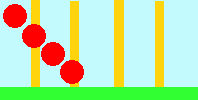
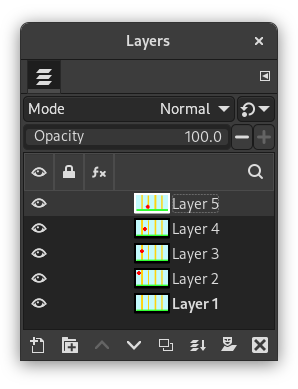
У овој анимацији, црвена лопта иде наниже и пролази поред усправних трака. Величина датотеке је 600 kB.
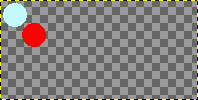
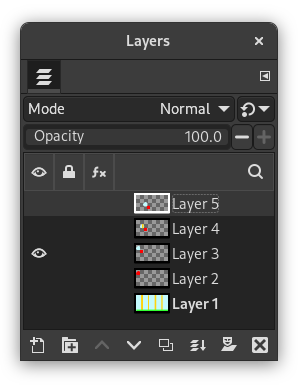
Величина датотеке је прешла на 153 kB. Слојеви су задржали само део позадине који ће се користити за уклањање трага црвене лопте. Заједнички део слојева је провидан.
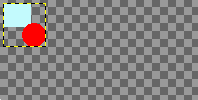
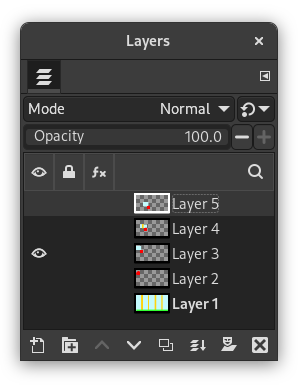
Величина датотеке је прешла на 154 kB, мало већа у овом примеру, али је величина слоја смањена. Слојеви су задржали само правоугаони избор који укључује део позадине који ће се користити за уклањање трага црвене лопте. Заједнички део слојева је провидан.
Филтер „Деоптимизуј“ уклања све оптимизације на анимацији заснованој на слојевима. Ова наредба вам може затребати ако желите да уредите анимацију, а није могуће или није корисно да опозовете измене и почнете уређивање од изворне слике.


