| 10. Degradados | ||
|---|---|---|

|
Capítulo 7. Pintar con GIMP |  |
| 10. Degradados | ||
|---|---|---|
|
|
Capítulo 7. Pintar con GIMP | |
Figura 7.23. Algunos ejemplos de degradados de GIMP.
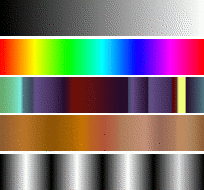
Los degradados en orden descendente son: desde el primer plano al fondo (RGB), espectro de saturación completa, dolor de cabeza nauseabundo, tonos marrones, cuatro barras
Un degradado es un conjunto de colores ordenados linealmente. El uso más básico de los degradados se realiza con la herramienta Mezcla, a veces llamada la “herramienta de degradado” o la “herramienta de relleno de degradado”: funciona rellenando la selección con los colores de un degradado. Tiene muchas opciones a elegir para controlar la forma en que los colores del degradado se disponen dentro de la selección. También hay otras formas importantes de usar los degradados, incluyendo:
Cada una de las herramientas de pintura básicas de GIMP le permite la opción de usar los colores de un degradado. Esto le permite crear trazos de pincel que cambian el color de una punta a la otra.
Este filtro está ahora en el menú colores, y le permite “colorear” una imagen utilizando la intensidad de color de cada punto con el color correspondiente del degradado activo (la intensidad 0, muy oscura, se reemplaza con el color más a la izquierda del degradado, progresivamente, hasta la intensidad 255, muy clara, reemplazado por el color más a la derecha del degradado). Consulte la Sección 8.40, “Mapa de degradado” para obtener más información.
Cuando instala GIMP, viene provisto de una gran cantidad de degradados interesantes, y puede añadir nuevos creándolos o descargándolos desde otras fuentes. Puede acceder al conjunto de todos los degradados disponibles usando el diálogo Degradados, un diálogo empotrable que puede activar cuando lo necesite, o mantenerlo como una pestaña en un empotrable. El “degradado activo”, usado en la mayoría de las operaciones relacionadas con un degradado, se muestra en el área pincel/patrón/degradado de la caja de herramientas. Una forma alternativa de abrir el diálogo de degradado es pulsar sobre el símbolo del degradado de la caja de herramientas.
Algunos ejemplos interesantes de trabajos con los degradados (para más información consulte la Herramienta de degradado):
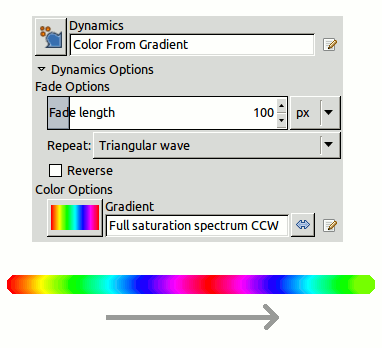
Poner un degradado en una selección:
Seleccionar un degradado.
Con la herramienta de mezcla pulsar y arrastrar el ratón entre dos puntos de una selección.
Los colores se distribuirán perpendicularmente a la dirección de el arrastre del ratón y según la longitud de dicho arrastre.
Pintar con degradado:
También puede usar un degradado con el lápiz, el pincel o el aerógrafo si elije las dinámicas Color desde Degradado. En el siguiente paso elija el degradado que prefiera de Opciones de color y en las Opciones de difuminado fije el degradado y el estilo de repetición. La Sección 3.2.6, “Opciones de dinámicas” describe estos parámetros con mayor detalle.
Los siguientes ejemplos muestran el impacto de la herramienta Píncel. Puede ver en la parte superior de la fígura las propiedades necesarias y en la parte inferior de la fígura muestra la sucesión de colores degradados resultante.
Diferentes producciones con el mismo degradado:
Figura 7.26. Uso del degradado
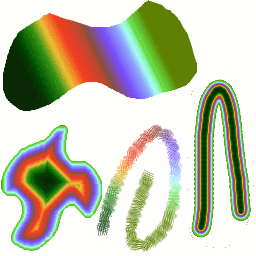
Cuatro maneras de usar el degradado «Tropical Colors»: un relleno lineal con degradado, un trazo pintado con los colores de un degradado y un trazo pintado con un pincel difuso y luego coloreado usando el filtro Mapa de degradado.
Algunas cosas útiles que saber sobre los degradados de GIMP:
Los cuatro primeros degradados de la lista son especiales: usan los colores de primer plano y de fondo del área de color de la caja de herramientas, en lugar de ser fijos. Primer plano a fondo (RGB) es la representación RGB del degradado que va desde el color de primer plano hasta el color de fondo de la caja de herramientas. Primer plano a fondo (HSV en sentido anti-horario) representa la sucesión de tono del círculo de color que va desde el tono seleccionado hasta los 360°. Primer plano a fondo (HSV en sentido horario) representa la sucesión de tonos del círculo de color desde el tono seleccionado hasta 0°. Con Primer plano a transparente, el tono seleccionado se vuelve cada vez más transparente. Puede modificar estos colores usando el selector de color. De este modo, cambiando los colores de primer plano y fondo, puede conseguir que estos degradados transiten suavemente entre los dos colores que desee.
Los degradados no sólo pueden involucrar cambios en el color, sino también en la opacidad. Algunos degradados son completamente opacos; otros tienen partes transparentes o translúcidas. Cuando rellena o pinta con un degradado no opaco, el contenido existente de la capa se deja ver a través del mismo.
Puede crear degradados personalizados nuevos, usando el Editor de degradado. No puede modificar los degradados que vienen con GIMP, pero puede duplicarlos o crear nuevos, y luego editarlos.
Los degradados que proporciona GIMP se almacenan en una carpeta gradients del sistema. De manera predeterminada, los degradados creados por el usuario se almacenan en una carpeta llamada gradientes en su carpeta personal del GIMP. Cualquier archivo de degradado (con la extensión .ggr) situado en esas carpetas se cargará automáticamente cuando inicie GIMP. Puede añadir más carpetas en la ruta de búsqueda de degradados, si quiere, en la pestaña de degradados de Carpetas del diálogo de preferencias.
GIMP también puede cargar archivos de degradados en el formato SVG, usado en muchos programas de gráficos vectoriales. Para hacer que GIMP cargue un archivo de degradado SVG, basta con situarlo en la carpeta gradients de la carpeta personal de GIMP o en otra carpeta que esté en su ruta de búsqueda de degradados.
![[Sugerencia]](images/tip.png)
|
Sugerencia |
|---|---|
|
Puede encontrar una gran cantidad de degradados interesantes en formato SVG en la web, en particular en OpenClipArt Gradients [OPENCLIPART-GRADIENT]. No le será posible saber cómo se ven los degradados a menos que su navegador admita gráficos SVG, pero sí los podrá descargar. |