| 5.8. トーンカーブ | ||
|---|---|---|
 |
5. 色ツール |  |
| 5.8. トーンカーブ | ||
|---|---|---|
| |
5. 色ツール | |
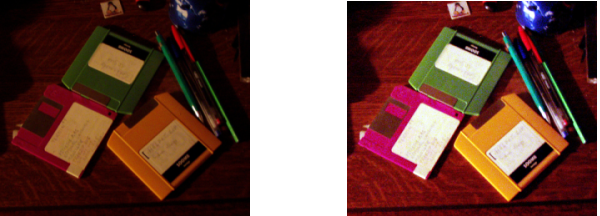
トーンカーブツールは選択範囲もしくは活性レイヤーの色や明度、 コントラスト、 透明度の変更ができる最も洗練されたツールです。 レベルツールは影からハイライトまでを扱いますが、 トーンカーブツールはどんな色調範囲をも扱います。 RGB画像[とグレースケール画像]が扱えます。
このツールを起用する方法はつぎのいずれかです。
画像ウィンドウのメニューより → → あるいは →
ツールボックスのツールアイコン  但しこの色ツールをツールボックスに登録した場合に限ります。 ツールアイコンダイアログ をご覧ください。
画像の色設定の内容は追加ボタン  をクリックすればプリセット一覧に保存できます。
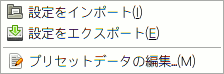
 ボタンをクリックするとつぎのメニューが呼び出されます。
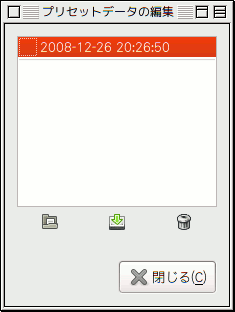
このメニューでは によって現在の設定を記憶させたり、 によって他の画像の処理などに使った設定を再利用できます。 記憶された設定の数々は に進むと出てくるつぎのダイアログで管理できます。
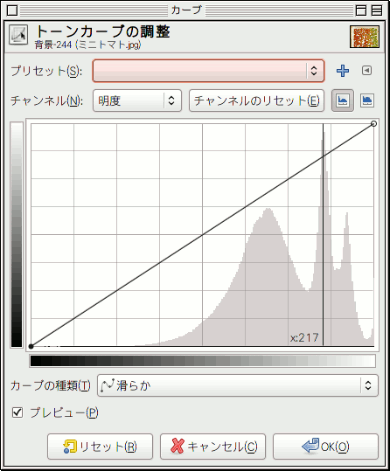
5通りのオプションがあります。
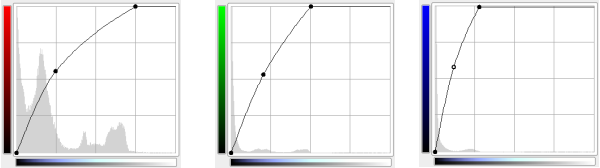
色カーブで表されるのは明度、 すなわち画像を合成的に見た場合の明るさです。
色カーブで表されるのはRGBチャンネルのいずれかの色の量です。 この場合、 暗い とは色の量が 少ない ことを意味します。 反対に 明るい とは色の量が 多い ことを意味します。
色カーブで表されるのは画素の不透明度です。 暗い とは 極めて透明 なことを意味します。 反対に 明るい とは 非常に不透明 なことを意味します。 このオプションを有効にするには画像もしくは活性レイヤーにアルファチャンネルがなければなりません。
このボタンは指定されたチャンネルに対し行なわれた変更を破棄し、 変更前の状態に戻します。 ダイアログ下部の ボタンとは異なり他のチャンネルは戻しません。
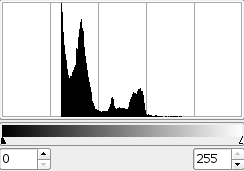
これらのボタンはヒストグラムの形式に線形か対数のいずれかを指定するためのものです。 同じオプションがツールオプションダイアログにもあります。 この灰色のヒストグラムは初期設定では表示されません。
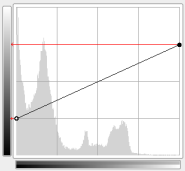
水平勾配: これは入力側の色調の尺度を表しています。 こちらも 0 (黒) から 255 (白) までの範囲で、 影からハイライトに相当します。
垂直勾配: この方向は出力側の色調の尺度を表します。 0 (黒) から 255 (白) までの範囲は影からハイライトに相当します。
曲線図表: 色カーブは格子目盛のついた直交座標上を左下隅から右上隅までひかれています。 表の上にマウスポインタをかざすとその座標 (x,y) が表の左上付近に随時表示されます。 初期設定では入力レベルが出力のそれぞれの色調と合致するため色カーブは直線です。 色カーブの両端すなわち黒 (0) と白 (255) にGIMPは自動的にアンカーを置きます。
色カーブをクリックすると新たに アンカー が置かれます。 マウスポインタはアンカーの上にかざすと、 小さな掌の姿に替わります。 アンカーをクリックしてドラッグすれば色カーブが曲げられます。 色カーブから外れた位置をクリックすると、 そこにもアンカーが設けられ、 色カーブは自動的にそのアンカーを通ります。
不活性アンカーは黒く、 活性アンカーは白です。 アンカーはクリックすれば活性化します。 アンカーは 左 右 矢印キーを用いてその活性化する地点を順次入れ替えられます。 上 下 矢印キーを使うと活性アンカーを垂直に移動できます。 この方法でアンカーの位置を細かく調整できます。 Shift キーを押しながらだと 15 ピクセルずつの移動です。
2つのアンカーで 色カーブの分節 が定義され、 レイヤーの色調範囲のひとつを表しています。 この分節はクリックしてドラッグすることができ、 そこに新たなアンカーが生まれます。 もちろん分節はその各両端を越えて移動できません。
両端以外のすべてのアンカーを削除するには ボタンをクリックします。 アンカーをひとつずつ削除するには、 隣のアンカー上までドラッグして移動するか格子図表の左右の枠外にドラッグして移動します。
一方でキャンバス上では、 マウスポインタは点眼器の姿に変化しています。 どこかの画素をクリックすれば、 曲線図表上に垂直線が一本現れて、 選択されているチャンネルでの画素の値に位置します。 Shift キーを押しながらクリックすると選択されているチャンネルの曲線図表上に新たにアンカーが置かれます。 Ctrl キーを押しながらクリックするとすべてのチャンネル (アルファチャンネルもあれば含む) の曲線図表上にアンカーが置かれます。 また、 画像上をドラッグしても垂直線は移動しますが、 Shift キーを押しながらドラッグしたり Ctrl キーを押しながらドラッグした場合は、 マウスボタンを放したときに垂直線との交点にアンカーが新たに置かれます。
選択範囲もしくは活性レイヤーの選択されたチャンネルのヒストグラムは曲線図表上では灰色のグラフで表されています。 参考にしてください。
こちらが既定値です。 この様式は色カーブに張力の効いた滑らかさを保つよう仕向けます。 結果的にもう一方の様式よりも現実的な描画をもたらします。
この様式はぎざぎざの線を描けますが再び カーブの種類 のメニューをクリックすると滑らかな曲線に変換されます。
オプションは色カーブの変更結果を動的に反映させるもので、 新たなカーブの設定が即座に見られます。
ツールオプションダイアログ
初期設定ではこのツールのアイコンがツールボックスにありません (アイコンの追加方法は 「ツールアイコンダイアログ」 を参照) が、 それでもやはりツールボックスの下にはツールオプションがあります。
この2つのオプションはトーンカーブツールダイアログの  ボタンや
ボタンや  ボタンと同じはたらきをします。
このスライダは色を採取する領域の「半径」を設定します。 この領域は画素をクリックしているときに設定された大きさの正方形として現れます。 その点で点眼器が画素の位置を得るのに使われることから、 半径 = 1 が最良だと言えそうです。
色カーブの形を変えるには色カーブの分節上にアンカーを置きそれを移動することを学びました。 色カーブは選択範囲や活性レイヤーの「入力側」の色調を「出力側」の色調に射影します。
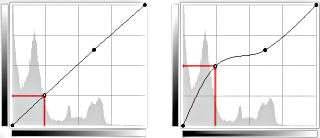
色カーブを水平に近づけてゆくと (下図左側)、 入力側のすべての色調は出力側の狭められた色調範囲に押しこめられる格好になります。
右側のヒストグラムでは出力範囲に画素が圧縮されているのがわかります。 最も暗い方の画素と最も明るい方の画素はもうありません。 コントラストは減りました。
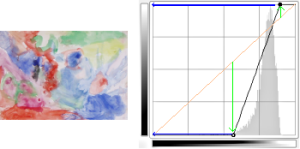
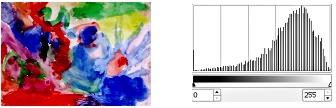
各終点アンカーの上端を左寄りに、 下端を右寄りに移動することは、 レベル ツールで白スライダを左寄りに、 黒スライダを右寄りに移動するのと同じです。 白点よりも大きな (=色カーブの平坦部の) 値の画素はすべて白くなります。 (選んだチャンネルによっては、 より色が強く、 もしくはより不透明になります。) 黒点よりも小さな (=色カーブの下側の平坦部の) 値の画素はすべて黒くなります。 (同様に、 真っ黒に、 もしくは完全透過になります。) 色カーブの持ち上げられた部分の各点に対応する画素は色が薄くなります。 反対に色カーブの引き下げられた部分の各点に対応する画素は暗くなります (緑の矢印)。 そうしたすべての画素は出力側の色調範囲いっぱいに拡がって分布します。
ヒストグラムでは値が全域に拡散していることがわかります。 コントラストは増します。 明度チャンネルが選択されたことから、 この変更はすべての色チャンネルに影響し、 色が強くなりました。
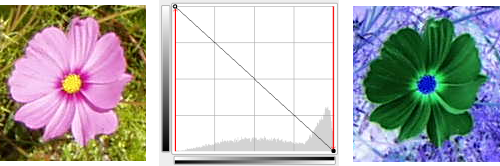
逆転された色カーブ
左の終端を最上部まで、 右の終端を最下部まで移動すると、 色は逆転します。 黒は白に (最強色に / 完全不透明に) なります。 白は黒に (真っ黒に / 完全透過に) なります。 すべての画素は補色を取ります。 なぜでしょう? 理由はチャンネルの値と 255 の差が補色の値になるからです。 例を挙げましょう。 スカイブルーは (19,197,248) ですが、 それぞれの差から得た (255-19,255-197,255-48) = (236,58,7) は明るい赤になります。
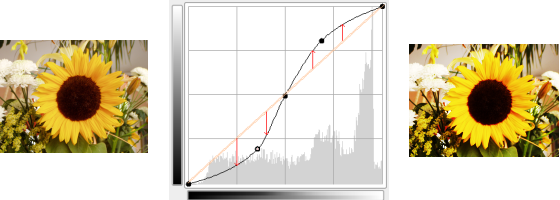
コントラストが増した
中色域では色カーブの傾斜がより険しくなったためコントラストが増しました。 ハイライトや影も増えましたがそれらの色カーブの傾きはよりなだらかになったのでコントラストもやや減りました。